

Stel je voor: je kijkt naar een spannende film op Netflix, maar de bewegingen zien er een beetje haperend uit. Alsof de acteurs net iets te stroef bewegen.
▶Inhoudsopgave
Dat is niet hoe de filmmaker het bedoeld heeft. Op je Apple TV 4K of Apple TV HD zit een simpele optie die dit direct oplost: Frame Rate Matching.
Zodra je die inschakelt, past je scherm zich precies aan de beeldsnelheid van de content aan. Geen haperingen meer, alleen maar vloeiende beelden. Dit is wat je moet weten om het in een paar minuten te regelen.
Wat is Frame Rate Matching eigenlijk?
Frame Rate Matching, of in het Nederlands ‘Maak beeldsnelheid passend’, is een functie op je Apple TV die ervoor zorgt dat je tv het juiste aantal beelden per seconde laat zien.
Elke film, serie of game heeft een eigen beeldsnelheid, oftewel frame rate. Films draaien meestal op 24 frames per seconde (fps), terwijl tv-programma’s vaak 30 fps of 60 fps gebruiken. Normaal stuurt je Apple TV alles door met één vaste snelheid, meestal 60 fps.
Dat werkt, maar het is niet perfect. Bij 24 fps content moet er soms een beeld worden herhaald of weggelaten, wat leidt tot kleine haperingen of bewegingsonscherpte.
Met Frame Rate Matching schakelt je Apple TV over op de exacte snelheid die de content nodig heeft.
Je tv past zich aan en laat alles zien zoals het bedoeld is: super vloeiend en natuurlijk. Denk aan die scène in een film waar de camera langzaam over een landschap beweegt. Zonder matching zie je misschien een lichte schokkerigheid. Met matching is het net alsof je in de bioscoop zit. Het is een kleine instelling met een groot effect, vooral voor filmliefhebbers die streamen op Netflix, Disney+ of HBO Max.
Waarom zou je het aanzetten?
Waarom zou je moeite doen voor deze instelling? Omdat het je kijkervaring echt verbetert.
Films en series worden gemaakt met een specifieke beeldsnelheid, en je tv laat ze het beste zien als die overeenkomt.
Zonder matching kan beeld er iets te glad uitzien, alsof het een soap is in plaats van een blockbuster. Dat is niet wat de regisseur wilde. Stel je kijkt naar 'The Crown' op Netflix.
Dat is opgenomen in 24 fps voor die filmische look. Op een standaard 60 fps-scherm kan het er iets te vloeiend uitzien, bijna als een live-uitzending. Door matching aan te zetten, blijft de sfeer behouden. Hetzelfde geldt voor Disney+ met Pixar-films of HBO Max met oude klassiekers.
Je ziet precies wat de maker voor ogen had. En het is niet alleen voor films.
Als je een game speelt op je Apple TV, helpt het ook. Sommige games draaien op 30 fps, en matching zorgt ervoor dat het beeld stabiel blijft.
Het voorkomt irritante haperingen en maakt alles natuurlijker. Plus, het is gratis en eenvoudig in te schakelen. Waarom zou je het niet proberen?
Match Frame Rate instellen op Apple TV
Instellen is makkelijker dan je denkt. Ga naar de instellingen van je Apple TV.
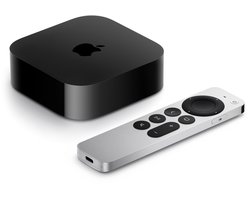
Volg deze stappen en je bent klaar in minder dan een minuut.
- Open het Instellingen-menu op je Apple TV.
- Scroll naar 'Video en audio' en selecteer het.
- Zoek de optie 'Maak materiaal passend' en zet deze op Aan.
- Kies 'Maak beeldsnelheid passend' en selecteer de eerste optie in de lijst. Dit is de beste keuze voor compatibiliteit met je tv.
Deze optie werkt op Apple TV 4K en Apple TV HD. Als je een ouder model hebt, zoals Apple TV 3e generatie, ondersteunt het helaas niet. Controleer je model via Instellingen > Algemeen > Over.
De functie is beschikbaar sinds tvOS 12, dus bijna alle moderne Apple TV's kunnen het. Als je een Samsung-tv hebt of een Chromecast met Google TV, werkt het naadloos samen.
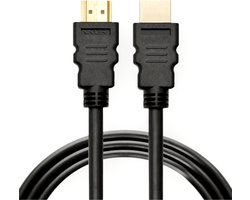
Zorg dat je tv de juiste HDMI-poort gebruikt, bij voorkeur HDMI 2.0 of hoger voor 4K. Na het inschakelen test je het meteen. Start een film op Netflix of Disney+ en kijk of de bewegingen vloeiender aanvoelen. Voorkom dat 4K-streaming hapert door je verbinding te checken. Als je tv niet compatibel is, zie je misschien een zwarte schermflits.
Geen paniek, dan schakel je het weer uit. Maar meestal werkt het perfect.
Hoe werkt Match Frame Rate?
Probeer het meteen, je merkt het verschil direct. De technologie erachter is simpel maar slim. Je Apple TV analyseert de content die je afspeelt.
Zodra je een film start, checkt het de beeldsnelheid – bijvoorbeeld 24 fps voor een Netflix-film. Mocht je liever zelf de Netflix beeldkwaliteit handmatig aanpassen op je computer, dan kan dat ook. Het systeem stuurt vervolgens een signaal naar je tv: 'Hé, schakel over naar 24 fps.' Je tv past zich aan en voert de timing precies uit.
Het gebeurt automatisch zonder dat je het merkt. Geen instellingen per app nodig; het werkt voor alle streamingdiensten. Als je stopt met kijken, keert je tv terug naar de standaardmodus, zoals 60 fps voor het thuisscherm.
Dit voorkomt problemen met andere apps of de interface van de Apple TV zelf. Er is een klein nadeel: sommige oudere tv's ondersteunen geen lage frame rates zoals 24 fps, wat vaak te maken heeft met de toekomst van efficiënte video-streaming.
Dan kan het beeld even donker worden of flitsen. In die gevallen controleer je de instellingen van je tv.
Ga naar het menu Beeld en zet 'Filmmodus' of 'Cinema Mode' aan. Als het nog niet werkt, reset de videoinstellingen op je Apple TV via Instellingen > Video en audio > Reset Video Settings. Dit lost 90% van de problemen op.
Problemen oplossen en praktische tips
Als het niet meteen werkt, maak je geen zorgen. Hier zijn tips om het soepel te laten lopen. Ten eerste, vertrouw niet blindelings op de automatische detectie.
Soms herkent je Apple TV de frame rate niet correct, vooral bij oude content.
Controleer handmatig door een scene te bekijken en te zien of het vloeiend is. Zo niet, schakel de optie uit en weer aan.
Gebruik de 'Reset Video Settings' als je beeld er donker of vreemd uitziet. Dit herstelt alle videoparameters naar standaardwaarden. Het is een veilige optie en verliest geen data.
Daarna stel je Frame Rate Matching weer in. Kies altijd de eerste optie in de 'Format'-lijst voor de beste compatibiliteit met je tv-model.
CoolBlue adviseerde dit in 2024, en het werkt voor de meeste Samsung- of LG-tv's. Extra tips voor dagelijks gebruik: schakel het in als je vaak films kijkt op Netflix, HBO Max of Disney+. Voor live tv of sport op een provider-bundel, zoals KPN of Ziggo, kan het soms minder nodig zijn, maar probeer het uit. Heb je een Chromecast of andere mediaspeler naast je Apple TV?
Zet Frame Rate Matching ook daar aan voor consistentie. En als je een VPN gebruikt voor buitenlandse content, test dan of het frame rate nog klopt – soms verandert de bitrate.
Check je tv-handboek voor ondersteuning. Nederlandstalige hulp vind je op support.apple.com/nl-nl.
Als je een nieuwe Apple TV 4K koopt (vanaf €150), is dit standaard inbegrepen. Geen extra kosten, gewoon een betere kijkervaring. Probeer het vandaag nog en ervaar het verschil.