

Disney+ foutcode 83: wat het is en hoe je het direct oplost
Je zit net relaxed op de bank, tablet op schoot, en je opent Disney+.
▶Inhoudsopgave
- Disney+ foutcode 83: wat het is en hoe je het direct oplost
- De meest voorkomende oorzaken van foutcode 83
- Disney+ foutcode 83 op een laptop
- Disney+ foutcode 83 op een tablet
- Disney+ foutcode 83 op een smart tv
- Vergelijking: oplossingen per apparaat
- Alternatieven als het niet lukt: mediaspelers en Chromecast
- Aanbevelingen per budget en gebruik
- Waar je het best kunt kopen
En dan gebeurt het: foutcode 83. Even slikken. Je wilt gewoon kijken, niet puzzelen. Die melding betekent meestal dat er iets mis is met de verbinding of je apparaat.
Niet leuk, wel oplosbaar. We pakken het stap voor stap aan, voor laptop, tablet en smart tv.
Je hoeft geen tech-expert te zijn. Gewoon even kijken waar het misgaat en dan fixen.
Deze fout is trouwens best een bekende bij Disney+. Het is niet jouw schuld, maar wel een irritante onderbreking. Het goede nieuws? Meestal is het een kwestie van even checken, wisselen of updaten. En als het niet meteen lukt, zijn er genoeg opties om toch te kijken.
Denk aan een Chromecast, een andere mediaspeler of zelfs je provider-bundel. We gaan het hebben over de oorzaken én de oplossingen die écht werken.
De meest voorkomende oorzaken van foutcode 83
Deze fout heeft een paar vaste boosdoeners. Eerst even langs de meest voorkomende:
- Een zwakke of instabiele internetverbinding.
- Een apparaat dat niet meer up-to-date is.
- Een VPN die Disney+ blokkeert.
- Een cache die vol of corrupt is.
- Een smart tv die de app even niet trekt.
Op een laptop ligt het vaak aan de browser of een VPN. Op een tablet aan de app-versie of wifi. En op een smart tv aan de software-versie of de interne mediaspeler.
Elk apparaat heeft zijn eigen aandachtspunten, maar de aanpak is vergelijkbaar. We gaan het per apparaat bekijken.
Disney+ foutcode 83 op een laptop
Op een laptop gaat het vaak mis in de browser. Probeer eerst een andere browser.
Chrome, Firefox, Edge: wissel even. Soms is een extensie de boosdoener, vooral VPN-extensies.
Zet die uit en probeer opnieuw. Disney+ blokkeert veel VPN’s, dus dat is een veelgehoorde oorzaak. Als je een VPN gebruikt voor Netflix of HBO Max, schakel hem even uit voor Disney+.
Check ook je internetverbinding. Zit je op wifi of kabel?
Probeer even te wisselen. Soms helpt het om je modem te herstarten: 30 seconden stroom eraf, dan weer aan. Daarna opnieuw inloggen. Vergeet niet je browsercache te legen. In Chrome onder Instellingen > Privacy > Browsegegevens wissen.
Kies alleen cache, niet wachtwoorden. Daarna Disney+ opnieuw laden.
Is je laptop wat ouder? Soms helpt het om de grafische driver bij te werken. Bij Windows via Apparaatbeheer, bij Mac via Systeemvoorkeuren.
En als je een adblocker hebt: zet die even uit. Disney+ scant daar soms op.
Probeer ook de desktop-app van Disney+ te installeren via de Microsoft Store. Die is vaak stabieler dan de browser.
Disney+ foutcode 83 op een tablet
Op een tablet draait het meestal om de app. Check eerst of je app up-to-date is.
Ga naar de App Store (iPad) of Google Play Store (Android) en zoek Disney+. Update als het kan.
Is de app al up-to-date? Verwijder hem dan en installeer opnieuw. Dat klinkt heftig, maar het werkt vaak. Je favorieten blijven bewaard, want die zitten op je account.
Wifi op een tablet kan wisselvallig zijn. Zit je dichtbij je router?
Probeer even dichterbij te zitten of wissel naar 5GHz als je router dat ondersteunt. Of zet de tablet even op mobiele data om te testen. Als het dan wél werkt, weet je dat het aan je wifi ligt.
Check ook of je tablet nog updates krijgt voor het besturingssysteem. Een oude Android- of iOS-versie kan foutcode 83 triggeren.
Heb je een VPN op je tablet? Zet die uit. En check of je tablet niet in de spaarstand staat.
Soms schakelt die de achtergrondprocessen uit, wat streaming onderbreekt. Sluit andere apps en probeer opnieuw. Een tablet is handig voor onderweg, maar streaming vraagt wel even aandacht. Met een paar simpele stappen is het meestal opgelost.
Disney+ foutcode 83 op een smart tv
Een smart tv is een geval apart. De Disney+-app is soms minder stabiel dan op laptop of tablet.
Check eerst of de tv-software up-to-date is. Ga naar Instellingen > Systeem > Software-update. Is er een update? Installeer die.
Daarna de Disney+-app opnieuw opstarten of verwijderen en opnieuw installeren. Bij Samsung, LG of Philips werkt dat vaak om verbindingsfouten bij het laden op te lossen.
Gebruik je een aparte mediaspeler, zoals Chromecast, Apple TV of Roku? Check die eerst. Soms ligt de fout niet aan de tv, maar aan de speler. Bij Chromecast: open de Google Home-app, check of de Chromecast up-to-date is. Herstart de Chromecast even.
Bij Apple TV: ga naar Instellingen > Systeem > Software-updates. En vergeet niet je wifi-signaal te checken.
Een smart tv zit soms ver van de router, wat storing geeft. Een andere oorzaak is een provider-bundel die niet optimaal is. Sommige providers blokkeren bepaalde streamingdiensten of geven niet genoeg bandbreedte.
Check even bij je provider of er bekende storingen zijn. Of probeer een andere provider, zoals KPN of Ziggo, als dat kan.
Als je een smart tv hebt die niet meer ondersteund wordt, overweeg dan een losse mediaspeler. Die zijn vaak beter en up-to-date.
Vergelijking: oplossingen per apparaat
Om het overzichtelijk te houden, even een snelle vergelijking: De kern is hetzelfde: verbinding stabiliseren, app updaten, storende elementen verwijderen. Een VPN is vaak de boosdoener, dus die zetten we even apart. Als je meerdere streamingdiensten gebruikt, zoals Netflix, HBO Max en Disney+, overweeg dan een VPN dat werkt met die diensten. Maar voor Disney+ zelf: even uitzetten helpt vaak bij een time-out bij het verbinden.
- Laptop: browser wisselen, cache legen, VPN uitzetten, modem herstarten.
- Tablet: app updaten of opnieuw installeren, wifi checken, VPN uitzetten.
- Smart tv: tv-software updaten, app opnieuw installeren, mediaspeler checken.
Alternatieven als het niet lukt: mediaspelers en Chromecast
Als de fout blijft terugkomen, is een losse mediaspeler een goede oplossing. Die zijn vaak krachtiger en krijgen vaker updates.
De Chromecast met Google TV (4K) is een topper. Prijs: rond de €50-€60. Werkt naadloos met Disney+, Netflix, HBO Max.

Voordelen: snel, makkelijk in te stellen, ondersteunt 4K. Nadelen: Google-ecosysteem, soms wat aanpassen aan je privacyvoorkeuren.
Een andere optie: Apple TV 4K. Prijs: ongeveer €150-€170. Super stabiel, geweldige beeldkwaliteit, werkt perfect met Disney+. Voordelen: snelle interface, goede ondersteuning, integratie met Apple-apparaten.
Nadelen: prijzig, minder geschikt als je geen Apple-gebruiker bent. Voor gezinnen die veel streamen, is het een topkeuze.
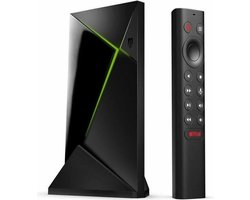
Of overweeg een NVIDIA Shield TV. Prijs: rond de €200.
Krachtig voor gamers en streamers. Voordelen: supersnel, ondersteunt 4K HDR, veel apps. Nadelen: duurder, misschien te veel voor alleen Disney+. Als je ook gamet of zware apps gebruikt, is dit een aanrader. Voor de meeste huishoudens is Chromecast voldoende.
Aanbevelingen per budget en gebruik
Wil je goedkoop en simpel? Kies de Chromecast met Google TV (HD) voor rond de €40. Ideaal voor één smart tv of voor onderweg.
Werkt met Netflix, HBO Max en Disney+. Krijg je een foutmelding bij het inloggen?
Zet dan je VPN uit of kies een provider die streaming ondersteunt. Bijvoorbeeld ExpressVPN of NordVPN, maar check of ze Disney+ toelaten.
Vaak werkt het zonder VPN het best. Wil je meer comfort en stabiliteit? Ga voor Apple TV 4K. Rond de €150.
Perfect voor huishoudens die veel streamen. Combineer met een goede provider-bundel, bijvoorbeeld KPN Compleet of Ziggo Alles-in-1, waarbij streaming vaak soepel loopt.
Zo voorkom je dat de provider de boel vertraagt. Wil je topkwaliteit en gaming? NVIDIA Shield TV, rond de €200. Combineer met een snelle internetverbinding, minimaal 50 Mbps voor 4K.
En als je een VPN nodig hebt voor andere diensten, kies er een die stabiel is en geen Disney+ blokkeert. Check altijd de voorwaarden.
Waar je het best kunt kopen
De Chromecast en Apple TV koop je bij Bol.com, Coolblue of MediaMarkt. Vaak met snelle levering en goede retourvoorwaarden. Bij Coolblue krijg je vaak extra advies en installatiehulp. Bij MediaMarkt kun je soms ter plekke testen. NVIDIA Shield is verkrijgbaar bij ges