

Een filmavond die net begint, en dan die waarschuwing: foutcode NW-2-5. Je schuift je stoel naar voren, je partner kijkt je aan met een blik van 'en nu?'. Je probeert je Chromecast te resetten, je TV opnieuw opstarten, maar het lichtje aan de kant van je router knippert alsof er iets fundamenteels mis is.
▶Inhoudsopgave
Het voelt alsof Netflix je in de steek laat, maar meestal is het gewoon een klein communicatieprobleem tussen je apparaat en de 'grote boze buitenwereld' van internet.
Deze specifieke foutcode betekent simpelweg dat je apparaat niet via je router naar het internet kan. Je Netflix-app op je TV of mediaspeler kan de server niet vinden.
Het is alsof je een brief wilt posten maar je weet het adres niet of de deur zit op slot. Laten we even rustig de meest voorkomende redenen langslopen en ze fixen, zonder dat je meteen een abonnement op een duurdere internetbundel hoeft te kopen.
Je WiFi-signaal is te zwak voor 4K
Je staat op het punt om 'The Crown' in 4K te kijken, maar je router staat in de meterkast, drie muren en een gang verderop. Je telefoon heeft nog wel twee streepjes, maar je Chromecast of NVIDIA Shield worstelt met het signaal.
De NW-2-5 verschijnt omdat de datastroom onderweg wordt onderbroken of te traag is om op te starten.
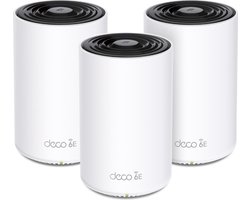
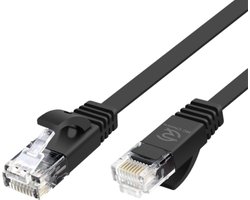
Het gevolg is een eindeloze laadindicator of direct een foutmelding. De oplossing: Probeer je mediaspeler of TV een tijdelijke plek te geven dichter bij de router, puur om te testen. Als het dan wél werkt, weet je dat het aan de afstand ligt. Een tussenvoegje (een Wi-Fi versterker van bijvoorbeeld TP-Link voor €30-€50) kan wonderen doen, maar een directe verbinding via een ethernetkabel (CAT6) is en blijft de gouden standaard voor stabiel streamen.
De 'ouderwetse' DNS-fout
Stel: je internet werkt op je laptop en telefoon, maar op je Smart TV of PlayStation blijft Netflix hangen. Vaak ligt het aan de DNS-serverinstellingen. Dat is het 'telefoonboek' van je internet dat vertelt waar Netflix.nl woont. Soms gebruiken slimme routers of providers automatische instellingen die niet goed overweg kunnen met de specifieke manier waarop streamingdiensten verbinding maken.
Je hoeft geen IT-expert te zijn om dit te fixen. Ga naar de netwerkinstellingen van je apparaat (bijvoorbeeld op je Samsung TV of Xbox) en zoek naar DNS-instellingen.
Wijzig dit van 'Automatisch' naar 'Handmatig' en vul de publieke Google DNS in: 8.8.8.8 en 8.8.4.4. Dit is vaak sneller en stabieler dan wat je provider standaard aanbiedt, en het lost deze specifieke blokkade vaak direct op.
Een VPN die niet slim genoeg is
Je gebruikt een VPN om toegang te krijgen tot de Amerikaanse catalogus van Netflix of om je verbinding te beveiligen.
Echter, veel 'gratis' of standaard VPN-diensten gebruiken IP-adressen die door Netflix worden herkend en geblokkeerd. De verbinding is er wel, maar Netflix zegt 'Nee, ik zie dat je vanaf een datacenter in Amsterdam komt, en dat mag niet'. Resultaat: NW-2-5 of de beruchte Netflix foutcode M7111-5059. De fix: Als je een VPN nodig hebt, kies er dan een die specifiek werkt met Netflix (vaak aangeduid als 'Streaming Servers'). Diensten zoals NordVPN of ExpressVPN hebben servers die regelmatig geüpdatet worden om de blokkades te omzeilen.
Of, nog simpeler: schakel de VPN tijdelijk uit om te kijken of Netflix het normaal doet. Weet je meteen of de VPN de boosdoener is.
De router die opnieuw moet starten
Je router draait al 45 dagen non-stop. Hij heeft heat, stof en talloze data-pakketjes verwerkt.
Op een gegeven moment raakt het geheugen vol of loopt de router vast op een specifiek poortnummer dat Netflix gebruikt. Het rare is: je kunt nog wel gewoon googelen of WhatsAppen, maar de streamingdienst werkt niet. Dit komt omdat WhatsApp andere 'poorten' gebruikt dan Netflix.
De oplossing is zo simpel als het klinkt, maar we vergeten het vaak: trek de stekker uit je router én je modem (als dat een apart apparaat is). Wacht minimaal 30 seconden voordat je ze weer aanzet.
Dit spoort de cache leeg en forceert een frisse verbinding met je internetprovider. Vaak is dit al genoeg om de NW-2-5 te verdrijven.
Een verkeerd wifi-wachtwoord
Je hebt net je wachtwoord voor het WiFi-netwerk gewijzigd. Op je telefoon werkt het nieuwe wachtwoord meteen, maar je Chromecast of smart TV is vergeten dat het netwerk is veranderd.
Het apparaat probeert nog steeds verbinding te maken met het oude wachtwoord, faalt, en geeft vervolgens een algemene netwerkfout. Het voelt alsof Netflix kapot is, maar eigenlijk is je apparaat gewoon 'vergeten' in te loggen.
Provider-storingen en 'gekke' datalimieten
Los dit op door naar de netwerkinstellingen van je mediaspeler te gaan en de huidige WiFi-verbinding te 'vergeten' of te verwijderen. Kies daarna opnieuw je netwerk uit de lijst en voer het verse wachtwoord in. Zorg dat je het wachtwoord precies intypt (let op hoofd- en kleine letters), want het is een veelgemaakte fout dat er per ongeluk een spatie wordt meegekopiëerd. Soms ligt het echt niet aan jou, maar aan je provider.
Stel: je gebruikt een specifieke internetbundel van een provider die 'streaming' als extra optie aanbiedt, maar vergeet niet de impact van IPv6 op je verbinding.
Als je limiet bereikt bent of als er een storing is in de wijkkast, wordt Netflix vaak als eerste geblokkeerd of onbruikbaar gemaakt. Je ziet dan geen pagina's laden, maar direct een NW-2-5 omdat de verbinding wordt geweigerd. Check even de website van je provider of een site als 'DownDetector' om te zien of anderen ook problemen melden.
Als het een storing is, rest je niets dan wachten. Zit je net boven je datalimiet? Soms helpt het om je abonnement tijdelijk te upgraden via de app van je provider, of om 4G te gebruiken op je telefoon als hotspot om te testen of het daaraan ligt.
Het HDMI-poort drama
Dit klinkt gek, maar het gebeurt vaker dan je denkt. Je sluit je laptop of mediaspeler aan op je TV via HDMI, en de TV herkent het signaal niet volledig.
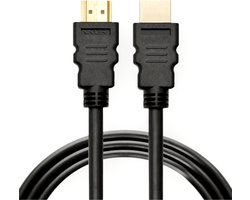
De audio werkt, de video is zwart, of de verbinding is zo instabiel dat de stream direct crasht.
Checklist voor de volgende filmavond
Zeker bij goedkopere HDMI-kabels of bij het aansluiten op een verlengstuk kan de signaalsterkte afnemen. Probeer een andere HDMI-poort op je TV. Ze zijn vaak niet allemaal identiek (soms heeft Poort 1 ARC, de ander niet).
Probeer ook eens een andere HDMI-kabel, als je die hebt liggen. Als je een laptop rechtstreeks op de TV aansluit, zet dan de resolutie van je laptop even lager (naar 1080p) om te kijken of de verbinding dan stabiel wordt. Wil je deze fout in de toekomst voorkomen? Zorg dat je basis op orde is.
- Zet je router op een vaste plek: Niet in een kast of achter de tv, maar open en centraal.
- Gebruik 5GHz: Als je router dual-band heeft, kies dan voor het 5GHz-netwerk (minder storing van buren en magnetrons).
- Update je apps: Zorg dat de Netflix-app en de software van je mediaspeler (Android TV, webOS) up-to-date zijn.
- Check je abonnement: Weet je zeker dat je internetbundel genoeg snelheid biedt voor 4K? (Minimaal 25 Mbps is een veilige grens).
- Eerst router, dan apparaat: Als er problemen zijn, reset altijd eerst de router voordat je je TV volledig reset.
Het scheelt een hoop stress als je vanavond gewoon wilt ontspannen met Disney+ of HBO Max.
Gebruik deze stappen om je setup te controleren: Met deze tips ben je meestal sneller klaar dan het duurt om de credits van een film te kijken. En als het dan misgaat, weet je nu dat het waarschijnlijk gewoon een kwestie is van even opnieuw beginnen.