

Het is zo’n frustrerend moment. Je hebt net die gloednieuwe 4K-tv aan de muur hangen, je betaalt voor het duurste Netflix-abonnement en je wilt genieten van die prachtige natuurfilm.
▶Inhoudsopgave
Maar zodra je de stream start, begint het haperen. Het beeld blokjeert, de audio loopt soms even niet gelijk.
Je bent geneigd om je internetprovider de schuld te geven, maar wat als het probleem dichter bij huis ligt? Wat als de boosdoener gewoon die ene ethernetpoort aan de achterkant van je tv is?
Die ene, eenzame ethernetpoort
Laten we even heel direct zijn. Veel moderne tv’s, ook die van merken als Samsung, LG of Sony, hebben nog steeds een ethernetpoort.
Handig, want een bedrade verbinding is vaak stabieler dan Wi-Fi. Dus sluit je je internetkabel aan en je bent klaar voor de ultieme filmavond.
Maar wat veel mensen niet weten, is dat die poort vaak een verborgen zwakte heeft. De meeste ethernetpoorten op televisies zijn niet gemaakt voor de enorme datastroom van 4K. Ze zijn standaard 100 Mbps.
Dat klinkt als veel, en voor het gros van je internetgebruik is dat ook ruim voldoende. Echter, een hoge-kwaliteit 4K-stream van Netflix of Disney+ kan zomaar tussen de 25 en 50 Mbps zitten.
Zeker als er veel beweging in beeld is of als je HDR (High Dynamic Range) gebruikt, schiet die 100 Mbps-poort plotseling tekort. Het is alsof je een brandweerslang door een tuinslang probeert te persen.
De simpele rekening: Mbps versus MB/s
Het draait allemaal om de eenheden. Internetproviders verkopen hun abonnementen in Megabits per seconde (Mbps).
Streamingdiensten geven hun benodigde snelheid vaak aan in Megabytes per seconde (MB/s). En dat is een wereld van verschil. 1 Byte bestaat uit 8 Bits.
Dus, die 100 Mbps ethernetpoort op je TV is in de praktijk maar 12,5 MB/s.
Even een voorbeeld. Netflix adviseert een minimale snelheid van 15 Mbps voor 4K. Dat is ongeveer 1,875 MB/s. Klinkt laag, hè?
Dat is het ook, voor een enkele, stabiele stream. Maar de werkelijkheid is weerbarstiger.
De bitrate (hoeveel data er per seconde wordt verstuurd) schommelt enorm. Een rustig shot in een serie blijft misschien onder de 20 Mbps, maar een actiescène met ontploffingen en regen kan zomaar naar 50 of 60 Mbps schieten.
Op dat moment zit je dus aan je limiet van die 100 Mbps-poort en begint het bufferen. En dan hebben we het nog niet eens over de extra datavreters. Gebruik je een VPN om Amerikaanse content op Netflix te kijken? Dan komt er nog een laag overhead bij.
Of stream je via een providerbundel die meerdere kanalen tegelijkertijd aanbiedt? Het zorgt allemaal voor extra druk op die ene, beperkte verbinding.
De oplossingen: van simpel tot krachtig
Gelukkig hoef je niet meteen een nieuwe tv te kopen. Er zijn een paar simpele trucjes om dit probleem te omzeilen.
De makkelijkste en goedkoopste is om over te stappen op Wi-Fi. Een moderne tv heeft vaak een veel snellere Wi-Fi-ontvanger dan die ouderwetse 100 Mbps ethernetpoort.
Een Wi-Fi 5 (802.11ac) verbinding haalt makkelijk 400-500 Mbps, en Wi-Fi 6 is nog sneller. Zolang je router niet in een andere kamer staat en je geen bakstenen muur tussen hebt, is dit vaak de perfecte oplossing. Wil je het liever bedraad houden voor maximale stabiliteit?
Dan is een externe oplossing nodig. De meeste tv’s hebben een USB-poort.
Daarop kun je een zogenaamde USB-naar-Ethernet-adapter aansluiten. Let wel goed op: je hebt er een nodig die geschikt is voor 1 Gbps (Gigabit). Die herken je aan de aansluiting. Een adaptertje van merken als UGREEN of Anker kost tussen de €15 en €25.
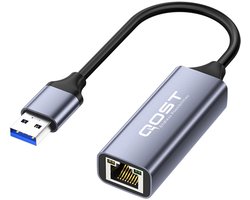
Sluit deze aan op je tv, en je tv gebruikt deze in plaats van de ingebouwde, langzame poort.
Je sluit je netwerkkabel aan op deze adapter. Soms moet je in de instellingen van je tv aangeven dat hij deze adapter moet gebruiken. Een andere, nog krachtigere optie is om een aparte streamingdevice te gebruiken.
Denk aan een Chromecast met Google TV (€40), een Apple TV 4K (vanaf €150) of een NVIDIA Shield TV (vanaf €200). Deze apparaten hebben allemaal een Gigabit-ethernetpoort, wat ideaal is in combinatie met mesh wifi voor 4K streaming.

Je sluit deze aan op je tv (via HDMI) en je internetkabel sluit je aan op het streamingdevice. Je tv fungeert dan als een simpel scherm, en alle zware data-verwerking en streaming wordt gedaan door het krachtige apparaatje dat wél over de juiste aansluitingen beschikt. Vergeet niet om UPnP op je router te checken voor de beste verbinding.
Een snelle vergelijking van opties
- Wi-Fi: Snelheid: hoog (500+ Mbps). Kosten: €0. Stabiliteit: kan wisselen door afstand/ruis.
- USB-adapter: Snelheid: 1 Gbps. Kosten: €15 - €25. Stabiliteit: hoog (net als bedraad).
- Streamingdevice (bv. Chromecast): Snelheid: 1 Gbps. Kosten: €40 - €200+. Stabiliteit: zeer hoog + extra functionaliteit.
Praktische tips om het haperen te stoppen
Om het je makkelijk te maken, hieronder een checklist. Probeer deze stappen, en je 4K-ervaring wordt een stuk smoother.
- Check je internet snelheid: Ga naar een site als speedtest.net via de browser op je tv. Zorg dat je boven de 50 Mbps uitkomt voor zorgeloos 4K.
- Check de verbindingssnelheid van je tv: Dit zit vaak verstopt in de netwerkinstellingen. Soms zie je daar ‘100 Mbps’ of ‘10 Mbps’ staan. Als je 100 Mbps ziet, ben je beperkt.
- Switch naar 5GHz Wi-Fi: Als je router dual-band is, kies dan expliciet voor het 5GHz-netwerk. Dit is sneller en minder druk dan het 2.4GHz-netwerk.
- Probeer een USB-adapter: Dit is de goedkoopste hardware-fix. Koop een Gigabit-adapter voor €20, sluit hem aan en je bent klaar.
- Investeer in een streamingdevice: Als je toch een upgrade wilt, is een Chromecast of Apple TV de beste investering die je kunt doen voor je home cinema-opstelling.
Het punt is: de bottleneck zit hem vaker in de hardware dan je denkt.
Fabrikanten besparen op die ethernetpoort, want "iedereen gebruikt toch Wi-Fi". Maar als jij die ene kabel wilt gebruiken, loop je al snel vast. Door de juiste keuze te maken, kun je eindelijk ongestoord genieten van al het moois dat Netflix, HBO Max en Disney+ te bieden hebben. Zonder die vervelende haperingen.