

Je zit net lekker op de bank, je hebt je laptop aangesloten op je 4K-tv via een HDMI-kabel, je favoriete serie op Netflix staat klaar en dan… een wazige brij.
▶Inhoudsopgave
Alsof je terug bent in 2005. Dat is niet wat je wilt. Je betaalt voor Premium, je hebt een snelle provider, maar de beeldkwaliteit blijft hangen op een lage stand. Dat frustreert. Gelukkig is er een simpele fix.
Je kunt de beeldkwaliteit van Netflix gewoon handmatig forceren, zodat je altijd het scherpste beeld krijgt dat je apparaat aankan. Geen gedoe meer met automatische instellingen die het verpesten.
Waarom je handmatig moet ingrijpen
Netflix probeert het je makkelijk te maken. De streamingdienst schakelt automatisch de beeldkwaliteit bij op basis van je internetverbinding. Handig, maar lang niet altijd slim.
Soms ziet de dienst een kleine hapering en denkt: "Laat ik maar even op 720p blijven hangen voor de zekerheid." Terwijl jij een glasvezelabonnement van €60 per maand hebt en een laptop die 4K aan kan. Het resultaat?
Korrelig beeld en een vertroebelde kijkervaring. Zeker als je een VPN gebruikt om Amerikaanse content te kijken, kan de verbinding soms iets minder stabiel lijken, waardoor Netflix direct in de laagste stand schiet.
Door handmatig in te grijpen, neem je zelf de controle. Je zorgt dat je het maximale uit je abonnement haalt. Of je nu kijkt op een Chromebook, een Windows-pc of een mediaspeler als de Nvidia Shield.
Het gaat erom dat jij bepaalt wat je ziet, niet het algoritme.
Dit is vooral belangrijk als je weet dat je apparatuur het aankan. Een laptop met een scherm van 15 inch en 1080p-resolutie heeft genoeg aan een stabiele 5000 kbps. Wil je echter streamen naar een 65-inch OLED-tv via je computer? Dan wil je die 15.000 kbps voor Ultra HD wel hebben.
De verborgen developer-tools van Netflix
De optie om de beeldkwaliteit aan te passen zit helaas niet in het standaard menu verstopt. Je moet even de Developer Tools van je browser openen.
Dit klinkt ingewikkelder dan het is. Het is een trucje dat werkt in Chrome, Firefox en Edge. Zorg eerst dat je bent ingelogd op Netflix en een film of serie hebt gestart.
Nu open je de Developer Tools. In Chrome en Edge doe je dit met de toetsencombinatie Ctrl + Shift + I (op Windows) of Cmd + Option + I (op Mac).
In Firefox gebruik je Ctrl + Shift + K of Cmd + Option + K. Een scherm vol code opent zich, maar maak je geen zorgen, je hoeft niets te typen. Zoek bovenin het nieuwe scherm naar het tabblad dat NetflixPlayer heet. Klik daarop. Als je dat tabblad niet direct ziet, moet je soms op het pijltje naar rechts klikken om alle tabbladen te zien.
Zodra je op NetflixPlayer klikt, krijg je een scherm te zien met allerlei technische informatie over je verbinding. Je ziet je bitrate, je resolutie en je codecs.
De juiste bitrate instellen
Dit is het controlepanel van je Netflix-stream. In dat NetflixPlayer-scherm zie je een dropdown-menu bij Video Bitrate. Hier staat standaard 'Auto' ingesteld.
Dat is precies wat we niet willen. Klik erop en je krijgt een lijst met getallen.
Dit zijn de kilobits per seconde (kbps) die Netflix mag gebruiken. Hoe hoger het getal, hoe scherper het beeld en hoe meer data er wordt verbruikt. Voor een Full HD-scherm (1080p) is een bitrate van 3000 tot 5000 kbps vaak al perfect.
Voor 4K Ultra HD moet je denken aan 8000 tot 16.000 kbps. Als je een 4K-monitor of -tv aangesloten hebt op je computer, kies je gewoon de hoogste stand, oftewel 17.000 kbps.
Dit forceert Netflix om de allerbeste versie te streamen. Let wel even op het Manifest ID of Video ID in het scherm.
Dit is een technisch nummer dat de specifieke versie van de film of serie aanduidt. Als je dit aanpast, kan het voorkomen dat je even moet wachten voordat de stream opnieuw start. Je ziet direct in het scherm of de resolutie omhoogschiet naar bijvoorbeeld 1920x1080 of 3840x2160.
Hardware en software eisen
Niet elke computer kan zomaar 4K streamen. Het is een combinatie van je abonnement, je browser en je hardware, al kan een simpele herstart van je router ook veel problemen voorkomen.
Ten eerste moet je een Netflix-abonnement hebben dat 4K ondersteunt. Dat is het Premium abonnement, wat €19,99 per maand kost.
Met het Standaard abonnement (€15,99) krijg je maximaal 1080p. Zorg ook dat je apparaat is geregistreerd bij Netflix. Je hebt maximaal 4 apparaten tegelijk nodig, en je wilt natuurlijk dat de laptop of pc waarmee je streamt als een van die vier geregistreerd staat.
Voor 4K-streaming op een computer moet je browser aan strenge eisen voldoen. Chrome ondersteunt bijvoorbeeld geen 4K-streaming op Windows. Je moet dan uitwijken naar de Microsoft Edge browser of de app van Netflix zelf downloaden uit de Microsoft Store. Edge is de beste keuze voor Windows-gebruikers die maximale kwaliteit willen.
Het ondersteunt de juiste DRM (Digital Rights Management) en codecs die Netflix gebruikt voor Ultra HD.
Op een Mac werkt Safari het best voor 4K, maar Chrome is ook prima voor 1080p. Daarnaast moet je computer krachtig genoeg zijn.
Een oude laptop met een processor van 10 jaar geleden en 4GB RAM gaat moeite hebben met het verwerken van een 15.000 kbps stream. Je CPU-gebruik zal oplopen en het beeld gaat haperen. Zorg dat je systeem minimaal een Intel Core i5 (of equivalent) heeft en 8GB RAM.
Ook je internetverbinding is cruciaal. Bekijk wat de beste internetsnelheid voor 4K streaming is, want een stabiele 50 Mbps verbinding is ideaal.
Gebruik je een VPN? Zorg dat je een snelle provider hebt zoals NordVPN of ExpressVPN die servers in Nederland (of het land van je keuze) heeft die 4K aankunnen. Een langzame VPN-server zorgt voor buffering, ongeacht hoe goed je instellingen zijn of hoe je de UPnP op je router instelt.
Alternatieven: Chromecast en Mediaspelers
Als je het gedoe met Developer Tools te technisch vindt, is er een makkelijkere weg: een aparte mediaspeler. De meest populaire en goedkope optie is de Google Chromecast met Google TV (4K). Deze stick kost ongeveer €60 en sluit je rechtstreeks aan op je tv.

De Netflix-app op deze Chromecast is geoptimaliseerd voor 4K, HDR en Dolby Vision.
Je hebt geen computer nodig. De kwaliteit is vaak beter en stabieler dan via een browser.
Bovendien hoef je niet handmatig in te grijpen; de Chromecast herkent automatisch de beste kwaliteit die je tv en verbinding aankunnen. Een stapje hoger in luxe en prijs is de Apple TV 4K. Deze mediaspeler kost rond de €150 tot €200, afhankelijk van de opslag.
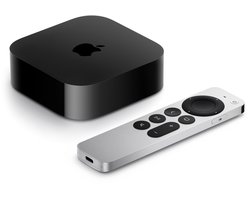
Het grote voordeel van de Apple TV is de krachtige processor en de perfecte integratie met het Apple-ecosysteem.
De Netflix-app op de Apple TV is zeer stabiel en levert consistente topkwaliteit. Ook ondersteunt hij alle denkbare audio- en videoformaten. Als je een serieuze film- en serieliefhebber bent die ook Disney+ en HBO Max in 4K wilt kijken, is dit de investering waard. Je betaalt voor gemak en betrouwbaarheid.
Voor de echte home-cinema-fanaten is er de Nvidia Shield TV Pro (rond de €220). Deze mediaspeler draait op Android TV en is ontzettend krachtig.
Hij kan niet alleen 4K streamen, maar ook dienst doen als Plex-server.
De Shield is ideaal als je meerdere streamingdiensten gebruikt en daarbij ook nog eigen media wilt afspelen via een NAS. De beeldkwaliteit van Netflix via de Shield is fenomenaal. Bovendien is de interface supersnel.
Je betaalt meer, maar je krijgt een apparaat dat alles aan kan. Zorg wel dat je een provider hebt die de bandbreedte aankan, want de Shield haalt er alles uit.
Praktische tips voor de beste ervaring
Om er zeker van te zijn dat je beeld perfect is, volgen hier een paar concrete tips. Deze helpen je niet alleen met Netflix, maar met al je streamingdiensten. Bedenk dat de Developer Tools-truc tijdelijk is. Als je de browser sluit, reset de instelling. Je moet het elke keer opnieuw doen. Voor langdurig gebruik is een mediaspeler dus comfortabeler. Overweeg ook je internetabonnement. Providers als Ziggo, KPN of T-Mobile bieden vaak pakketten aan met 200 of 500 Mbps. Dat is meer dan genoeg. Een glasvezelabonnement van €55 per maand met 500 Mbps is ideaal voor een huishouden met me