

Je zit klaar met je popcorn, de lichten gaan uit en je start die ene spectaculaire film op Netflix. Het beeld moet knallen, niet?
▶Inhoudsopgave
Maar in plaats van diepe zwarttinten en zonovergoten scènes zie je een vaal, grijs gloedje. HDR werkt niet zoals het hoort. Het grote issue? Nits. Dat getal bepaalt hoe helder je scherm kan worden en of die HDR-ervaring echt tot leven komt. We duiken erin om te zien wat je écht nodig hebt voor een topervaring op Netflix, Disney+ en HBO Max.
Wat zijn nits eigenlijk?
Stel je een nit voor als een kaars. Eén kaars is één nit.
Nu heb je voor een goede filmavond niet één kaars nodig, maar een heleboel. Nits meten de helderheid van je scherm. Hoe meer nits, hoe feller het beeld kan worden.
Dit is cruciaal voor HDR (High Dynamic Range). HDR draait om contrast: het verschil tussen de allerdonkerste zwarte pixels en de allerkleinste lichtpuntjes.
Zonder voldoende nits kan je tv of monitor die pieken niet bereiken. Het resultaat? Een grijze boel. Je ziet geen verschil tussen een schaduw in een kelder en de diepste nacht. HDR-content van Netflix is gemaakt voor schermen die minimaal 400 tot 600 nits kunnen produceren voor een basiservaring.
Voor het echte werk, met zonnestralen en vuurwerk, loopt dat op naar 1000 nits of meer. Je kunt dit vergelijken met je auto.
Een Fiat 500 en een Ferrari zijn allebei auto's, maar ze presteren totaal anders.
Zo werkt het ook met schermen. Een budget-tv van €400 met 'HDR' logo doet vaak maar een fractie van wat een high-end model van €1500+ kan. De specificaties liegen niet, maar je moet wel weten waar je op moet letten.
Stap 1: Check je huidige setup
Voordat je geld uitgeeft, moet je weten wat je nu hebt. De meeste moderne smart tv's (LG, Samsung, Sony) en mediaspelers (Chromecast Ultra, Apple TV 4K) ondersteunen HDR.
- Zoek het modelnummer van je tv. Kijk op de sticker aan de achterkant of in het menu bij 'Over'. Schrijf het op, bijvoorbeeld 'Samsung QE55Q80T'.
- Google het model + 'nits' en 'review'. Sites als Rtings.com of Tweakers geven exacte helderheidscijfers. Zoek naar 'Peak Brightness' of 'HDR Brightness'.
- Check de HDMI-poort. Gebruik je een Chromecast of gameconsole? Sluit deze aan op een poort die 'HDMI 2.0' of '2.1' ondersteunt. Op oude poorten werkt 4K HDR vaak niet of hapert het.
- Verwijder oude kabels. Een oude HDMI-kabel kan de datastroom beperken. Koop een 'High Speed HDMI' kabel (€10-€15) voor betere prestaties.
Maar ondersteunen is één ding, goed uitvoeren is twee. Veelgemaakte fout: Je afvragen waarom HDR grijs blijft, terwijl je de Chromecast in een oude HDMI-poort hebt gestopt of kampt met signaalverlies door te lange HDMI-kabels.
Sluit de Chromecast direct aan op de tv voor het beste resultaat. Tijdsindicatie: Dit duurt ongeveer 10 minuten. Haal even een bak koffie terwijl je de reviews doorneemt. Wees realistisch: als je tv uit 2017 komt en minder dan 350 nits haalt, wordt het lastig om van Netflix HDR te genieten.
Stap 2: De juiste instellingen op je tv
Stel, je hebt een tv die het aan kan (minimaal 500-600 nits). Nu moet je de instellingen goed zetten.
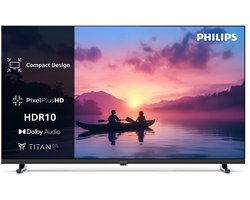
- Zet de modus op 'Filmmaker Mode' of 'Cinema'. Dit vind je meestal onder 'Beeld' of 'Picture Mode'. Hiermee zet je de meeste bewerkingen uit en zie je de film zoals de regisseur het bedoelde.
- Activeer HDMI Enhanced Mode. Ga naar de HDMI-instellingen van je poort en zet deze aan. Dit geeft je Chromecast of Apple TV de ruimte voor 4K HDR bij 60fps.
- Check het HDR-menu. Sommige tv's (Sony, Philips) hebben een specifieke HDR-knop. Zorg dat deze op 'Auto' staat of 'HDR10'. Voor Dolby Vision (wat HBO Max en Netflix veel gebruiken) moet dit aan staan.
- Zet helderheid op maximaal. Bij HDR hoort de helderheid op 'Auto' of 'Max' te staan. De tv reguleert het zelf. Zet 'OLED Light' of 'Brightness' niet te laag.
Fabrikanten dolven de boel vol met 'motion smoothing' en andere troep die het beeld verpesten.
We schakelen alles uit voor een pure ervaring. Veelgemaakte fout: De 'Dynamische Contrast' knop op 'Hoog' zetten. Dit overschaduwt de echte HDR-data en negeert de invloed van omgevingslichtsensoren op je HDR, wat zorgt voor een nep-contrast. Zet dit uit of op laag. Tijdsindicatie: 15 minuten spelen in de menu's.
Het voelt als rommelen, maar het is de moeite waard. Als je het goed doet, zie je direct verschil bij de volgende stap.
Stap 3: Testen met Netflix
Nu komt de echte test. We gaan naar Netflix, want daar vind je veel HDR-materiaal.
- Zoek naar 'Netflix HDR' of 'Dolby Vision' in de app. Ga naar 'Zoeken' en typ 'HDR'. Je krijgt een lijst met titels die HDR ondersteunen. Denk aan Our Planet II of The Gray Man.
- Start een scène met veel contrast. Kies een scène met diep zwart en fel licht. Bijvoorbeeld de opening van Stranger Things of de woestijnscènes in Dune.
- Druk op de 'Info' of 'Details' knop op je afstandsbediening. Tijdens het afspelen moet je zien: 'Dolby Vision' of 'HDR10' rechtsboven in het scherm. Zie je dit niet? Dan streamt de app in SDR (Standard Dynamic Range).
- Check je internet. HDR vereist een stabiele verbinding. Minimaal 25 Mbps. Gebruik je een VPN? Zet deze even uit. Een VPN zoals NordVPN of ExpressVPN kan de snelheid verlagen, waardoor Netflix terugschakelt naar lagere kwaliteit. Soms blokkeert Netflix servers waardoor je in 1080p blijft hangen.
Je hebt een Premium-abonnement nodig (€15,99 per maand) om 4K HDR te streamen. Een Standard-abonnement geeft je maximaal 1080p, zonder HDR. Veelgemaakte fout: Een VPN-server in een land kiezen waar geen 4K HDR beschikbaar is. Of een abonnement delen met te veel mensen, waardoor de bitrate omlaag gaat.
Dankzij de komst van de AV1-codec wordt video-streaming gelukkig steeds efficiënter. Tijdsindicatie: 5 minuten testen. Als het niet werkt, controleer dan of je app up-to-date is. Verwijder de Netflix-app en installeer hem opnieuw op je Chromecast of smart tv.
Stap 4: Alternatieven voor de perfecte HDR
Misschien heb je een oudere tv die net niet genoeg nits heeft (rond de 300-400).
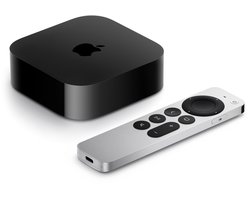
- Gebruik een Apple TV 4K (€159). Deze mediaspeler heeft een extreem goede upscaler en betere HDR-handling dan veel ingebouwde smart tv-apps. Als je tv het net niet trekt, kan de Apple TV het beeld verbeteren.
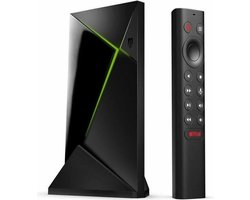
- Overweeg een Nvidia Shield TV Pro (€219). Deze is ideaal voor gamers en heeft de AI-upscaling die beelden scherper maakt. Ook perfect als je veel via Plex streamt.
- Check je provider-bundel. Sommige internetproviders (KPN, Ziggo) bieden tv-boxen aan die 4K HDR ondersteunen. Vaak zit dit in duurdere pakketten. Check of je huidige ontvanger wel echt HDR aankan.
- Gebruik de interne apps in plaats van een Chromecast. Soms heeft de interne Netflix-app van je Samsung of LG tv een betere verbinding met het scherm dan een externe Chromecast. Test beide.
Of je wilt gewoon meer. Er zijn manieren om je ervaring te boosten, buiten nieuwe hardware kopen. Veelgemaakte fout: Denken dat een duurdere streamingdienst (Disney+ of HBO Max) het probleem oplost. Als je hardware het niet aankan, maakt de dienst niet uit. Het flesje is leeg, ongeacht de kwaliteit van de inhoud. Tijdsindicatie: 20 minuten research. Kijk naar aanbiedingen. Soms zit een Apple TV gratis bij een internetcontract.