

Je zit net lekker op de bank, Netflix staat aan, en je favoriete serie op Disney+ of HBO Max staat op punt te beginnen. Je hebt net die nieuwe Chromecast met Google TV 4K aangeschaft en je TV is ingesteld op HDR.
▶Inhoudsopgave
Maar wat is dat nu? Het beeld lijkt soms opeens te donker, of juist te fel.
Het ligt niet aan je internetprovider of je VPN, maar aan een klein, onzichtbaar sensortje in je kamer: de omgevingslichtsensor. Dit sensorje in je TV of mediaspeler probeert je te helpen door het omgevingslicht te meten, maar het kan je kijkervaring flink in de war schoppen. Vooral bij HDR-content van streamingdiensten zoals Netflix, Disney+ en HBO Max wil je dat de kleuren en het contrast precies kloppen. Laten we eens kijken hoe dit werkt en wat je eraan kunt doen.
Wat is een omgevingslichtsensor eigenlijk?
Een omgevingslichtsensor (ook wel ambient light sensor of ALS genoemd) is een klein apparaatje in je TV of beeldscherm dat meet hoeveel licht er in je kamer aanwezig is. Het zit vaak verstopt in de rand van het scherm.
De sensor past de helderheid van je beeld aan op basis van de lichtomstandigheden in je kamer. De bedoeling is goed: overdag, als er veel zonlicht binnenkomt, zorgt de sensor ervoor dat je TV harder gaat branden zodat je nog steeds alles kunt zien. 's Avonds, als het donker is, dimt de sensor het scherm om je ogen te beschermen en energie te besparen. Handig, toch? Nou, niet altijd.
Vooral bij HDR (High Dynamic Range) beeldmateriaal kan dit flink misgaan. Het probleem ontstaat omdat HDR een specifieke manier is om beeld te tonen met een groter contrast en meer helderheidsdetails.
De sensor probeert die speciale HDR-informatie te "corrigeren" op basis van je kamerlicht, waardoor de intentie van de filmmaker verloren gaat. Het beeld kan er dan opeens te donker of te flets uitzien.
Waarom is dit een probleem bij streamingdiensten?
Stel je voor: je kijkt naar een spannende scène in een Netflix Original, opgenomen in Dolby Vision HDR.
De scène speelt zich af in een donkere kamer, maar de sensor in je TV meet dat er nog een beetje licht van de keuken binnenkomt. Hij besluit het beeld lichter te maken, waardoor de donkere details verdwijnen. Gelukkig kun je zelf de HDR-helderheid aanpassen op je tv voor een beter contrast. De spanning is meteen weg.
Streamingdiensten als Netflix, HBO Max en Disney+ bieden veel content aan in HDR10, Dolby Vision en HDR10+. Deze formaten zijn ontworpen om een zo realistisch mogelijk beeld te geven.
Mocht je de Netflix beeldkwaliteit handmatig aanpassen, dan merk je pas echt het verschil.
Wanneer je een VPN gebruikt om content uit een ander land te bekijken, kan het zijn dat de HDR-kwaliteit verschilt per regio, maar de sensor beïnvloedt het beeld altijd. Je betaalt voor de beste kwaliteit, maar de sensor gooit roet in het eten. Providers zoals KPN, Ziggo of T-Mobile leveren soms eigen mediaboxen (zoals de Next van KPN of de GigaBox van Ziggo).
Deze boxen hebben vaak hun eigen instellingen, maar de sensor in je TV blijft de boel regelen. Zelfs als je een Chromecast met Google TV 4K gebruikt, die verder prima HDR ondersteunt, kan de sensor van je TV het beeld beïnvloeden. Het is dus belangrijk om te weten hoe je dit kunt uitschakelen.
De werking van de sensor: hoe het misgaat
De sensor meet het omgevingslicht en stuurt deze data naar de beeldprocessor van je TV.
De processor past dan de helderheid en het contrast aan. Dit gebeurt vaak in stappen: van 100 nits (helderheidseenheid) overdag tot 0,1 nits in een donkere kamer.
Bij HDR is het verschil tussen het donkerste zwart en het felste wit veel groter, soms wel 1000 nits of meer. De sensor is echter niet slim genoeg om rekening te houden met de specifieke eisen van HDR. Hij past het beeld lineair aan, terwijl HDR een niet-lineaire weergave nodig heeft. Het gevolg? Details in schaduwen verdwijnen en heldere delen worden uitgebeten (geclipt).
Bij een film op HBO Max zie je dan geen verschil meer tussen een donkere muur en een schaduw op de grond.
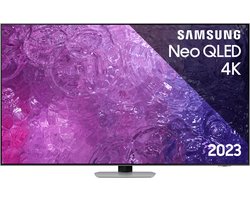
Veel moderne TV's van merken als Samsung, LG, Sony en Philips hebben deze sensor standaard ingebouwd. Zelfs budgetmodellen van €400 tot €600 hebben deze functie vaak aan staan. Duurdere modellen, zoals de Samsung QLED-serie vanaf €1200, bieden wel meer controle over de sensor, maar de standaardinstelling is vaak nog steeds 'aan'.
Modellen en prijzen: waar zit de sensor?
De sensor zit niet alleen in je TV, maar soms ook in je mediaspeler of console. De Chromecast met Google TV 4K (prijs: circa €60) heeft zelf geen omgevingslichtsensor, maar hij stuurt het signaal naar je TV.
Als je TV de sensor activeert, beïnvloedt dat het beeld. De NVIDIA Shield TV Pro (prijs: circa €200) is een krachtige mediaspeler zonder eigen sensor, maar hij stuurt pure HDR-data door.
Als je TV de boel dan aanpast, is dat dus de schuld van de TV. De meeste smart TV's van Samsung (QLED en OLED series, vanaf €500 tot €3000) hebben de sensor ingebouwd. LG OLED's (zoals de C3-serie, prijs vanaf €1200) hebben ook een sensor, maar ze bieden wel meer instellingen om dit te beheren.
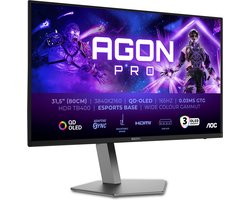
Sony's Bravia XR-modellen (prijs vanaf €1500) zijn vaak iets beter in het behouden van HDR-kwaliteit, maar de sensor is nog steeds actief. Bij budget-LED TV's van merken als TCL of Hisense (prijs €300-€600) is de sensor vaak agressiever ingesteld. Deze TV's proberen energie te besparen, waardoor ze het beeld sneller dimmen. Als je een providerbundel hebt met een mediabox, controleer dan of de box HDR ondersteunt en of de sensor van je TV dit overneemt. Een losse monitor (bijvoorbeeld een 27-inch 4K HDR-monitor van €400) heeft meestal geen sensor, wat een voordeel is voor gamers die ook streamen.
Praktische tips om de sensor uit te schakelen
Gelukkig kun je de invloed van de omgevingslichtsensor beperken. Hieronder vind je concrete stappen voor de meest voorkomende setups. Met deze tips en de juiste hoeveelheid nits voor HDR kun je optimaal genieten, zonder dat een sensor je kijkplezier bederft. Zo haal je het maximale uit je streamingdiensten, je VPN-verbinding en je mediaspeler.

- Zoek de instellingen in je TV: Ga naar het menu van je TV (meestal via de afstandsbediening). Zoek naar 'Beeld', 'Geavanceerde instellingen' of 'Eco-modus'. Bij Samsung vind je 'Ambient Light Detection' onder 'Expertinstellingen'. Bij LG heet het 'Auto Brightness' of 'OLED Care'. Zet dit uit. Bij Sony vind je het onder 'Energiebesparing'.
- Calibreer handmatig: Stel de helderheid in op een niveau dat werkt voor je kamer. Voor HDR-content raden experts een helderheid van 400-600 nits aan voor een gemiddelde woonkamer. Gebruik de ingebouwde kalibratietools van je TV, of download een testpatroon via je Chromecast vanaf Netflix (zoek op 'test HDR' in de app).
- Check je mediaspeler: Bij een Chromecast met Google TV 4K ga je naar 'Weergave' en zet je 'Match content dynamic range' aan. Dit voorkomt dat de speler het signaal aanpast. Bij de NVIDIA Shield TV Pro ga je naar 'HDMI-uitvoer' en kies je 'Beste kwaliteit' in plaats van 'Auto'.
- Provider- en bundelinstellingen: Als je een KPN Next-box of Ziggo GigaBox gebruikt, controleer dan in de menu's of HDR is ingeschakeld. Sommige providers hebben een 'Eco-modus' die de helderheid aanpast. Schakel dit uit via de instellingen van de box of de app van de provider.
- Test met je favoriete content: Open Netflix, HBO Max of Disney+ en kies een HDR-film (zoals 'The Mandalorian' op Disney+ of 'Stranger Things' op Netflix). Schakel de sensor uit en vergelijk het beeld. Je zult zien dat de kleuren dieper worden en de contrasten strakker.