

Wat je nodig hebt voordat je start
Goed dat je de Chromecast met Google TV gaat installeren. Dit is een feestje dat je in 15 tot 25 minuten klaar hebt.
▶Inhoudsopgave
- Wat je nodig hebt voordat je start
- Stap 1: Aansluiten en eerste start
- Stap 2: Koppelen via Google Home-app
- Stap 3: Google-account en software-update
- Stap 4: Streamingdiensten installeren en configureren
- Stap 5: Optimaliseren voor 4K, HDR en geluid
- Stap 6: VPN en provider-bundels instellen
- Stap 7: Afstandsbediening en spraakbesturing
Je hebt een hoop power in handen: vanaf €39,- (HD-model) tot €60,- (4K-model) stream je in een handomdraai alles wat je wilt kijken. Zorg dat je dit bij de hand hebt:
- Je Chromecast met Google TV (HD of 4K) in de doos.
- Een vrije HDMI-poort op je tv (bij 4K is HDMI 2.0 een must).
- Stroom: de meegeleverde kabel en een USB-C adapter. Soms is je tv-USB-poort niet sterk genoeg; gebruik dan altijd de wandlader (minimaal 5V/1A).
- Een stabiele Wi-Fi-verbinding (2,4 GHz werkt, 5 GHz is beter voor 4K).
- Je Google-account (Gmail).
- Je smartphone of tablet met Android 6.0+ of iOS 14+.
- De Google Home-app en de nieuwste versies van Netflix, Disney+, HBO Max en eventueel een VPN-app (zoals NordVPN of ExpressVPN) al geïnstalleerd op je telefoon.
- Optioneel maar slim: je provider-bundelgegevens (inlog voor TV Anywhere-app) en je VPN-inlogcodes.
Stap 1: Aansluiten en eerste start
Deze stap is makkelijk, maar let op de stroom. Veel tv’s leveren niet genoeg vermogen via hun USB-poort, wat leidt tot een eeuwige laadlus.
- Steek de Chromecast in een vrije HDMI-poort van je tv. Noteer welk kanaal (HDMI 1, 2 of 3) je gebruikt.
- Sluit de USB-C-kabel aan op de Chromecast. Steek de andere kant in de wandlader en stop deze in het stopcontact. Doe dit niet in de USB-poort van je tv tenzij je zeker weet dat die 5V/1A levert.
- Zet je tv aan en kies de juiste HDMI-bron. Je ziet nu het Google TV-logo en een puls van licht.
- Pak je telefoon erbij en zorg dat Bluetooth aan staat. De Google Home-app gaat straks automatisch zoeken.
Tijdsindicatie: 2-3 minuten.
Veelgemaakte fout: De Chromecast doet niets of knippert oranje. Oplossing: gebruik de wandlader, niet de tv-USB.
Stap 2: Koppelen via Google Home-app
De Google Home-app is je afstandsbediening voor de installatie. Zorg dat je op hetzelfde Wi-Fi-netwerk zit als waar je de Chromecast op wilt laten werken.
- Open de Google Home-app op je telefoon.
- Druk rechtsboven op het +-teken en kies Apparaat instellen > Nieuw apparaat > Thuis instellen.
- De app scant nu. Je Chromecast verschijnt in beeld. Tik erop.
- Er verschijnt een code op je tv én op je telefoon. Controleer of ze matchen. Bevestig.
- Kies de kamer waar de Chromecast staat (bijv. “Woonkamer”). Dit helpt later bij spraakbesturing.
- Selecteer je Wi-Fi-netwerk en voer het wachtwoord in. De Chromecast verbindt nu. Dit kan 30 seconden duren.
Tijdsindicatie: 3-5 minuten.
Veelgemaakte fout: De app vindt niets. Zet Bluetooth uit en aan op je telefoon. Of koppel de Chromecast handmatig via de serienummer-optie in de app.

Stap 3: Google-account en software-update
De Chromecast met Google TV draait op een Google-account. Dat is de sleutel tot je persoonlijke omgeving en het handmatig installeren van apps buiten de standaard store.
- Log in met je Google-account op de tv (via de QR-code of je e-mail/wachtwoord).
- Sta toe dat de Chromecast je Google-account gebruikt voor persoonlijke aanbevelingen.
- De Chromecast installeert direct een update. Dit duurt soms 5 tot 10 minuten. Niet paniekeren: het scherm kan even zwart zijn.
- Na de update start de Chromecast opnieuw op. Je komt in het Google TV-thuisscherm.
Tijdsindicatie: 5-10 minuten.
Veelgemaakte fout: Een foutmelding “Account toevoegen mislukt”. Controleer of je Google-account 2-staps-verificatie correct is ingesteld of probeer een andere account.
Stap 4: Streamingdiensten installeren en configureren
Nu wordt het leuk. Je Chromecast is klaar om te streamen.
- Open op je telefoon de Google Home-app of de Play Store. Zoek je favoriete apps en kies Installeren op Chromecast. De app verschijnt nu automatisch op je tv.
- Open Netflix op je Chromecast. Kies Aanmelden en voer je inlog in. Gebruik je provider-bundel? Kies dan soms voor “Aanmelden via provider” en selecteer je internetprovider.
- Herhaal dit voor Disney+ en HBO Max. Log in met je bestaande accounts.
- Test een video in elke app. Kies een korte clip en controleer of beeld en geluid synchroniseren.
- Installeer een VPN-app (bijvoorbeeld NordVPN of ExpressVPN) op de Chromecast via de Play Store. Log in met je VPN-account en kies een land (bijv. VS voor extra Netflix-content).
We zetten Netflix, HBO Max en Disney+ erop en zorgen dat ze direct werken. Tijdsindicatie: 5-7 minuten.
Veelgemaakte fout: Apps starten niet of de Chromecast wordt niet gevonden. Controleer of er voldoende opslagruimte is (bij een nieuwe Chromecast is dat bijna altijd het geval). Verwijder eventueel onnodige apps.
Stap 5: Optimaliseren voor 4K, HDR en geluid
De Chromecast met Google TV ondersteunt 4K, HDR10 en Dolby Vision. Als je een 4K-tv hebt, wil je dit goed instellen. Tijdsindicatie: 3-5 minuten.
Veelgemaakte fout: Beeld is te donker of knipperend. Zet de 4K-resolutie tijdelijk lager (1080p) en controleer je HDMI-kabel. Gebruik een korte, hoogwaardige kabel voor 4K om te voorkomen dat je een gecrashte Android TV box herstellen moet.
- Ga naar Instellingen > Weergave & geluid.
- Zet Formaat op 4K (indien beschikbaar). Kies bij Match content voor Inschakelen. Zo past de Chromecast beeld aan op wat de streamingdienst aanbiedt.
- Bij Advanced audio kies je Pas toe op alle content als je een soundbar of receiver hebt die Dolby Digital Plus aankan.
- Zet HDR aan als je tv dat ondersteunt. Test dit met een 4K-film op Netflix (zoek op “4K” of “Ultra HD”).
Stap 6: VPN en provider-bundels instellen
Veel mensen gebruiken een VPN voor extra content. Daarnaast kun je via je provider-bundel tv-kijken.
- Open de VPN-app op de Chromecast. Kies een server in het land van je keuze. Wacht tot de verbinding “Connected” is.
- Open de streaming-app (bijv. Netflix) en controleer of je een andere catalogus ziet. Zo niet: forceer een sluiting van de app en open opnieuw.
- Voor provider-bundels: installeer de juiste TV Anywhere-app (bijv. KPN TV, Ziggo GO of T-Mobile TV). Log in met je provider-gegevens.
- Activeer eventueel je VPN op de router of gebruik split-tunneling in de VPN-app zodat alleen de streaming-apps via de VPN gaan, en je tv-app van de provider via je normale verbinding.
We zetten dit netjes op. Tijdsindicatie: 5-8 minuten.
Veelgemaakte fout: VPN blokkeert je provider-app. Los op via split-tunneling of schakel de VPN uit voor die specifieke app.
Stap 7: Afstandsbediening en spraakbesturing
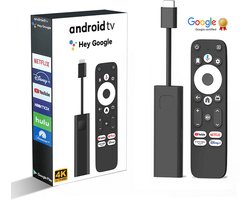
De meegeleverde afstandsbediening is compact maar krachtig. Je kunt hem koppelen aan je tv voor volume en aan/uit.
- Houd de Power-knop en de Back-knop 3 seconden ingedrukt. Volg de instructies om je tv te koppelen.
- Test het volume met de zijknoppen. Werkt het niet? Ga naar Inst