

Een Android TV box die in een 'boot loop' blijft hangen, is super vervelend. Je avondje Netflixen of een marathon op HBO Max wordt meteen verpest.
▶Inhoudsopgave
Je ziet alleen maar het logo van je mediaspeler, misschien een Chromecast-icoon, en dan begint het weer opnieuw. Geen paniek. Meestal is dit probleem op te lossen zonder een nieuw apparaat te kopen. We gaan dit samen fixen, stap voor stap. Het enige wat je nodig hebt is een beetje geduld, een paperclip of een USB-kabel, en de juiste provider-bundel om straks weer online te zijn.
Wat je nodig hebt voor de reddingsmissie
Voordat we beginnen, zorgen we dat we alles bij de hand hebben. Niets is zo irritant als middenin een reparatie moeten stoppen omdat je iets mist.
Je staat namelijk niet alleen; veel Android TV-gebruikers met een NVIDIA Shield, Xiaomi Mi Box, of een Chromecast met Google TV hebben dit wel eens meegemaakt, vooral na een mislukte update.
- Je gecrashte Android TV box (natuurlijk).
- De originele afstandsbediening. Als die leeg is, vervang dan de AAA-batterijen (meestal 2 stuks).
- Een USB-kabel (type-C of micro-USB, afhankelijk van je model). Zorg dat deze stabiel is, een losse kabel van €3,- werkt vaak niet goed.
- Een computer of laptop met een USB-poort.
- Een paperclip of simkaart-tool voor de resetknop.
- Stabiele internetverbinding via je provider (bijvoorbeeld Ziggo of KPN). Zorg dat je bundel genoeg data heeft, want we moeten straks misschien apps opnieuw downloaden zoals Disney+ of een VPN.
Checklist voor materiaal: Je hoeft geen tech-expert te zijn. We doen dit samen, alsof je naast me aan de keukentafel zit. De meeste problemen ontstaan door een foutje tijdens een update of een kapotte cache. Dat lossen we op.
Stap 1: De zachte reset (de makkelijkste oplossing)
Begin altijd met de minst ingrijpende optie. Een zachte reset of 'power cycle' gooit geen data weg, maar reset wel de tijdelijke verbindingen.
Dit lost 80% van de boot loops op, vooral bij budget mediaspelers. Volg deze stappen: Veelgemaakte fout: te snel weer aanzetten. Als je maar 10 seconden wacht, blijft de cache soms bestaan. Doe rustig aan.
- Haal de stekker van je Android TV box uit het stopcontact. Doe dit direct, niet via een schakelaar.
- Wacht minimaal 60 seconden. Dit is belangrijk; de condensatoren moeten echt leeglopen.
- Haal de HDMI-kabel uit de box en uit je TV. Wacht ook 10 seconden.
- Steek alles weer terug in. HDMI eerst, dan de stroom.
- Druk op de aan/uit-knop op de afstandsbediening en houd deze 10 seconden ingedrukt terwijl de box aan staat.
Als je een Chromecast met Google TV hebt, zie je vaak een oranje of wit lampje.
Wacht tot dit stabiel brandt. Is het probleem verholpen? Mooi! Als niet, dan gaan we naar de volgende stap. De kans is groot dat een app zoals Netflix of een VPN-dienst de boel blokkeert.
Stap 2: De fabrieksherstelmodus (hard reset)
Als de zachte reset niet werkt, moet je de fabrieksinstellingen herstellen. Dit wist alle data, dus je moet straks opnieuw inloggen op je streamingdiensten.
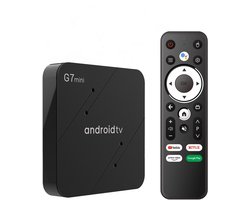
Zorg dat je je wachtwoorden bij de hand hebt. Nadat je dit hebt opgelost, kun je ook de HDR-helderheid aanpassen op je tv voor een betere beeldkwaliteit. We gebruiken de herstelmodus (Recovery Mode), die verborgen is in de meeste Android TV boxes.
- Haal de stekker uit het stopcontact.
- Steek de paperclip in het kleine reset-gaatje (meestal aan de zijkant of achterkant, soms verstopt bij de HDMI-poort). Bij een NVIDIA Shield zit dit achter de klep.
- Terwijl je de reset-knop ingedrukt houdt, steek je de stekker weer in.
- Houd de knop vast totdat je het Android-robotje ziet of het herstelmenu verschijnt op je TV-scherm. Dit duurt ongeveer 15 tot 20 seconden.
- Laat de knop los. Gebruik nu de pijltjestoetsen op je afstandsbediening (soms werkt alleen de muispijl).
Zo kom je in de herstelmodus: Veelgemaakte fout: de knop te vroeg loslaten.
Als je loslaat voordat het menu verschijnt, start de box normaal op en loop je weer vast in de loop. Wees geduldig. In het menu selecteer je "Wipe data/factory reset". Bevestig met OK. Dit proces duurt 2 tot 5 minuten. Je box wordt nu schoongeveegd. Het is alsof je een nieuwe Chromecast uit de doos haalt.
Stap 3: Handmatige firmware-flash (voor gevorderden)
Als een fabrieksherstel niet werkt, is de systeemsoftware waarschijnlijk beschadigd. Dit gebeurt soms bij goedkope Chinese mediaspelers of na een mislukte update via de Play Store.
Nu moet je handmatig een firmwarebestand installeren. Dit klinkt spannend, maar het valt mee.
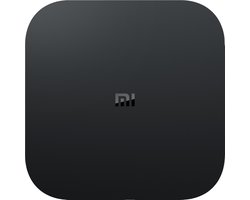
Let op: dit werkt niet op alle modellen. Het werkt wel op populaire merken zoals de Xiaomi Mi Box S, Nvidia Shield, en sommige generic Android TV-boxen. Benodigdheden: Stappenplan: Veelgemaakte fout: het verkeerde firmwarebestand downloaden.
- Een computer met Windows of Mac.
- Software: "Android SDK Platform-Tools" (gratis te downloaden via de officiële Android site).
- Het juiste firmwarebestand voor jouw specifieke model (bijv. "Mi_Box_S_firmware_v12.img").
Controleer het modelnummer drie keer. Op de sticker aan de onderkant van je mediaspeler staat dit nummer.
- Download de firmware vanaf de officiële website van de fabrikant. Zoek op "[modelnaam] firmware download". Bijv. "Xiaomi Mi Box S firmware".
- Installeer de Platform-Tools op je computer.
- Verbind je Android TV box via USB met de computer. Zet de box uit (stekker eruit).
- Houd de reset-knop ingedrukt en steek de stekker in. Wacht tot de PC de box herkent (je hoort een geluidje).
- Open het command prompt venster op je computer (zoek naar "cmd").
- Typ:
fastboot devicesen druk op Enter. Als je apparaat verschijnt, ben je verbonden. - Typ:
fastboot flash system [naam_van_het_firmwarebestand].imgen druk op Enter. - Wacht tot de installatie klaar is (duurt 5-10 minuten). Typ daarna:
fastboot reboot.
Een verkeerd bestand maakt je box onbruikbaar. Dit is de laatste optie voordat je denkt aan een nieuw apparaat. Een nieuwe Xiaomi Mi Box S kost ongeveer €50,-, een Nvidia Shield is duurder (rond de €200,-). Probeer dit dus eerst.
Stap 4: Controleer je netwerk en provider bundel
Soms lijkt het een boot loop, maar is het een vastloper door een netwerkconflict. Je Android TV box probeert verbinding te maken met je WiFi, maar faalt omdat je provider een firewall heeft staan of omdat de VPN-instellingen klem zitten. Check dit na een reset:
Als je een Chromecast met Google TV gebruikt, ga dan naar Instellingen > Netwerk en verbinding.
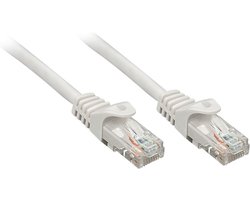
- Verbind de box bekabeld (Ethernet) in plaats van draadloos. Gebruik een kabel van minimaal Cat5e.
- Check je provider-bundel. Als je internetlimiet bereikt is, kunnen apps niet laden en lijkt de box vast te lopen.
- Verwijder tijdelijk je VPN-app. Apps als NordVPN of ExpressVPN kunnen soms conflicteren met de DNS van je provider (bijv. T-Mobile Thuis).
Kies voor "Vergeten netwerk" en verbind opnieuw. Gebruik een 5GHz WiFi-band voor betere snelheid, zeker als je 4K streamt op Netflix of HBO Max.
Veelgemaakte fout: een VPN inschakelen terwijl je provider al een beperkte bundel heeft. Dit vertraagt de verbinding en kan de box laten crashen tijdens het opstarten.
Verificatie-checklist: Is het echt opgelost?
Je hebt de stappen doorlopen. Nu moet je controleren of de boot loop definitief voorbij is. Volg deze checklist om zeker te zijn dat je niet morgen weer hetzelfde probleem hebt. De basiscontrole:
- De box start op naar het thuisscherm zonder opnieuw te starten. Test