

Je staat te popelen om eindelijk die ene serie op Netflix te bingen of een film op Disney+ te streamen, maar dan gebeurt het: de Google Home-app vindt je Chromecast niet. Stilte. Irritatie.
▶Inhoudsopgave
Je scrollt, je tapt, je vernieuwt – niets. Herkenbaar? Geen paniek. Meestal zit ’m ’m in een klein detail. We duiken in de meest voorkomende oorzaken en lossen het op, zodat je weer snel kunt genieten van je favoriete content.
De Chromecast wordt niet gevonden in de Google Home-app
Een Chromecast die niet verschijnt in de Google Home-app is meestal een kwestie van netwerkcommunicatie.
Je telefoon en je Chromecast moeten elkaar ‘zien’ op hetzelfde wifi-netwerk. Soms blokkeert een verborgen netwerknaam (SSID) de boel, of zit er even een storing in de verbinding. Voordat je denkt aan een nieuw apparaat van €50 of meer, probeer eerst deze simpele stappen. Het is vaak sneller opgelost dan je denkt.
Problemen met een verborgen netwerk oplossen
Een veelvoorkomende boosdoener is een verborgen wifi-netwerk. Veel routers kun je instellen zodat de SSID (de netwerknaam) niet zichtbaar is voor andere apparaten.
Handig voor privacy, maar soms een drama voor je Chromecast. De Google Home-app kan niet zomaar scannen naar verborgen netwerken.
Stap 1. Check of de netwerknaam (SSID) is verborgen
Je moet handmatig de netwerknaam en het wachtwoord invoeren. Dit werkt zowel voor WEP, WPA als WPA2 beveiliging. Open de instellingen van je router (vaak via een browser op 192.168.1.1 of 192.168.0.1) en kijk bij Wifi-instellingen.
Staat het vinkje ‘Verberg SSID’ aan? Dan moet je even anders te werk gaan.
Stap 2. Start de router opnieuw op
In de Google Home-app tik je bij het instellen van de Chromecast op pijl rechts, dan op ‘Overig’, en daar kun je je netwerknaam en wachtwoord handmatig invullen. Zo omzeil je het verdwijntrucje van je router. De makkelijkste en vaak effectiefste oplossing: de router herstarten.
Haal de stekker eruit, wacht 30 seconden (langer is beter om de interne cache echt leeg te laten lopen), en stop ‘m er weer in.
Stap 3. Start de Chromecast opnieuw op
Wacht tot alle lampjes stabiel branden. Dit reset de netwerkverbindingen en vaak zie je je Chromecast daarna direct verschijnen in de app.
Soms is een simpele reboot alles wat er nodig is. Werkt de router-reset niet?
Stap 4. Sluit de Google Home-app geforceerd af en open deze opnieuw
Dan is het tijd om je Chromecast wakker te schudden. Je kunt de Chromecast opnieuw opstarten via de Google Home-app (als je ‘m al eens hebt ingesteld), maar als dat niet lukt: haal de stroomkabel uit de Chromecast. Wacht ook hier weer een seconde of 30 en sluit ‘m weer aan. Het oranje lampje knippert en na een minuutje is ie weer klaar voor actie. Mocht je er niet uitkomen, bekijk dan onze Chromecast met Google TV installatiegids.

Soms zit de fout niet in de hardware, maar in de app op je telefoon. Swipe de Google Home-app uit je multitasking-overzicht of forceer het stoppen in je telefooninstellingen.
Stap 5. Probeer de Chromecast handmatig in te stellen
Open de app daarna opnieuw. Je telefoon scant nu opnieuw naar alle apparaten op je netwerk.
Dit lost ook problemen op waarbij de app blijft hangen of geen updates doorvoert. Als de automatische detectie faalt, kun je altijd nog handmatig starten. Kies in de Google Home-app voor ‘Apparaat toevoegen’ > ‘Nieuw apparaat’ > selecteer je huis.
Volg de stappen en als je wordt gevraagd naar het wifi-netwerk, kies je voor de optie om handmatig de SSID en het wachtwoord in te vullen. Dit is de ultieme test of het aan de netwerkconfiguratie ligt.
Doet je Chromecast het niet? 6 tips om snel weer verder te streamen
Wil je gewoon weer snel verder met Netflixen, HBO Max kijken of een game casten vanaf je laptop? Soms is het een combinatie van factoren, of merk je dat je smart tv browser niet geschikt is voor streaming. Hieronder vind je een lijst met quick fixes die je direct kunt toepassen.
Denk aan de basics, maar ook aan slimme trucjes die het wifi-signaal verbeteren.
Zo stream je weer in 4K-kwaliteit.
- Herstart eerst Chromecast, router én het cast-apparaat: Drie keer is scheepsrecht. Begin met je telefoon of laptop, dan de router en tot slot de Chromecast. In die volgorde bouwt alles weer netjes opnieuw de verbinding op.
- Controleer of alle apparaten op hetzelfde wifi-netwerk zitten: Geen 2,4GHz versus 5GHz gedoe. Zorg dat je telefoon en Chromecast op precies hetzelfde netwerk zitten. Geen gastnetwerk, dat blokkeert communicatie tussen apparaten.
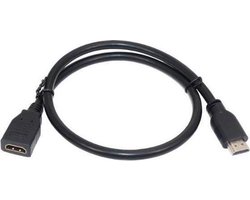
- Gebruik een HDMI-verlengkabel: Hangt je Chromecast achter je tv, verstopt tussen andere apparaten? Het wifi-signaal van 5GHz kan verzwakken. Met een HDMI-verlengkabel (zo’n €10-€15) kun je de Chromecast verder van de tv halen en dichter bij je router positioneren.
- Zoek op foutcode op je tv-scherm: Staat er een code zoals C3D4 of 900 op je scherm? Google die specifieke code. Foutcodes vertellen precies wat er mis is, van DNS-problemen tot verouderde firmware.
- Vermijd een fabrieksreset als het even kan: Een reset wist alle instellingen. Handig als je de Chromecast wegdoet, maar kut als je alles opnieuw moet instellen. Gebruik dit echt als allerlaatste redmiddel.
- Check de provider-bundel of VPN: Soms blokkeert een VPN-dienst (zoals NordVPN of ExpressVPN) de lokale netwerkcommunicatie. Zet je VPN tijdelijk uit en kijk of de Chromecast verschijnt. Ook sommige provider-bundels met beveiligde netwerken kunnen dit veroorzaken.
Waarom de afstand tussen je apparaten cruciaal is
De officiële richtlijn van Google zegt het al: houd een afstand van 4 tot 6 meter tussen je Chromecast en het apparaat waarmee je instelt (je telefoon).
Te ver weg en het signaal is te zwak, te dichtbij en de Bluetooth-handshake werkt soms niet optimaal. Zit je in een groot huis met dikke muren?
Dan is die HDMI-verlengkabel een must-have. De nieuwste modellen, zoals de Google TV Streamer (opvolger van de Chromecast), hebben een betere wifi-antenne dan de oude dongles. Die kosten rond de €120,-. De Chromecast met Google TV (4K) kost ongeveer €60,-. Als je oude dongle het begeeft, is de overstap naar de Streamer het overwegen waard voor een stabielere verbinding en snellere interface voor apps als Disney+, Netflix en Viaplay.
Conclusie: Blijf kalm en check de basis
De meeste problemen met een onvindbare Chromecast lossen op met een simpele reboot, of door apps te installeren die niet in de store staan als je tegen beperkingen aanloopt.
Haal niet direct je portemonnee voor een nieuw apparaat. Probeer eerst de HDMI-kabel, check je verborgen netwerkinstellingen en zorg dat alle devices op één lijn zitten.
Zo stream je weer vrolijk verder. Heb jij een andere gouden tip om een Chromecast weer zichtbaar te maken? Deel het vooral, want in de wereld van streaming en mediaspelers helpen we elkaar graag een handje.