

Je zit lekker op de bank, je favoriete serie op Netflix of HBO Max staat klaar, en dan… buffering.
▶Inhoudsopgave
Of erger: een foutcode die zegt dat je verbinding niet stabiel is. Vaak ligt het niet aan je internetprovider, maar aan iets onzichtbaars in huis: Double NAT. Het klinkt technisch, maar het is gewoon een rommelige netwerkstructuur die je makkelijk kunt oplossen. Laten we eens kijken wat er precies gebeurt en hoe je streaming-storingen voor altijd oplost.
Wat is dubbele NAT en waarom is het slecht?
Stel je voor: je hebt een modem/router-combinatie van je provider, en daarachter heb je een eigen krachtige router van bijvoorbeeld NETGEAR of TP-Link staan.
Beide apparaten proberen je netwerk te beheren via NAT (Network Address Translation). Dat is het systeem dat ervoor zorgt dat al je apparaten in huis één IP-adres van internet krijgen. Als je twee routers achter elkaar zet die allebei NAT doen, ontstaat er een Double NAT.
Je data moet twee keer worden “vertaald” voordat ie het internet opgaat. Dat zorgt voor vertraging en problemen met verbindingen.
Streamingdiensten zoals Netflix, Disney+ en HBO Max zijn hier gevoelig voor. Ze gebruiken ingewikkelde P2P-verbindingen voor betere kwaliteit en stabiliteit.
Double NAT blokkeert sommige van die verbindingen, waardoor je beeld stottert of de app niet laadt. Ook gaming en thuiswerken kunnen er last van hebben. Een simpel voorbeeld: je Chromecast of mediaspeler wil een directe verbinding met de server, maar door de dubbele NAT-muur komt het signaal niet door. Het resultaat? Een onnodige storing die je makkelijk kunt fixen.
Double NAT-problemen oplossen als 2 routers tegelijkertijd actief zijn
Voordat je begint, check even wat je in huis hebt. Heb je een modem/router van de provider (zoals Ziggo, KPN of T-Mobile) en een losse router van een merk als NETGEAR? Dan is de kans groot dat je met Double NAT te maken hebt.
Je hebt alleen een internetverbinding en toegang tot beide routers nodig. Om te zien of je echt een Double NAT hebt, open je de Google Home-app of de app van je mediaspeler.
Kijk naar het IP-adres dat je router krijgt. Begint het met 192.168.x.x of 10.x.x.x bij beide routers?
Dan heb je twee lagen NAT. Je kunt dit probleem oplossen door één van de twee routers uit te schakelen of in te stellen als ‘bridge’ (doorgeefluik). Dat klinkt ingewikkeld, maar het is vaak maar een paar klikken.
Probeer de volgende stappen:
- Log in op je modem/router-combinatie van de provider. Vaak via 192.168.1.1 of 192.168.0.1.
- Zoek naar ‘Bridge-modus’ of ‘Modem-only’ in de instellingen. Zet dit aan.
- Sluit je eigen router aan op de modem. Je eigen router doet nu alle routing en NAT.
- Check of je internetverbinding werkt. Duurt dit langer dan 5 minuten? Bel dan de support van je provider.
- Controleer in de Google Home-app of je router nu één IP-adres krijgt van de provider.
Providers leveren steeds vaker modem/router-combinaties die bridge-modus ondersteunen. Bij KPN en Ziggo werkt dit vaak goed, maar controleer altijd even de handleiding.
Bij mesh-netwerken werkt bridge-modus alleen op het hoofdapparaat, niet op alle satellieten. Veelgemaakte fout: je zet bridge-modus aan op je eigen router in plaats van op de modem. Doe het altijd op de modem/router van de provider. Let op: bridge-modus schakelt beveiligingsfuncties uit van de provider-router.
Denk aan gasten-wifi, prioriteitsapparaten en DNS-instellingen. Die functies moet je nu instellen op je eigen router.
Mogelijke oplossingen
Als bridge-modus niet lukt of niet beschikbaar is, zijn er andere manieren om Double NAT te omzeilen.
1. Gebruik de router in de bridgemodus
Kies de oplossing die bij je situatie past. We bespreken vier opties, van simpel tot robuust. Dit is de makkelijkste oplossing als je modem/router-combinatie dit ondersteunt. Zet de modem-router van de provider in bridge-modus en gebruik je eigen router voor alle netwerkfuncties.
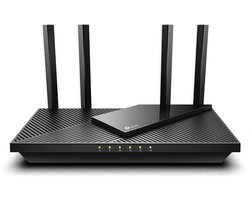
Zo heb je maar één laag NAT. Stappen:
- Log in op de modem-router van je provider.
- Zoek ‘Bridge-modus’ of ‘Modem-only’ en activeer het.
- Sluit je eigen router aan op de modem via de WAN-poort.
- Stel je eigen router in op DHCP of PPPoE (afhankelijk van je provider).
- Test je verbinding en check de streaming-app op stabiliteit.
Veelgemaakte fout: je probeert bridge-modus op een mesh-netwerk toe te passen op alle nodes.
Doe dit alleen op het hoofdapparaat. Let op: je verliest functies van de provider-router, zoals gasten-wifi en ouderlijk toezicht. Die moet je op je eigen router instellen.
2. Configureer een PPPoE-verbinding tussen de router en modem
PPPoE is een robuustere oplossing dan DHCP. Je router maakt dan een directe verbinding met de provider, zonder tussenkomst van de modem-router. Begrijp je de rol van de DHCP-leasetime bij wegvallende verbindingen op je tv? Dat helpt vaak bij het stabiel houden van je streaming.
Dit werkt bij veel providers, vooral bij KPN en T-Mobile. Stappen: Veelgemaakte fout: verkeerde inloggegevens invoeren.
- Log in op je eigen router.
- Zoek naar WAN-instellingen of Internet-verbinding.
- Kies voor PPPoE en vul je inloggegevens in (deze krijg je van je provider).
- Sla de instellingen op en wacht tot de verbinding tot stand komt.
- Test je streaming op Netflix, Disney+ of HBO Max.
Vraag bij twijfel je provider om de juiste PPPoE-gegevens. Tip: PPPoE is stabiel en veilig, maar vereist wel dat je modem-router in bridge-modus staat of dat je rechtstreeks op het modem aansluit.
Als bridge-modus niet werkt, kun je je eigen router toevoegen aan de DMZ (Demilitarized Zone) van de modem-router. DMZ stuurt al internetverkeer door naar één apparaat, waardoor Double NAT minder problemen geeft.
3. Voeg de router toe aan de DMZ van de modem
Stappen: Veelgemaakte fout: je vergeet het IP-adres van je router vast te zetten (reserveren) in de modem-router.
Doe dit eerst, anders verandert het IP bij een restart. Tip: DMZ schakelt beveiliging op de modem-router uit voor dat specifieke apparaat. Zorg dat je eigen router goede firewall-instellingen heeft. Soms is het voldoende om specifieke poorten door te sturen.
- Log in op je modem-router.
- Zoek naar DMZ-instellingen.
- Voeg het IP-adres van je eigen router toe aan de DMZ.
- Sla de instellingen op en restart beide routers.
- Test je streamingverbinding.
Poort 5900 wordt genoemd voor streaming- en remote-verbindingen, poort 22 voor SSH-toegang (handig voor tech-liefhebbers). Stappen:
Veelgemaakte fout: poortdoorstuur verwachten zonder DMZ te activeren. Bij Double NAT werkt dit niet altijd zonder DMZ.
4. Stuur poort 5900 (of 22) van de modem door naar de router
Tip: Gebruik alleen poort 5900 als je weet wat je doet. Poort 22 is veiliger voor technische toegang, maar niet nodig voor streaming.
- Log in op je modem-router.
- Zoek naar ‘Port Forwarding’ of ‘Poortdoorstuur’.
- Voeg een regel toe: poort 5900 (of 22) doorsturen naar het IP-adres van je router.
- Sla op en restart de modem.
- Test je streaming op Netflix of HBO Max.
Double NAT-problemen oplossen als 2 routers tegelijkertijd actief zijn
Heb je een mesh-netwerk van bijvoorbeeld Google Nest Wifi of NETGEAR Orbi? Dan is bridge-modus alleen mogelijk op het hoofdapparaat.
De satellieten blijven werken via het mesh-netwerk, maar de hoofdrouter moet in bridge-modus staan. Stappen: Veelgemaakte fout: je probeert bridge-modus op alle mesh-nodes toe te passen.
- Log in op de hoofdrouter van je mesh-systeem.
- Zoek naar bridge-modus of ‘modem-only’ en activeer het.
- Sluit de hoofdrouter aan op de modem-router van de provider.
- Configureer de satellieten via de app van je mesh-systeem.
- Test de verbinding op al je apparaten.
Dit werkt niet en kan je netwerk onstabiel maken. Tip: controleer of je mesh-systeem bridge-modus ondersteunt.
Niet alle systemen doen dit.
Verificatie-checklist
Check deze lijst na het uitvoeren van de stappen. Als alles op groen staat, is Double NAT verleden tijd en stream je stabiel via de beste internet providers voor streaming.
- Je hebt maar één laag NAT actief (check in Google Home-app of router-app).
- Streaming-apps zoals Netflix, HBO Max en Disney+ laden snel en zonder buffering.
- Chromecast of mediaspeler verbinding stabiel, geen foutcodes.
- Bridge-modus staat aan op de modem-router van de provider (indien van toepassing).
- PPPoE-verbinding werkt of DMZ is ingesteld (indien nodig).
- Firewall op je eigen router staat aan, beveiliging is niet uitgeschakeld.
Als er nog problemen zijn, check dan je internetprovider. Bij NETGEAR kun je in Nederland telefonische support krijgen via +49 1806 905 959 (Duits).
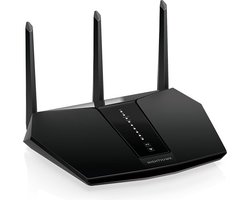
Ze helpen je graag verder. Met deze oplossingen kun je Double NAT voor altijd uitschakelen en genieten van soepele streaming op al je devices. Voorkom haperingen en los streaming-storingen op, zodat je zonder technische rompslomp lekker kunt kijken.