

Je zit klaar met een bak popcorn, je hebt net een abonnement op Disney+ of Netflix gestart en je zoekt die ene 4K-film.
▶Inhoudsopgave
Je typt de titel in de browser van je smart tv, drukt op play en... wat is dit? Een korrelig beeld dat halverwege blijft bufferen. Wat je ook doet, het wil niet scherp worden. Dat is frustrerend, en je bent niet de enige.
Waarom kan die ingebouwde browser op je Samsung, LG of Sony tv eigenlijk geen echte 4K-video’s afspelen? Laten we dat even rustig uitleggen, alsof we aan de keukentafel zitten.
Wat is een smart tv browser eigenlijk?
Een smart tv browser is gewoon een app die op je televisie draait. Het is een programmaatje dat websites kan openen, net als Chrome of Safari op je laptop. Je tv heeft een ingebouwde computer, maar die is lang niet zo krachtig als een pc.
De browser is een simpele versie die vooral gemaakt is voor het bekijken van tekst en plaatjes, niet voor zware video’s in hoge kwaliteit.
Veel mensen denken dat een smart tv browser hetzelfde kan als de app van Netflix of Disney+. Dat is een misverstand.
De browser is een algemene tool, terwijl die apps speciaal zijn gebouwd voor je tv. Ze gebruiken de hardware veel beter en ondersteunen de juiste beeldformaten. Een browser moet het vaak doen met minder kracht en minder geoptimaliseerde code.
Waarom is dat belangrijk? Omdat streaming in 4K veel rekenkracht vraagt.
Een 4K-beeld heeft vier keer meer pixels dan full hd. Je tv moet die pixels elke seconde verversen, en tegelijkertijd het geluid en de ondertiteling verwerken. Als de browser niet goed is afgestemd, lukt dat gewoon niet. Je ziet dan een lagere resolutie of een beeld dat blijft haperen.
Hoe werkt 4K-streaming en waarom faalt de browser?
Om 4K te streamen, moet je tv drie dingen kunnen: de juiste codec (meestal H.265 of HEVC), voldoende geheugen en een snelle internetverbinding. De browser moet deze codec kunnen decoderen, oftewel omzetten naar beeld.
Veel smart tv-browsers ondersteunen maar een beperkt aantal codecs, waardoor ze 4K niet aankunnen. Een ander probleem is het geheugen. Een browser draait op de achtergrond en moet vaak pagina’s laden, cookies verwerken en scripts uitvoeren. Dat slurpt geheugen.
Tegelijkertijd moet de browser een 4K-video streamen. Als de tv niet genoeg RAM heeft (soms maar 2 of 3 GB), dan moet de browser concessies doen.
Het resultaat: een lage resolutie of een vastgelopen beeld. En dan is er nog het DRM (Digital Rights Management). Streamingdiensten zoals Netflix, HBO Max en Disney+ gebruiken beveiliging om piraterij te voorkomen. De browser moet een speciale beveiligde omgeving bieden, een zogenaamde ‘protected content path’.
Veel smart tv-browsers bieden dit niet of maar gedeeltelijk. Daardoor blokkeren de diensten de 4K-stream en krijg je standaard full hd of lager, wat verklaart waarom YouTube soms buffert op 4K terwijl andere diensten wel laden.
Je merkt dit vooral bij series die je in 4K wilt kijken. Bijvoorbeeld The Mandalorian op Disney+ of Stranger Things op Netflix. In de app zie je het scherpe beeld, in de browser zie je een wazige versie. Het ligt niet aan je internet, maar aan de beperkingen van de browser zelf.
Modellen en prijzen: welke tv’s hebben deze beperking?
Bijna alle smart tv’s hebben deze beperking, ongeacht het merk. Een Samsung QLED uit 2023 (serie QN90C, prijs vanaf €1.200) heeft een prima browser, maar die streamt geen 4K via Netflix of Disney+.
De browser is te beperkt. Hetzelfde geldt voor een LG OLED (C3-serie, prijs vanaf €1.500).
Prachtig beeld, maar de browser is niet gemaakt voor 4K-streaming. Ook Sony Bravia-tv’s, zoals de A80L (prijs vanaf €1.800), hebben een browser die geen 4K aankan. Zelfs high-end modellen met een krachtige processor worden afgeremd door de browser-software, net zoals een trage ethernetpoort 4K-streaming kan beperken.
Het is een bewuste keuze van fabrikanten om de browser simpel te houden en de ontwikkeling te focussen op apps. Wil je wel 4K streamen via een browser?
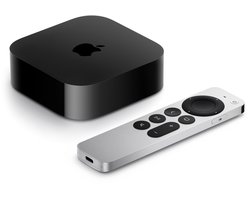
Dan kun je beter een aparte mediaspeler kopen. Een Apple TV 4K (prijs vanaf €159) of een NVIDIA Shield TV Pro (prijs vanaf €219) heeft een krachtige browser en ondersteunt 4K in alle apps. Ook een Chromecast met Google TV (prijs vanaf €40) is een optie, maar die is minder geschikt voor browsen. Je gebruikt hem vooral voor streamen vanaf je telefoon.
Provider-bundels zijn ook relevant. Providers zoals Ziggo of KPN bieden vaak een mediabox met ingebouwde apps.
De Horizon- of GigaBox van Ziggo (prijs inbegrepen bij abonnement) heeft een browser, maar die is ook beperkt. Je kunt er wel 4K streamen via de Netflix- of Disney+-app op de box, maar niet via de browser.
Praktische tips: zo krijg je toch 4K-kwaliteit
Gebruik de officiële apps in plaats van de browser. Download de Netflix-, HBO Max- of Disney+-app rechtstreeks op je smart tv.
Die apps zijn geoptimaliseerd voor je toestel en ondersteunen 4K, Dolby Vision en HDR. Als je de app niet vindt, controleer dan of je tv-model compatibel is.
Vaak staan ze in de app-store van je tv. Sluit een mediaspeler aan op je tv. Een Apple TV 4K of NVIDIA Shield TV Pro biedt een volledige browser en ondersteunt 4K in alle streamingdiensten. Je sluit hem aan via een HDMI-poort (gebruik HDMI 2.0 of 2.1 voor 4K).
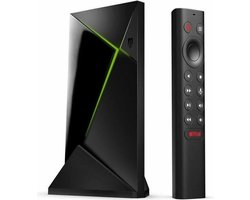
De prijs ligt tussen €150 en €220, maar het is een eenmalige investering die je kijkervaring enorm verbetert.
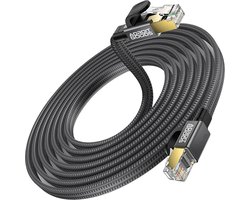
Check je internetverbinding; voor een soepele ervaring is de beste internetsnelheid voor 4K essentieel. Gebruik een bedrade Ethernet-verbinding in plaats van Wi-Fi voor stabielere snelheid. Als je een provider-bundel hebt, controleer dan of je abonnement 4K ondersteunt.
Bij Ziggo en KPN kun je soms extra betalen voor 4K-zenders of -streaming. Update je tv-firmware regelmatig.
Fabrikanten brengen updates uit die de browser verbeteren, maar ze lossen zelden het 4K-probleem op.
Toch is het slim om te controleren via de instellingen. En tot slot: probeer een VPN alleen als het nodig is. Een VPN kan soms helpen om regionale content te bekijken, maar het vertraagt je verbinding.
Gebruik een snelle VPN-service (prijs vanaf €5 per maand) en sluit aan op een mediaspeler voor het beste resultaat. Met deze stappen kijk je zonder frustratie 4K op je smart tv.
Geen gedoe meer met korrelige beelden of haperende streams. Gewoon genieten van je favoriete series en films, in de hoogste kwaliteit die je tv te bieden heeft.