

Je kent het wel: je pakt je afstandsbediening, drukt op de 'input' of 'source' knop en je verwacht dat je tv moeiteloos overschakelt naar je Chromecast. Maar in plaats daarvan blijft het scherm zwart, staat er 'geen signaal' of blijft de tv hangen op de HDMI-poort van je oude spelcomputer.
▶Inhoudsopgave
Het is een frustrerend moment, vooral als je net wilt ontspannen met een spannende serie op Netflix of een film op Disney+. Het voelt alsof de techniek je in de steek laat, terwijl je gewoon wilt chillen. Dit soort problemen komt vaker voor dan je denkt en heeft vaak een simpele, maar onopvallende oorzaak.
Fout 1: De verkeerde HDMI-poort geselecteerd
Een klassieker. Je Chromecast zit in HDMI 1, maar je tv staat ingesteld op HDMI 2.
Het klinkt logisch, maar in de chaos van kabels en stopcontacten raak je snel de draad kwijt. Je drukt op de input-knop, ziet de lijst met HDMI 1, 2, 3 en 4 voorbijkomen, en kiest er verkeerd. Het gevolg? Een zwart scherm of een vreemd signaal van een apparaat dat je al lang niet meer gebruikt.
Je tv zoekt naar een signaal op de verkeerde plek en vindt niets.
De oplossing is gelukkig heel eenvoudig. Ga naar de instellingen van je tv of gebruik de input/source knop op je afstandsbediening. Schakel een voor een door de HDMI-poorten totdat je het Chromecast-startscherm of het startscherm van je provider (zoals KPN of Ziggo) voorbij ziet komen.
Als je het eenmaal hebt gevonden, onthoud dan welke poort het is. Sommige tv's, zoals die van Samsung of LG, laten je de HDMI-ingang een label geven, bijvoorbeeld 'Chromecast'. Zo weet je het de volgende keer zeker.
Fout 2: De CEC-functie (HDMI-CEC) staat uit
Dit is de functie die het leven makkelijk moet maken, maar vaak onopgemerkt blijft. HDMI-CEC (Consumer Electronics Control) zorgt ervoor dat apparaten via de HDMI-kabel met elkaar kunnen praten.
Als het aanstaat, en je start de Chromecast (bijvoorbeeld door op de Home-knop te drukken), dan zou je tv automatisch moeten aanstaan en overschakelen naar de juiste HDMI-poort. Als het uitstaat, gebeurt er niets. Je tv blijft op de huidige zender of input hangen, ook al is de Chromecast actief.
De reden dat het soms uitstaat is omdat fabrikanten het standaard uitzetten om compatibiliteitsproblemen te voorkomen, of omdat je het per ongeluk hebt uitgezet tijdens het instellen.
Je vindt deze optie in een verborgen menu. Zoek in het instellingenmenu van je tv naar 'HDMI-CEC', 'Anynet+' (Samsung), 'Simplink' (LG), 'BRAVIA Sync' (Sony) of 'EasyLink' (Philips). Zet deze functie aan. Vanaf nu hoef je alleen nog maar op de Netflix-knop op je Chromecast-afstandsbediening te drukken en je tv springt vanzelf aan en switcht. Zo geniet je langer van je favoriete apps, zelfs als de Netflix app op je smart tv niet meer werkt.
Fout 3: De Chromecast krijgt geen stroom
Je Chromecast dongle heeft stroom nodig om te werken. De meeste mensen steken 'm in de USB-poort van hun tv.
Dat is handig, want zo schakelt de Chromecast uit als je de tv uitzet. Maar niet elke USB-poort levert genoeg vermogen.
Sommige oudere tv's of bepaalde HDMI-USB combinaties leveren te weinig spanning. De Chromecast doet dan wel een beetje zijn best, maar start niet goed op of blijft hangen in een laadscherm. Je tv ziet de Chromecast wel, maar krijgt geen stabiel beeld door. De oplossing is om de meegeleverde stroomadapter te gebruiken.
Steek de USB-kabel in het kleine oplaadblokje en stop dat in het stopcontact.
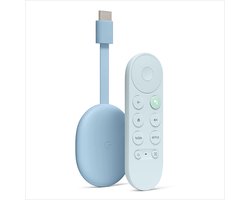
Ja, dat is een extra kabel, maar het garandeert dat je Chromecast altijd voldoende power heeft. Het opstarten gaat sneller en de verbinding is stabieler. Vooral als je een Chromecast Ultra of een nieuwere versie hebt, is een eigen stroompunt eigenlijk noodzakelijk voor 4K-beeld. Probeer het eens een weekje en je zult zien dat het overschakelen veel soepeler gaat.
Fout 4: De verkeerde 'HDMI-CEC-bron' op de tv
Soms heb je HDMI-CEC wel aanstaan, maar werkt het niet zoals je wilt.
Je drukt op de Chromecast-knop, en je tv springt aan... maar blijft op de verkeerde HDMI-poort hangen, bijvoorbeeld op HDMI 1 (je decoder) in plaats van HDMI 2 (je Chromecast). Dit kan zelfs gebeuren nadat je de Chromecast met Google TV installeert, omdat sommige tv's een 'favoriete' of 'standaard' HDMI-poort hebben ingesteld voor de CEC-functie.
De tv schakelt aan, maar selecteert niet de bron die het signaal daadwerkelijk stuurt. Je moet dan in de instellingen van je tv kijken naar de opties voor HDMI-CEC. Zoek naar een instelling als 'HDMI-bron automatisch selecteren' of 'Auto Input Switch'. Als deze optie uitstaat, schakelt je tv wel aan bij een signaal, maar niet van input. Zet hem aan.
Bij sommige tv's zit deze optie verstopt onder 'Instellingen > Systeem > CEC'.
Als het écht niet lukt, kun je ook de standaard HDMI-poort van je Chromecast maken in de tv-instellingen, maar dat is een lastige workaround.
Fout 5: Je provider-bundle interfereert
Veel providers zoals Ziggo, KPN of T-Mobile leveren een alles-in-één pakket met een mediabox en soms een Chromecast.
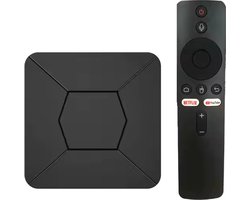
Deze boxen zitten vaak op de hoofd-HDMI-poort (meestal HDMI 1 of ARC). Soms probeert zo'n box dominant te zijn op de HDMI-CEC-bus. Als je de Chromecast in een andere poort stopt, en de mediabox is 'wakker', dan kan die de input-switching blokkeren of overschrijven. Je drukt op de Chromecast-knop, de mediabox ziet een seintje en denkt: 'Ik ben aan de beurt!' en trekt de aandacht van de tv.
Probeer je mediabox volledig uit te zetten (niet alleen op standby). Trek de stekker eruit of schakel hem uit via de schakelaar achterop.
Probeer daarna of de Chromecast nu wel automatisch de input wisselt. Als dat werkt, weet je dat de mediabox de boel verstoorde.
De oplossing is vaak om de Chromecast in een andere HDMI-poort te stoppen en HDMI-CEC opnieuw in te schakelen. Mocht je afstandsbediening daarnaast ook kuren vertonen, lees dan wat je kunt doen als je Chromecast afstandsbediening niet koppelt. Je kunt ook de instellingen van je mediabox doorzoeken naar 'HDMI-CEC uit' of 'Control by other devices uit'.