

Je zit net lekker op de bank, je favoriete Disney+ serie aan het draaien op je gloednieuwe Samsung TV, en dan gebeurt het: die handige ondertiteling die je aanzet omdat je de dialogen soms mist, blijkt een drama op te leveren.
▶Inhoudsopgave
- Wat is dat zwarte blok achter Disney+ ondertiteling?
- Waarom is dit zo irritant en belangrijk om op te lossen?
- De oorzaak: het drama van verschillende schermen en apps
- Stap-voor-stap oplossingen: van simpel naar ingewikkeld
- De drastische maar effectieve workaround
- Praktische tips om het in de toekomst te voorkomen
In plaats van een strak wit regeltje tekst op een doorzichtige achtergrond, heb je een enorm, vervelend zwart blok vlak achter de woorden. Het verpest je kijkervaring volledig. De donkere scenes in een Marvel-film zien er ineens uit als een pixelbrij en je focus ligt niet op de actie, maar op dat storende blok.
Je bent niet de enige. Dit is een veelvoorkomend euvel bij Disney+, vooral als je kijkt via bepaalde smart tv's of oude Chromecasts. Het voelt alsof de app zelf een foutje maakt, maar gelukkig zijn er manieren om dit op te lossen, zonder meteen een nieuw scherm te hoeven kopen.
Wat is dat zwarte blok achter Disney+ ondertiteling?
Stel je voor: normaal gesproken is ondertiteling op streamingdiensten als Netflix of HBO Max een stukje tekst dat 'zweeft' boven je beeld.
De software van de app of je mediaspeler herkent de donkere delen van het beeld en maakt de letters wit met een heel dun, donker randje, zodat ze altijd leesbaar zijn, of het nu dag is of nacht. Dat werkt prima. Bij Disney+ gaat er soms iets mis in die communicatie. De app stuurt een verkeerd signaal naar je apparaat, waardoor het denkt dat het de tekst moet beschermen tegen een lichte achtergrond, terwijl je misschien net in een donkere scène zit. In plaats van een slim randje, gebruikt het een 'fallback': een standaard, volledig zwart vierkant achter de tekst.
Het is een beetje alsof je een sticker op een raam plakt, in plaats van de letters erop te schrijven. Het is een bug in de weergavesoftware, niet per se een fout in de ondertitelbestanden zelf.
Waarom is dit zo irritant en belangrijk om op te lossen?
Het is meer dan alleen een klein irritatiepuntje. Je betaalt voor een dienst als Disney+ (€13,99 per maand voor het standaardpakket) en dan verwacht je gewoon topkwaliteit. Zo'n blok achter je tekst trekt je direct uit de film.
In plaats van mee te leven met de personages, zit je te denken: "Waarom is dat blok daar zo groot?" Het haalt de magie van de film weg.
Zeker bij films met veel duistere scènes, zoals The Batman of een Star Wars serie, wordt het een chaos op je scherm. En er is nog een reden: vermoeidheid voor je ogen.
Constant die extreme contrasten - fel witte tekst op een diepzwart blok, en dan opeens weer het beeld eromheen - is vermoeiend. Het is alsof je de hele tijd in een felle spotlight kijkt. Je ogen moeten harder werken om te schakelen.
Bovendien verbergd dat grote blok vaak cruciale details in beeld. Je mist net dat ene voorwerp op de achtergrond of een gezichtsuitdrukking omdat het blok eroverheen hangt.
Zonde van je avond.
De oorzaak: het drama van verschillende schermen en apps
Het probleem zit 'm vaak in de combinatie van je hardware en de Disney+ app, wat soms leidt tot Disney+ serverfouten tijdens piekuren. De app is simpelweg niet zo strak geprogrammeerd als Netflix.
Waar Netflix voor bijna elk apparaat een perfect afgestemde versie heeft, laat Disney+ het bij oude modieten vaak afweten. Vooral de manier waarop de app communiceert met de firmware van je smart tv is een pijnpunt. Samsung's Tizen OS en LG's webOS werken soms net andersom dan Disney+ verwacht, waardoor de instelling voor 'achtergrondkleur van ondertiteling' niet aanslaat.
Je ziet dit probleem ook vaak bij de oudere generatie Chromecasts (de ronde stekkertjes zonder afstandsbediening) die je rechtstreeks in je tv plugt.
Deze apparaten hebben minder rekenkracht en soms gewoon een verouderde videodecoder. De app stuurt het signaal, maar de Chromecast kan de instructie 'transparante achtergrond' niet goed verwerken en grijpt terug naar de basisinstelling: zwart blok. Het is een bekend probleem in de community van Disney+ gebruikers die kijken via een PlayStation 4/5 of een Xbox, waar de app ook wel eens wil haperen.

Stap-voor-stap oplossingen: van simpel naar ingewikkeld
Gelukkig hoef je niet direct de helpdesk te bellen. Er zijn een paar dingen die je zelf kunt proberen, afhankelijk van je apparaat.
We beginnen met de makkelijkste.
- Check de interne instellingen van Disney+: Dit is de eerste stap. Zet de Disney+ app volledig af (dus niet alleen pauzeren). Start je smart tv of mediaspeler opnieuw op. Open Disney+ weer, ga naar je profiel (rechtsboven), kies 'Apparaatinstellingen' of 'Profiel bewerken'. Zoek naar 'Ondertiteling'. Zet de 'Tekstgrootte' op 'Normaal' of 'Groot' en de 'Tekststijl' op 'Klassiek'. Soms reset dit de weergave. Als je de optie 'Achtergrond' ziet staan (soms staat die er, soms niet), zet hem dan op 'Doorzichtig' of 'Geen'. Sla op en probeer het.
- De ondertiteling in de tv-instellingen omzeilen: Veel moderne Samsung en LG tv's hebben een eigen ondertitelingsfunctie die de Disney+ app kan overrulen. Ga naar de Instellingen van je tv (niet de app!), naar Algemeen, en zoek naar 'Toegankelijkheid' of 'Ondertiteling (TTX)'. Zet dit aan en kies een 'Tekst' en 'Achtergrondskleur'. Zet de achtergrond op 'Transparant'. Soms forceert dit je tv om de ondertiteling op een andere manier te renderen, waardoor het zwarte blok verdwijnt.
- De 'Hard Reset' van je apparaat: Als bovenstaande niet werkt, is het tijd voor een schone lei. Verwijder de Disney+ app volledig van je Smart TV, Chromecast of console. Haal de stroom er vanaf (bij een Chromecast of router: 30 seconden wachten). Sluit alles weer aan, installeer de app opnieuw uit de App Store en log in. Door de cache te legen en een verse installatie te doen, verdwijnen veel 'oude' instellingen die het blok veroorzaken.
De drastische maar effectieve workaround
Werkt geen van bovenstaande oplossingen? Dan is het waarschijnlijk een fundamentele fout in de app-versie voor jouw specifieke model.
De meest betrouwbare oplossing is dan om de app niet meer te gebruiken op dat specifieke apparaat, maar via een omweg te kijken. Gebruik je een Samsung TV? Grote kans dat de Xbox Game Pass of Apple TV app erop draait.
Als je die hebt, kun je Disney+ vaak via die 'poorten' benaderen, of simpelweg je apparaten uit je accountoverzicht verwijderen om opnieuw te beginnen.
Of, nog beter: sluit een laptop aan op je tv via een HDMI-kabel. Kijk via de website van Disney+ in Chrome of Edge. De browserweergave op een laptop stuurt vaak een 'properder' beeldsignaal naar je tv dan de ingebouwde app, wat gunstig is voor de HDR-beeldkwaliteit op je scherm. Het is een beetje een gedoe, maar het werkt wel.
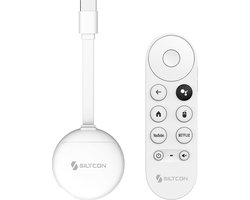
Je betaalt voor de dienst, dus je wilt gewoon dat het werkt. Als je een Chromecast met afstandsbediening overweegt (de nieuwere 4K versie, rond €60), dan is die vaak wel stabiel en heeft ie geen last van deze specifieke bug.
Een andere optie is kijken via je provider. Als je een internet- en tv-bundel hebt van Ziggo of KPN (vaak rond de €50-€60 per maand), kun je soms Disney+ ook rechtstreeks via hun interactieve tv-ontvanger kijken. Deze ontvangers zijn vaak beter geoptimaliseerd voor video-weergave dan de losse smart tv apps. Het is de moeite waard om even in het menu van je provider te duiken.
Praktische tips om het in de toekomst te voorkomen
Eenmaal opgelost, wil je natuurlijk niet dat het terugkomt. Houd je apps up-to-date.
Schakel 'Automatische updates' in op je Smart TV of Chromecast. Disney+ patcht regelmatig bugs, en vaak is een update genoeg om dit soort problemen te verhelpen.
Check ook eens per maand of er een update is voor de firmware van je tv zelf. Fabrikanten als Samsung brengen soms updates uit die de compatibiliteit met streaming apps verbeteren. Probeer bij het aanzetten van ondertiteling altijd eerst de 'Spraak' optie te selecteren bij de audio-instellingen. Soms zorgt het aanzetten van ondertiteling bij een andere taal (bijv.
Engels) voor een reset van de weergave. Als je daarna weer Nederlands selecteert, is het blok soms verdwenen.
Het is een beetje een voodoo-trucje, maar het werkt vaker dan je denkt.
En tot slot: als het echt niet lukt, meld het dan bij Disney+. Via de chatfunctie in de app of op hun website. Hoe meer klachten ze krijgen over een specifieke tv-model (bijv. de