

Een Bluetooth koptelefoon koppelen aan je Sony Android TV is ideaal voor late-night Netflix-sessies of het streamen van Disney+ zonder de rest van het huis wakker te maken. Je wilt gewoon je favoriete koptelefoon aanzetten, verbinden en genieten zonder gedoe met kabels. Met de juiste stappen werkt dit soepel, ook als je een Xbox of Chromecast naast je TV hebt staan.
▶Inhoudsopgave
Waarom Bluetooth audio op een Sony Android TV?
Bluetooth audio geeft je vrijheid. Je kunt comfortabel op de bank zitten en toch elk detail horen van die nieuwe HBO Max-serie.
Geen geluidskabels over de vloer en geen ruzie over het volume. Ideaal voor appartementen of huizen waar anderen slapen terwijl jij streamt. Toch is Bluetooth niet op alle Sony Android TV’s standaard beschikbaar voor audio. Sommige modellen beperken Bluetooth vooral tot toetsenborden en muizen.
Controleer daarom eerst of je tv-model daadwerkelijk Bluetooth audio ondersteunt. Zo voorkom je teleurstelling en weet je waar je aan toe bent.
Verwacht bij video’s wel een kleine audio-vertraging. Die is vaak merkbaar bij snelle beelden of games.
Voor films en series valt het doorgaans mee, maar het is goed om rekening mee te houden. Een koptelefoon met lage latentie helpt, al blijft de tv de belangrijkste schakel.
Koppelen van Android TV’s van Sony
De koppeling verloopt via het instellingenmenu van je Sony Android TV. Zorg dat je koptelefoon in koppelmodus staat en dicht bij de tv blijft. Open daarna de Bluetooth-instellingen op de tv en selecteer je koptelefoon zodra deze verschijnt.
Meestal ben je binnen een paar minuten klaar. Werkt het niet direct?
Wacht dan rustig enkele minuten totdat Bluetooth-apparaten in de lijst verschijnen. Druk niet meteen op een optie die er nog niet staat.
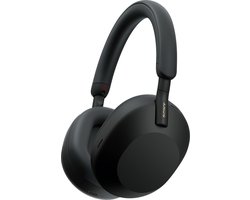
Soms duurt het even voordat de tv het signaal oppakt, vooral in omgevingen met veel andere Bluetooth-apparaten. Gebruik je een WH-1000XM5? Die ondersteunt Sony Android TV’s en is een logische keuze voor Nederlandse huishoudens.
Bluetooth-instellingen
Andere populaire opties zijn de Sony WH-1000XM4 (rond €279) en de WH-1000XM5 (rond €349).
Voor wie liever budgettair blijft, is de Sony WH-CH520 een prima keus rond €69. Open op je Sony Android TV het startscherm en ga naar Instellingen. Kies vervolgens voor Randapparatuur > Bluetooth. Zet je koptelefoon in koppelmodus, meestal door de aan/uit-knop ingedrukt te houden tot een lampje knippert.
Je koptelefoon moet nu in de lijst verschijnen. Selecteer je koptelefoon en volg de stappen op het scherm.
Vaak is een extra bevestiging niet nodig, soms moet je een code invoeren (0000).
Zodra je koptelefoon is verbonden, hoor je een bevestigingston en kun je meteen audio streamen van Netflix, Disney+ of HBO Max. Mocht je de Netflix beeldkwaliteit handmatig aanpassen op je computer, dan werkt dit ook via je koptelefoon. Staat je apparaat niet in de lijst? Zet Bluetooth op de koptelefoon uit en aan, en probeer het opnieuw.
Verwijder indien nodig oude koppelingen in de Bluetooth-instellingen van de tv. Blijf dicht bij de tv staan en check je netwerkverbinding als je merkt dat je stream hapert, aangezien een bekabelde verbinding soms langzamer is dan wifi bij smart tv's.
Problemen oplossen: fouten en storingen
Een veelgemaakte fout is het direct selecteren van je Bluetooth-apparaat voordat deze in de lijst staat.
Wacht rustig tot je koptelefoon verschijnt. Het overslaan van deze wachttijd leidt vaak tot mislukte verbindingen en frustratie. Heb je audio-vertraging bij films of series?
Dat kan horen bij Bluetooth op een tv. Wil je liever een Apple TV 4K aansluiten op een soundbar voor Dolby Atmos? Probeer dan een koptelefoon met betere codec-ondersteuning, zoals aptX Low Latency of Sony’s LDAC.
Zet indien mogelijk de audio-uitvoer op de tv op ‘Audio only’ en vermijd extra geluidsverwerking.
Staat je koptelefoon niet in de lijst, maar werkt hij wel met je telefoon? Vergeet dan niet de tv te controleren op updates. Ga naar Instellingen > Systeem > Over > Software-update. Soms lost een update Bluetooth-problemen op, vooral bij nieuwe modellen uit de Nederlandse markt.
Modellen, prijzen en alternatieven
Sony Android TV’s verschillen per jaar en prijsklasse. High-end modellen zoals de A95L (rond €2.500–€3.500) bieden stabiele Bluetooth-audio en uitstekend geluid.
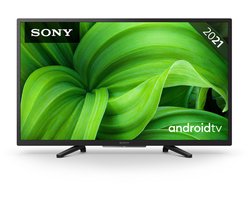
Mid-range opties zoals de X80K (rond €600–€900) werken ook, maar check altijd de specs voor Bluetooth audio. Wie een budgetoptie zoekt, kan de Sony X75W (rond €400–€550) overwegen. Niet alle budgetmodellen ondersteunen Bluetooth audio, dus controleer dit goed.
Alternatieve merken als Philips en LG bieden soortgelijke Android TV’s, maar de koppelstappen kunnen iets afwijken.
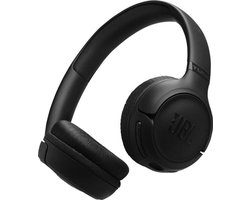
Voor koptelefoons is er veel keuze. Naast de WH-serie van Sony zijn er opties van JBL, Bose en Sennheiser. Prijzen variëren van €50 voor instapmodellen tot €350 voor topmodellen. Kies een model dat goed samenwerkt met Android TV en geschikt is voor langdurig comfort.
Praktische tips voor soepel gebruik
- Controleer eerst of je tv-model Bluetooth audio ondersteunt.
- Houd je koptelefoon dicht bij de tv tijdens het koppelen.
- Wacht enkele minuten totdat Bluetooth-apparaten in de lijst verschijnen.
- Update je tv regelmatig voor de beste Bluetooth-ervaring.
- Gebruik een koptelefoon met lage latentie voor video’s en games.
Met deze stappen en tips kun je zonder zorgen genieten van je favoriete streams. Of je nu kiest voor een WH-1000XM5 of een budgetmodel, de basis blijft hetzelfde: rustig wachten, goed instellen en lekker kijken.