

Je probeert in te loggen op Amazon Prime Video, krijgt foutcode 5004 en je avond klapte dicht. Geen paniek.
▶Inhoudsopgave
Dit is een bekende inlogfout en meestal los je hem binnen een minuut op. Ik loop met je langs de meest voorkomende scenario’s, precies zoals je ze thuis op je mediaspeler of telefoon tegenkomt, met concrete oplossingen voor Netflix, HBO Max, Disney+ en Prime Video zelf.
Verkeerd wachtwoord of hoofdlettergevoelig
Een scenario: je typt je e-mailadres en wachtwoord in op je Samsung Smart TV, drukt op Inloggen en direct verschijnt foutcode 5004.
Je weet zeker dat je account klopt, maar je hebt net je wachtwoord gewijzigd bij een provider-bundel. Waarom dit misgaat: Amazon controleert hoofdletters en spaties, en een typefout in je e-mail of wachtwoord blokkeert meteen de verbinding. Het gevolg is een harde拒绝 en geen toegang tot je films of series.
Oplossing: typ je e-mailadres overal met kleine letters, controleer of Caps Lock uit staat, en kopieer je wachtwoord desnoods vanuit een wachtwoordmanager. Probeer daarna opnieuw in te loggen via de app of browser.
Ingelogd op te veel apparaten
Een scenario: je zit op je Chromecast met Google TV, je partner kijkt op een Fire TV Stick en de kids streamen Disney+ op een tablet.
Later probeer je Prime Video en krijg je foutcode 5004. Waarom dit misgaat: Amazon beperkt het aantal gelijktijdige streams per account, en te veel actieve sessies kunnen een inlogpoging blokkeren. Het gevolg: je kunt niet inloggen totdat je ruimte maakt. Oplossing: log uit op oude apparaten via Instellingen > Jouw account > Apparaten beheren, of start een sessie overal uit. Houd het aantal streams binnen je abonnement, bijvoorbeeld 3 tegelijk, en probeer opnieuw.
Verouderde app of firmware op je mediaspeler
Een scenario: je oude Android TV had maanden geleden een update gemist, en nu weigert de Prime Video-app bij het openen. Foutcode 5004 springt direct tevoorschijn.
Waarom dit misgaat: de app-versie ondersteunt de huidige inlogmethode niet meer, of je TV-firmware is niet compatible met de nieuwste beveiliging.
Het gevolg: de aanmeldingspoging faalt voordat je start. Oplossing: update de Prime Video-app in de Play Store, en update je TV-firmware via Instellingen > Systeem > Over. Geen zin in gedoe? Log even in via een browser op je laptop en cast daarna naar je Chromecast of mediaspeler.
VPN of DNS-wijziging blokkeert inlog
Een scenario: je gebruikt een VPN om Netflix-content uit een ander land te kijken, schakelt niet uit en probeert daarna Prime Video. Direct verschijnt foutcode 5004 of krijg je te maken met hardnekkige browserinstellingen.
Waarom dit misgaat: Amazon detecteert ongebruikelijke IP-adressen en blokkeert de inlog uit veiligheidsoverwegingen.
Het gevolg: je account wordt tijdelijk geblokkeerd of je moet extra verifiëren. Oplossing: schakel je VPN uit, start je mediaspeler opnieuw op en log opnieuw in. Gebruik je een slimme DNS?
Zet die tijdelijk uit, of voeg het apparaat toe aan de vertrouwde lijst bij je provider. Wil je wel een VPN? Kies er een die Prime Video toestaat en zet de kill-switch goed.
Cache en cookies storen oude sessies
Een scenario: je logt in via de browser op je laptop, sluit het tabblad en probeert later op je Smart TV. Net als bij SkyShowtime inlog- en streamingproblemen blijft foutcode 5004 terugkomen, ook na verschillende pogingen.
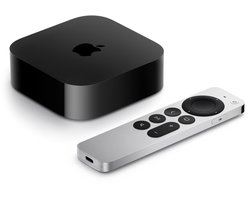
Waarom dit misgaat: oude cookies of een volle cache verstoren de authenticatie, zeker als je eerder bent uitgelogd zonder cache te wissen. Het gevolg: de app of browser herkent je niet meer en blokkeert de inlog. Oplossing: wis de cache en cookies van de Prime Video-app (Instellingen > Apps > Prime Video > Opslag) of van je browser, zeker als je ook last hebt van onvoldoende bandbreedte tijdens het streamen.
Daarna opnieuw opstarten en inloggen. Op een Chromecast of Fire TV helpt het ook om de app-data te resetten.
Tijdelijke serverstoring bij Amazon
Een scenario: je zit klaar met je favoriete mediaspeler, snacks op tafel, en bij het inloggen krijg je foutcode 5004.
Je buren met dezelfde provider hebben hetzelfde. Waarom dit misgaat: Amazon heeft een tijdelijke storing of onderhoud aan de inlogservice.
Het gevolg: iedereen krijgt dezelfde fout, ongeacht apparaat of account. Oplossing: controleer de status via een onofficieel storingsoverzicht, wacht 10–15 minuten en probeer opnieuw. Tijdens een storing kun je soms wel offline downloads starten in de app, als je die eerder hebt klaargezet.
Account beperkt of verificatie nodig
Een scenario: je krijgt na een inlogpoging een e-mail van Amazon over verdachte activiteit, en bij de volgende poging op je TV geeft foutcode 5004 direct rood.
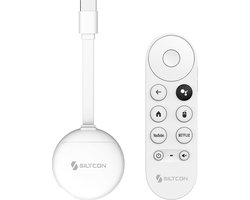
Waarom dit misgaat: Amazon zet je account tijdelijk op slot of vraagt om extra verificatie. Het gevolg: inloggen lukt niet totdat je de stappen doorloopt.
Oplossing: open de bevestigingsmail of ga naar de Amazon-website en volg de stappen voor tweefactorauthenticatie of wachtwoord reset. Zodra je account weer vrij is, probeer je opnieuw op je mediaspeler. Heb je na deze stappen nog steeds foutcode 5004? Probeer dan even in te loggen op de Amazon-website via je laptop.
Checklist: voorkom foutcode 5004 bij je volgende inlog
- Gebruik het juiste e-mailadres en wachtwoord, zonder hoofdletterfouten.
- Houd het aantal gelijktijdige streams binnen je abonnement (meestal 3).
- Update regelmatig je Prime Video-app en de firmware van je mediaspeler.
- Schakel VPN of DNS-wijzigingen uit bij het inloggen op Prime Video.
- Wis cache en cookies op je TV, browser of mediaspeler na wijzigingen.
- Controleer bij storingen de serverstatus en wacht even voor je opnieuw probeert.
- Zorg dat je account niet beperkt is; volg verificatiemails direct op.
Tip: Prime Video werkt op veel mediaspelers, maar de snelste route is inloggen via de app op je TV of console, en daarna casten vanaf je telefoon.
Lukt het daar wel, dan ligt het aan je apparaat of netwerk, niet aan je account.

En als je meerdere streamingdiensten gebruikt, bewaar je inloggegevens dan centraal, bijvoorbeeld in een wachtwoordmanager. Zo start je avond zonder haperingen, of je nu Prime Video, Netflix, HBO Max of Disney+ kijkt.