

Stel je voor: je pakt je afstandbediening, je wilt even relaxed een aflevering van je favoriete show op Videoland kijken op je Philips TV, en dan gebeurt het. De app blijft hangen. Het beeld bevriest, de laadicoon draait eindeloos of je komt niet verder dan het startscherm.
▶Inhoudsopgave
Vervelend, zeker als je net even wilt ontspannen na een lange dag. Het goede nieuws?
Meestal is het probleem makkelijk op te lossen zonder dat je meteen een monteur hoeft te bellen. In dit artikel lees je stap voor stap wat je kunt doen om Videoland weer soepel te laten werken op je Philips TV.
Waarom blijft Videoland hangen op een Philips TV?
De Videoland app op een Philips TV kan om verschillende redenen blijven hangen. Soms is het een tijdelijke storing bij Videoland zelf, maar vaker ligt het aan je TV of je internetverbinding.
Philips TV’s werken met het besturingssysteem Android TV (bij nieuwere modellen) of Saphi (bij oudere modellen). Beide systemen kunnen na verloop van tijd wat trager worden, zeker als je veel apps geïnstalleerd hebt of als het geheugen vol raakt. Een veelvoorkomende oorzaak is een gebrek aan vrije opslagruimte.
Als je TV bijna vol is, kunnen apps niet goed laden. Ook een zwakke Wi-Fi-verbinding zorgt voor haperingen.
Videoland streamt in HD of 4K, en dat vraagt om een stabiele verbinding van minimaal 5 Mbps voor HD en 15 Mbps voor 4K. Als je Wi-Fi-signal zwak is, blijft de app bufferen of bevriezen. Daarnaast kunnen verouderde softwareversies van de app of de TV zelf problemen geven. Videoland brengt regelmatig updates uit om bugs te fixen, en als je die mist, werkt de app niet optimaal. Ook een storing bij Videoland zelf kan voorkomen, maar dat is meestal snel verholpen.
Stap 1: Controleer je internetverbinding
Een goede internetverbinding is essentieel voor streamen. Als Videoland blijft hangen, check dan eerst of je Wi-Fi stabiel is.
Ga naar de instellingen van je Philips TV en kies voor 'Netwerk'. Test de verbindingssnelheid. Als je een snelle provider hebt zoals Ziggo of KPN, zou je minimaal 50 Mbps moeten halen, maar voor Videoland heb je minder nodig. Als je Wi-Fi-signaal zwak is, probeer dan je router dichter bij de TV te zetten of gebruik een Wi-Fi-versterker.
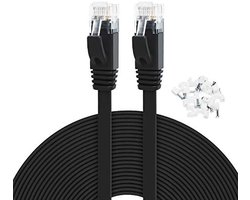
Een alternatief is een bedrade verbinding via een Ethernet-kabel. Dit is vaak stabieler en sneller, vooral voor 4K-streaming.
Een goede kabel kost ongeveer €10-€15 en sluit je aan op de LAN-poort van je TV.
Test ook even of andere apps zoals Netflix of Disney+ werken. Als die ook haperen, ligt het waarschijnlijk aan je internet. Als alleen Videoland problemen geeft, is het een app-specifiek issue.
Stap 2: Wis cache en data van de Videoland app
De cache van de app kan vol raken en problemen veroorzaken. Gelukkig is dit makkelijk op te lossen.
Ga op je Philips TV naar Instellingen > Apps > Videoland. Kies voor 'Opslag' en selecteer 'Cache wissen'. Dit verwijdert tijdelijke bestanden zonder je accountgegevens te verliezen. Helpt dit niet? Dan kun je ook de data van de app wissen.
Dit reset de app naar de beginstand, dus je moet opnieuw inloggen. Ga naar dezelfde plek en kies voor 'Data wissen'.
Na het inloggen werkt de app vaak weer soepel. Dit proces duurt maar een paar minuten.
Als je een oudere Philips TV hebt met Saphi, vind je deze opties soms onder 'App-info' in plaats van 'Apps'. Het menu kan iets verschillen, maar de stappen zijn vergelijkbaar.
Stap 3: Update de app en je TV-software
Verouderde software is een veelvoorkomende boosdoener. Zorg dat je altijd de nieuwste versie van de Videoland app gebruikt.
Ga naar de Google Play Store op je Android TV of de app-winkel op Saphi, zoek Videoland en controleer op updates. Installeer ze direct. Vergeet niet je TV zelf te updaten. Ga naar Instellingen > Systeem > Software-update. Philips brengt regelmatig updates uit die compatibiliteit met apps verbeteren.
Een update kan soms een paar uur duren, maar het loont de moeite. Als je een Philips TV uit 2020 of nieuwer hebt, zoals de PUS7500 serie (vanaf €600), draait deze op Android TV en updates zijn vaak automatisch. Bij oudere modellen zoals de 55PUS6500 (rond €500) moet je handmatig controleren.
Stap 4: Herstart je TV en router
Soms is een simpele herstart alles wat nodig is. Zet je Philips TV volledig uit door de stroom er af te halen, wacht 30 seconden en zet hem weer aan.
Dit reset tijdelijke processen en kan de app weer activeren. Vergeet je router niet. Haal de stekker eruit, wacht een minuut en sluit hem weer aan. Dit vernieuwt je internetverbinding en lost vaak connectieproblemen op.
Als je een provider-bundel hebt met interactieve TV, kan een herstart ook helpen bij de modem-router combinatie. Probeer na het herstarten direct Videoland again. Als het nog steeds hapert, ga dan verder naar de volgende stap.
Stap 5: Verwijder en installeer de app opnieuw
Als de vorige stappen niet werken, is het tijd voor een frisse start. Verwijder de Videoland app van je TV.
Ga naar Instellingen > Apps, selecteer Videoland en kies 'Verwijderen'. Bevestig en wacht tot het klaar is. Installeer de app opnieuw via de app-winkel van je TV.
Zoek naar 'Videoland' en download hem. Dit duurt meestal maar een paar minuten, afhankelijk van je internet snelheid.
Na installatie log je in met je account en probeer je een video af te spelen. Deze methode werkt goed op alle Philips TV-modellen, of je nu een budgetmodel zoals de 43PFT6500 (rond €350) of een high-end OLED zoals de 65OLED805 (vanaf €1.200) hebt. Het reset de app volledig en lost veel hardnekkige problemen op.
Extra tips voor soepel streamen op Philips TV
Om toekomstige problemen te voorkomen, zijn er een paar praktische dingen die je kunt doen. Ten eerste, sluit onnodige apps af als je niet gebruikt.
Te veel apps op de achtergrond vertragen je TV. Ga naar Instellingen > Apps en beheer je openstaande apps.
Ten tweede, overweeg een mediaspeler als je TV wat ouder is. Een Chromecast met Google TV (vanaf €40) of een NVIDIA Shield (vanaf €200) geeft je toegang tot de nieuwste apps en betere prestaties. Deze sluit je aan op een HDMI-poort en werkt naadloos met je Philips TV.

Als je vaak streamt, check dan je provider-bundel. Providers zoals Ziggo of KPN bieden soms pakketten met streamingdiensten aan. Bijvoorbeeld, een Ziggo-abonnement met Movies & Series kan Videoland integreren, wat het gebruiksgemak verhoogt. Prijzen variëren van €10-€20 per maand extra, afhankelijk van je pakket.
Ten slotte, als je een VPN gebruikt voor buitenlandse streamingdiensten kijken op Netflix of Disney+, zorg dan dat deze niet interfereert met Videoland.
Schakel de VPN uit tijdens het kijken, want sommige VPN's vertragen je verbinding of blokkeren regionale apps. Een goede VPN zoals NordVPN kost ongeveer €3-€12 per maand, maar test eerst zonder.
Met deze stappen zou Videoland weer soepel moeten draaien op je Philips TV. Probeer ze uit en kijk wat voor jou werkt. Krijg je specifiek een foutmelding over je internetverbinding? Als het probleem blijft, neem dan contact op met Videoland support of Philips klantenservice – ze helpen je graag verder.