

Een filmavond begint eindelijk, je zet Netflix aan op je smart TV, maar het beeld blijft bufferen.
▶Inhoudsopgave
Je partner streamt ondertussen een serie op Disney+ via de Chromecast, en de game-console van je zoon hapert continu. Herkenbaar? Het ligt niet altijd aan je internetprovider. Vaak is je thuistnetwerk de boosdoener. Met Quality of Service (QoS) op je router geef je Netflix en andere streamingdiensten voorrang, zodat je nooit meer hoeft te wachten op die ene laadspinner.
Wat is QoS en waarom is het essentieel voor streaming?
QoS staat voor Quality of Service. Het is een functie in je router die bepaalt welke apparaten of toepassingen als eerste gebruikmaken van je internetverbinding als er drukte is.
Stel je voor: je internetverbinding is een smalle weg. QoS zorgt ervoor dat de auto’s met Netflix, HBO Max of Disney+ altijd voorrang krijgen, terwijl andere apparaten even moeten wachten.
Zonder QoS neemt elk apparaat evenveel ruimte in beslag. Je game-console, de smart-tv, de laptop en zelfs de slimme thermostaat vechten allemaal om dezutte bandbreedte. Het gevolg? Bufferen, haperende beelden en een game die vastloopt net op het cruciale moment.
QoS lost dit op door prioriteiten te stellen. Vooral in huishoudens met meerdere gebruikers is QoS onmisbaar. Volgens KPN en Ziggo is een verbinding van 75/10 Mbit/s voldoende voor één of twee personen, maar voor een gezin met streamers en gamers is minimaal 300/30 Mbit/s nodig. Zelfs met een snelle verbinding kan drukte op het netwerk problemen geven. QoS zorgt ervoor dat je Netflix-stream stabiel blijft, zelfs als je partner een Zoom-gesprek voert via VoIP.
Hoe QoS werkt: de kern uitgelegd
QoS analyseert welke data er binnenkomt en stuurt die door op basis van vooraf ingestelde regels.
Je kunt bijvoorbeeld aangeven dat alle verkeer naar Netflix, Disney+ of HBO Max voorrang krijgt. Dit gebeurt zowel in de downstream (van je provider naar je router) als in de upstream (van je router naar je apparaten).
Een veelvoorkomend probleem is bufferbloat: een vertraging die ontstaat als te veel data tegelijkertijd wordt verwerkt. Dit meet je eenvoudig met een speedtest. Als je merkt dat je verbinding trager wordt bij veel gebruik, is QoS de oplossing. Het treedt alleen in werking bij congestie, dus als er voldoende bandbreedte is, merk je er niets van.
QoS is beschikbaar op de meeste moderne routers, zoals die van KPN (SuperWifi-punten) en Ziggo (Smart Wifi modem / Connectbox).
Bij Ziggo kun je het modem in bridge modus zetten en een eigen gamingrouter met QoS gebruiken voor meer controle. Dit geeft je de vrijheid om specifieke apparaten, zoals een Chromecast of mediaspeler, een hogere prioriteit te geven.
Praktische tips voor QoS op je thuistnetwerk
Om QoS effectief in te stellen, volg je deze stappen. Ten eerste, zorg dat je router QoS ondersteunt.
Check de handleiding van je provider of fabrikant. Bij KPN en Ziggo kun je dit vaak instellen via de app of het webinterface. Stel QoS in op basis van apparaat of toepassing. Geef je smart-tv of mediaspeler met Netflix voorrang, en beperk de bandbreedte voor minder belangrijke apparaten.
Ten tweede, gebruik een ethernetkabel voor stabiele verbindingen. CAT5e of hoger is ideaal voor je game-console of smart-tv.
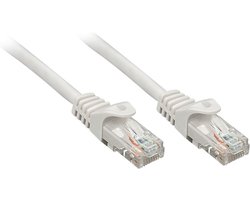
Dit voorkomt wifi-uitval en zorgt ervoor dat QoS optimaal werkt. Plaats je router centraal in huis, weg van dikke muren of metalen objecten die het signaal verstoren.
Ten derde, kies voor de beste internet providers voor streaming als het beschikbaar is. KPN biedt glasvezel tot 4 Gbit/s, wat ideaal is voor gezinnen met veel streamers en gamers. Met een glasvezelverbinding en QoS ben je verzekerd van stabiele streaming, zelfs tijdens piekuren. Vergeet niet om je wifi-netwerk te optimaliseren: gebruik de 5 GHz-band voor streaming en gaming, en de 2,4 GHz-band voor minder veeleisende apparaten.
Fouten om te vermijden bij QoS
Een veelgemaakte fout is het niet aanpassen van QoS-instellingen bij meerdere gebruikers op het netwerk. Als je bijvoorbeeld een nieuw apparaat toevoegt, zoals een extra Chromecast, vergeet dan niet om de prioriteiten bij te werken.
Een andere fout is het vergeten dat QoS alleen werkt bij congestie.
Als je voldoende bandbreedte hebt, merk je geen verschil, maar bij drukte is het essentieel. Daarnaast is het belangrijk om QoS zowel downstream als upstream in te stellen. Sommige routers beheren alleen de downstream, maar upstream is net zo cruciaal voor VoIP-gesprekken of uploaden van video’s. Controleer of je provider dit ondersteunt, of overweeg een eigen router met uitgebreide QoS-mogelijkheden.
Aanbevolen routers en prijzen
Als je router geen QoS ondersteunt, overweeg dan een upgrade. De TP-Link Archer AX50 (rond €100) is een betaalbare optie met uitstekende QoS-functies en ondersteuning voor wifi 6.
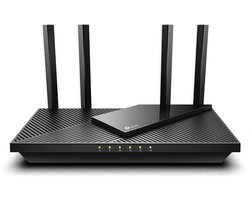
Voor grotere huizen is de Netgear Nighthawk RAX50 (rond €150) ideaal, met sterke dekking en geavanceerde QoS. Deze routers zijn compatibel met KPN- en Ziggo-modems in bridge modus. Voor wie een alles-in-één-oplossing wil, is de Google Nest Wifi (vanaf €150) een goede keuze.
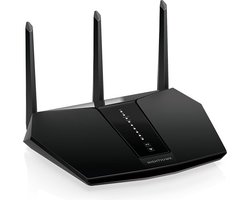
Hij combineert een router met mesh-wifi en eenvoudige QoS-instellingen via de app, waarbij je ook eenvoudig een VPN op je router kunt instellen voor je hele thuisnetwerk.
Bij KPN kun je SuperWifi-punten toevoegen voor €5 per maand, wat een betaalbare manier is om je dekking te verbeteren. Ziggo-gebruikers kunnen de Connectbox upgraden met een eigen router voor betere QoS-controle.
Conclusie: geniet zonder zorgen
QoS instellen op je router is een simpele maar krachtige manier om je streaming-ervaring te verbeteren. Geef Netflix, HBO Max en Disney+ voorrang, en als je toch nog last hebt van haperingen, kan je router herstarten vaak direct de oplossing bieden.
Combineer dit met een stabiele verbinding via ethernet of glasvezel, en je thuistnetwerk is klaar voor elk filmavondje. Probeer het vandaag nog uit en ervaar het verschil.