

Jouw kijklijst samenstellen
Een goede kijklijst begint met slim toevoegen. Je ziet een film of serie en denkt: die wil ik later kijken.
▶Inhoudsopgave
Bij elke titel op Netflix vind je een plusje of een ‘+’ symbool. Tikken of klikken en hij staat in je lijst. Makkelijk, maar het kan slimmer.
Voeg niet zomaar alles toe wat los en vast zit. Denk eraan dat je lijst een weerspiegeling is van je humeur.
Wil je een avond lachen? Zet er een comedy in. Zin in een spannende thriller? Voeg die toe. Zo blijft je lijst overzichtelijk en relevant.
Een veelgemaakte fout is het vergeten van de volgorde. Netflix speelt namelijk niet automatisch de bovenste titel af uit je lijst.
Je moet zelf aan te knoppen draaien. Daarom is het slim om je lijst regelmatig te ordenen. Als je weet dat je vanavond tijd hebt, zet die film dan bovenaan.
Zo hoef je niet te scrollen en begin je direct met kijken.
Het is een kleine moeite, maar het scheelt je een hoop frustratie. Vergeet niet dat je lijst voor elk profiel anders is. Als je een partner of huisgenoot hebt met een eigen profiel, heeft diegene een eigen My List.
Volgorde instellen in Mijn lijst
Dit is perfect voor degenen die niet houden van jouw voorliefde voor Zweedse misdaadseries. Zorg dat je in het juiste profiel zit voordat je titels toevoegt.
Dit voorkomt verwarring en onnodige discussies over wie wat heeft toegevoegd. De volgorde van je lijst aanpassen is eenvoudig, maar de optie zit verstopt.
Op je laptop of via de webbrowser werkt dit het makkelijkst. Ga naar je profiel, klik op ‘Mijn lijst’ en kies voor ‘Volgorde aanpassen’. Je kunt nu titels verslepen of een specifieke volgorde kiezen, zoals ‘Aflopend (nieuwste eerst)’ of ‘Alfabetisch’.
Zo vind je die ene film die je pas geleden hebt toegevoegd in een keer.
Stel je voor: je hebt een lijst van 50 titels. Door ze op ‘Toegevoegd op datum’ te sorteren, zie je direct wat er recent is toegevoegd. Dit is ideaal als je vaak nieuwe dingen vindt en oude titels wilt weghalen. Een opgeruimde lijst voelt als een opgeruimd huis.
Het geeft rust en overzicht. En dat is precies wat je wilt na een lange dag.
Kijkgeschiedenis beheren en verwijderen
Je kijkgeschiedenis is een handig overzicht, maar soms wil je iets liever niet zien. Misschien ben je begonnen aan een serie en was het niks, of heeft je kind per ongeluk iets aangeklikt.
Het verwijderen van titels uit je geschiedenis is niet mogelijk via de app op je telefoon of tablet.
Dat is een veelvoorkomende fout. Je moet echt inloggen via een webbrowser op je laptop of computer. Zodra je bent ingelogd, ga je naar je profiel en selecteer je ‘Kijkgeschiedenis’.
Hier zie je alles wat je ooit hebt bekeken. Naast elke titel staat een klein verborgen symbool of optie om de titel te verwijderen.

Dit is handig om je aanbevelingen te verbeteren. Als je een serie verwijdert die je niet leuk vond, zal Netflix minder van dit soort suggesties tonen. Zo blijft je homepage interessant en relevant. Een andere slimme functie is ‘Verbergen’.
Dit werkt via de webbrowser en is perfect voor titels die je nooit wilt zien.
Verderkijken-titels verwijderen op mobiel
Denk aan horrorfilms als je daar niet van houdt. Door ze te verbergen, verdwijnen ze uit je aanbevelingen en hoef je er nooit meer naar te kijken. Het is een simpele manier om je kijkomgeving schoon en persoonlijk te houden.
Goed nieuws voor Android-gebruikers: er is een nieuwe functie die het leven makkelijker maakt. Sinds kort kun je in de Android-app titels uit je ‘Verderkijken’-lijst verwijderen.
Dit is ideaal voor series waar je mee bent gestopt en nooit meer wilt oppakken. Je houdt je overzicht schoon en ziet alleen series die je écht wilt uitzitten. Voor iOS-gebruikers is er ook goed nieuws.
Vanaf 29 juni 2024 is deze functie ook beschikbaar op Apple-apparaten. Tot die tijd moet je nog even via de webbrowser verwijderen.
Het is een kwestie van tijd voordat deze functie op alle platforms beschikbaar is.
Houd je app in de gaten voor updates. Het is een kleine verandering met een groot effect op je kijkplezier.
Netflix instellingen voor een betere ervaring
Naast het beheren van je lijst, zijn er een paar instellingen die je kijkervaring enorm verbeteren. Denk aan ondertitels. Niets is vervelender dan een ondertitel die te snel of te groot is.
Ga naar de speciale ondertitelinstellingen op de Netflix-website. Hier kun je het lettertype, de grootte en de kleur aanpassen. Zo lees je makkelijker wat er wordt gezegd, terwijl je ook je Netflix bibliotheek vergroten met een Amerikaanse VPN-server kunt, zonder dat het je scherm vult.
Een andere handige optie is het uitschakelen van automatisch afspelen. Als je daar een hekel aan hebt, zet deze functie uit.
Zo word je niet verrast door een video die direct begint te spelen zodra je een titel aanklikt. Dit bespaart ook data, wat fijn is als je een beperkte internetbundel hebt. Je vindt deze optie onder ‘Profiel bewerken’ via de website.
Beeldkwaliteit is ook iets om over na te denken. Staat je instelling op ‘Automatisch’?
Dat is handig, maar niet altijd de beste keuze. Als je weinig data wilt gebruiken, kies dan voor ‘Laag’ (0,3 GB/uur).
Voor een normale avond is ‘Normaal’ (0,7 GB/uur) vaak prima. Wil je het beste beeld en kijk je op een 4K-scherm? Kies dan voor ‘Hoog’ (3 GB/uur of 7 GB/uur voor Ultra HD). Dit kun je instellen via je account op de website.
Veelgemaakte fouten en hoe je ze oplost
Een bekende frustratie is het proberen bekijken of verwijderen van je kijkgeschiedenis via de Netflix-app. Dit werkt niet, zeker niet als je merkt dat je smart tv de Netflix app niet meer ondersteunt. De app is niet gemaakt voor dit soort beheerders taken. De oplossing is simpel: open een webbrowser op je laptop, pc of zelfs op je telefoon via de browser (niet de app) en log in.
Daar heb je alle controle. Een andere valkuil is het vergeten van je downloads.
Als je een film downloadt om later offline te kijken, is deze niet oneindig beschikbaar. Sommige titels verlopen na 48 uur zodra je bent begonnen met kijken.
Andere titels verlopen na een week. Let hierop, vooral als je een lange vlucht of treinreis hebt. Controleer je downloads voor je vertrekt, zodat je niet voor verrassingen komt te staan.
Tot slot, controleer je profiel. Als je een familie-abonnement hebt, kunnen meerdere mensen gebruikmaken van Netflix.
Zorg dat je niet per ongeluk in het profiel van je kind of partner zit. Dit voorkomt dat je eigen lijst volstaat met inhoud die niet bij je past. Een simpele check voor je begint met kijken, scheelt een hoop rommel.
Prijs en abonnementen: wat werkt het beste?
Netflix heeft verschillende abonnementen. De goedkoopste optie is het Basic-abonnement, maar dit bevat advertenties.
Wil je dit niet, kies dan voor Standaard (€13,99 per maand) of Premium (€17,99 per maand). Het Premium-abonnement is de moeite waard als je met meerdere mensen kijkt.
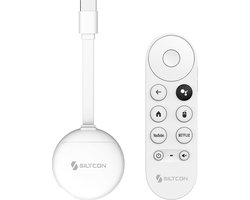
Je kunt op vier apparaten tegelijk kijken en je hebt toegang tot 4K-kwaliteit. Een handige functie van het duurste abonnement is het downloaden op maximaal vier toestellen. Ideaal voor een gezin waar iedereen zijn eigen series kijkt. Gebruik bij lange kabels eventueel een actieve HDMI-versterker voor een stabiel beeld. Let wel: je kunt maar op één apparaat tegelijk downloaden per profiel.
Plan je downloads dus slim in. Zo heeft iedereen zijn eigen content paraat.
Vergeet niet dat je via ‘Apparaatbeheer’ kunt zien op welke apparaten er wordt ingelogd. Als je denkt dat iemand anders je account gebruikt, kun je hier eenvoudig apparaten verwijderen. Dit geeft je controle over wie er kijkt en beschermt je account.
Praktische tips voor een vlekkeloze Netflix-avond
- Gebruik de ‘Verbergen’-functie actief. Zo blijven je aanbevelingen schoon en relevant.
- Check je downloads voor je offline gaat. Niets is vervelender dan een lege downloadmap in het vliegtuig.
- Stel je ondertitels in via de website. Een goed leesbare ondertitel maakt het kijken veel fijner.
- Gebruik de Android- of iOS-app om ‘verderkijken’-titels te verwijderen. Houd je lijst overzichtelijk.
- Log regelmatig uit op oude apparaten via ‘Apparaatbeheer’ om je account veilig te houden.
Met deze tips wordt Netflix niet alleen een plek om te kijken, maar een plek om te genieten.

Een opgeruimde lijst, schone geschiedenis en de juiste instellingen zorgen voor een zorgeloze avond op de bank. Dus pak je laptop, pas je instellingen aan en maak je lijst klaar voor je volgende binge-sessie. Veel kijkplezier!