

Je Apple TV voelt soms traag aan bij het laden van Netflix, HBO Max of Disney+? Een slimme DNS-wijziging kan wonderen doen.
▶Inhoudsopgave
Het is een simpele truc die je verbinding sneller en stabieler maakt, zonder dat je een tech-expert hoeft te zijn.
Ik leg je precies hoe je dat doet, stap voor stap. Je bent zo klaar en je favoriete series laden straks als een trein.
Apple TV internetinstellingen
Voordat we beginnen, check even of je alles bij de hand hebt.
Je hebt je Apple TV nodig, je afstandsbediening en toegang tot je wifirouter. Het handigst is als je weet wat je huidige wifi-wachtwoord is, voor de zekerheid.
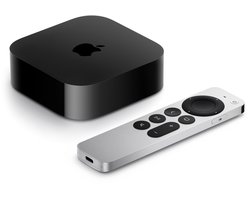
De hele klus duurt ongeveer 10 minuten. Als je een Apple TV 4K hebt (de 3e generatie), let dan even op: er zijn modellen met 128GB (wifi én ethernet) en 64GB (alleen wifi). Bij de oudere Apple TV 4K (1e en 2e generatie) zit ethernet standaard inbegrepen, net als bij de Apple TV 2 en 3. Gebruik een ethernetkabel voor de meest stabiele verbinding, dat is echt een gamechanger voor streamingkwaliteit.
Open eerst het Bedieningspaneel op je Apple TV. Bij tvOS 17 is dit de nieuwe, supersnelle manier om bij je internetinstellingen te komen.
Druk op de knop met het tandwieltje op je afstandsbediening en ga naar 'Instellingen' > 'Netwerk'. Hier zie je in één oogopslag of je verbonden bent via wifi of bedraad. Als je een draadje gebruikt, staat daar 'Ethernet' bij.
Zo niet, dan staat er de naam van je wifi-netwerk. Check even of dit het juiste netwerk is, want een verkeerde selectie is een veelgemaakte fout die je meteen oplost.
Instellingen internet Apple TV bekijken: wifi of bedraad
Je verbindingstype bepaalt hoe je verdergaat. Kies je voor bedraad?
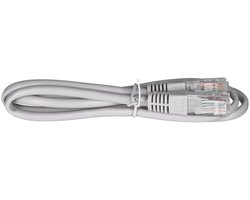
Steek een ethernetkabel in je Apple TV en router. Dit is de stabielste optie, ideaal voor 4K-streaming op Netflix of HBO Max. Als je voor wifi gaat, zorg dan dat je dicht bij je router staat om interferentie te minimaliseren. Plaats je Apple TV niet achter de tv, maar ernaast, voor een beter signaal.
Controleer de sterkte van je wifi-signaal in dezelfde netwerkinstellingen. Je ziet een wifi-icoontje met balkjes.
Minder dan drie balkjes? Schuif je Apple TV dichter bij de router of overweeg een mesh-netwerk voor beter bereik in huis.
Voor de beste beveiliging, check of je router WPA3 gebruikt of de WPA2/WPA3-overgangsmodus. Dit zorgt ervoor dat oudere apparaten zoals een Chromecast of mediaspeler ook veilig blijven, terwijl je Apple TV profiteert van de nieuwste standaard.
Apple TV: IP-adres en DNS aanpassen
Nu het echte werk: je DNS aanpassen voor snellere toegang. Blijf in 'Netwerk' en selecteer je huidige verbinding (wifi of ethernet). Kies 'Configureer DNS' en zet dit op 'Handmatig', waarbij je ook je streaming-privacy via DoH verbetert.
Hier voer je de SmartDNS-servers in. Gebruik Primary DNS: 103.86.99.103 en Secondary DNS: 103.86.96.103.
Dit zijn openbare servers die je toegang versnellen, vooral bij streamingdiensten zoals Netflix, Disney+ en HBO Max. Wil je de beste alternatieve DNS-servers voor streaming gebruiken? Als je een SmartDNS-dienst zoals NordVPN gebruikt, vergeet dan niet om je IP-adres te whitelisten in je account.

Dit is een cruciale stap die veel mensen overslaan. Ga naar de website van je provider, log in en voeg je Apple TV IP-adres toe. Check even of je router IPv6 uitzet, want SmartDNS ondersteunt dit momenteel niet.
Na het invoeren van de DNS-waarden, sla je de instellingen op. Dit duurt maar een minuutje.
Je Apple TV herstart de verbinding en je bent klaar om te testen.
Apple TV: sterkte wifi-signaal controleren
Een goede DNS helpt pas echt als je signaal sterk is. Ga terug naar 'Netwerk' en kijk naar de wifi-balkjes.
Wil je een snelle test? Open een app als Netflix en speel een trailer af. Laadt die soepel? Top. Zo niet, pas je DNS-instellingen aan op je LG TV voor snellere streaming. Maak altijd een back-up van je routerinstellingen voordat je iets wijzigt.
Dat voorkomt hoofdpijn als er iets misgaat. Plaats je Apple TV dicht bij de router om interferentie te minimaliseren.
Vermijd dikke muren of metalen kasten ertussen. Als je in een hotel of conferentiecentrum in Nederland bent, moet je soms eerst een speciale webpagina bezoeken voor netwerktoegang.
Doe dit via je telefoon of laptop, verbind daarna je Apple TV met het netwerk en pas de DNS aan. Zo omzeil je beperkingen en krijg je sneller toegang tot je favoriete content.
Wat te doen als Wi-Fi op de Apple TV niet werkt
Werkt je wifi niet? Geen paniek. Controleer eerst of je het juiste netwerk hebt geselecteerd.
Een verkeerde keuze is een veelgemaakte fout die snel te fixen is. Probeer een ethernetkabel voor een stabielere verbinding, vooral als je een Apple TV 4K met 128GB-model hebt. Als dat niet lukt, restart je router en Apple TV: trek de stroom er 30 seconden uit en sluit alles weer aan.
Check ook of je wachtwoord klopt. Typte je iets verkeerds?
Voer het opnieuw in via 'Netwerk' > 'Wifi'. Als je in een hotel bent, bezoek dan eerst de inlogpagina zoals eerder genoemd. Voor SmartDNS: vergeet niet je IP te whitelisten.
Als je dit overslaat, werkt de snelle toegang niet. Test na elke stap: open Disney+ of HBO Max en kijk of de laadtijd verbetert. Meestal ben je binnen 5 minuten weer online.
Aanbevolen instellingen voor je wifirouter
Voor de beste ervaring met je Apple TV en streamingdiensten, zet je router op WPA3 of de WPA2/WPA3-overgangsmodus. Dit is het nieuwste, veiligste wifi-protocol en zorgt dat je Apple TV en andere apparaten zoals een Chromecast soepel samenwerken.
Check je routermodel – veel providers zoals Ziggo of KPN bieden dit aan via hun app. Maak een back-up van je instellingen voordat je wijzigt, dat voorkomt problemen. Plaats je router centraal in huis, niet in een hoek.
Gebruik een kanaal dat minder druk is (meestal kanaal 1, 6 of 11).
Verificatie-checklist
- Ben je verbonden met het juiste wifi-netwerk of ethernet? Check in 'Netwerk'.
- Heb je de SmartDNS-servers ingevoerd (103.86.99.103 en 103.86.96.103)?
- Is je IP-adres gewhitelist bij je SmartDNS-provider?
- Gebruikt je router WPA3 of WPA2/WPA3-overgangsmodus?
- Staat je Apple TV dicht bij de router voor minimaal interferentie?
- Heb je een back-up gemaakt van routerinstellingen?
- Werkt streaming op Netflix, HBO Max of Disney+ zonder buffering?
Voor providers met bundels, zoals een internet- en tv-pakket, zorg dat je Apple TV prioriteit krijgt op het netwerk. Dit helpt bij 4K-streaming op Netflix of HBO Max. Test na het aanpassen: speel een film af en kijk of buffering verleden tijd is.
Je merkt direct verschil – sneller laden, minder onderbrekingen. Als je alles met 'ja' kunt beantwoorden, ben je geslaagd. Geniet van je supersnelle Apple TV-ervaring!