

Een foutmelding die je avond verpest: 'Niet beschikbaar in jouw regio'. Je staat op het punt om eindelijk die nieuwe serie op Netflix te kijken of die spannende film op HBO Max, en dan dit. Het voelt oneerlijk. Je betaalt gewoon voor je abonnement, dus waarom mag je het niet kijken?
▶Inhoudsopgave
Dit is een veelvoorkomend probleem, maar gelukkig is het makkelijker op te lossen dan je denkt.
Je hebt de controle terug. In deze handleiding leggen we je precies en stap voor stap uit hoe je deze blokkade omzeilt, zodat je nooit meer een seconde hoeft te missen.
Wat je nodig hebt voordat je begint
Voordat we van start gaan, zorg je dat je de juiste spullen bij de hand hebt. Dit is geen ingewikkelke operatie, maar goede voorbereiding is het halve werk.
Je wilt niet halverwege ontdekken dat je iets mist. Hier is je checklist:
- Een betrouwbare VPN-dienst: Kies voor een bewezen VPN die werkt met streamingdiensten. Denk aan providers zoals NordVPN, ExpressVPN of Surfshark. Een gratis VPN werkt bijna nooit en is vaak onveilig. Reken op een bedrag tussen de €3 en €12 per maand, afhankelijk van je abonnementsduur.
- Je streaming-abonnement: Zorg dat je een actief account hebt bij Netflix, Disney+, HBO Max, of welke dienst je ook wilt gebruiken. Je hebt een geldig abonnement nodig om content te kunnen streamen.
- Een stabiele internetverbinding: Een verbinding van minimaal 15 Mbps is ideaal voor HD-kwaliteit. Voor 4K streamen heb je ongeveer 25 Mbps nodig. Check dit even via een speedtest op je telefoon of laptop.
- Een apparaat om op te kijken: Dit kan je laptop, smartphone, tablet zijn, of zelfs je mediaspeler zoals een Chromecast, Apple TV of NVIDIA Shield. Zorg dat je apparaat up-to-date is.
- 5-10 minuten tijd: De installatie is zo gebeurd. Je bent dus snel klaar om te beginnen.
Stap 1: Kies en installeer de juiste VPN
De basis van je 'regio-hop'-avontuur is de VPN. VPN staat voor Virtual Private Network.
Simpel gezegd: het is een veilige tunnel voor je internetverkeer. Het zorgt dat je internetprovider (zoals KPN, Ziggo of T-Mobile) ziet dat je verbinding maakt met een server in bijvoorbeeld de Verenigde Staten, terwijl jij gewoon op je bank in Nederland zit.
Streamingdiensten kijken naar het IP-adres van die server en denken: "Ah, deze kijker is in de VS, geef hem de Amerikaanse bibliotheek." Stap 1 is dus het kiezen van een VPN. Ga voor een dienst die bekend staat om het omzeilen van streamingblokkades. Providers als NordVPN of ExpressVPN investeren hier veel in.
Veelgemaakte fout: Kiezen voor een gratis VPN. Deze diensten verdienen geld door jouw data te verkopen of hebben zo'n beperkte bandbreedte dat streamen onmogelijk is. Bovendien herkennen streamingdiensten de IP-adressen van gratis VPN's vaak al en blokkeren ze direct.
Actie:
- Open de website van je gekozen VPN-provider.
- Kies een abonnement (langer is vaak goedkoper, bijv. 2 jaar voor €70).
- Maak een account aan en betaal.
- Download de app voor je apparaat (iOS, Android, Windows, macOS).
- Installeer de app en log in met je nieuwe gegevens.
Na je aankoop download je de app voor je apparaat. De installatie is simpel: volg de stappen op het scherm, net als bij elk ander programma. Dit duurt meestal niet langer dan 2 minuten. Tijdsindicatie: 5 minuten.
Stap 2: Maak verbinding met de juiste serverlocatie
Nu je de VPN-app geïnstalleerd hebt, is het tijd om de juiste 'poort' te kiezen. De app laat meestal een lijst zien met landen. Welk land je moet kiezen, hangt af van wat je wilt kijken.
Wil je de Amerikaanse Netflix? Dan moet je verbinding maken met een server in de Verenigde Staten.
Wil je Britse shows op Disney+? Kies dan voor het Verenigd Koninkrijk.
Open de VPN-app. Je ziet vaak een grote knop om 'snel te verbinden' of een lijst met landen. Zoek het land waar de content die je wilt kijken beschikbaar is. Klik erop.
Tip: De meeste VPN-apps hebben een 'slimme' functie die de beste server voor streaming automatisch voor je kiest. Als je daar niet zeker van bent, kies dan voor een server in de grootste stad van het betreffende land, zoals New York of Los Angeles voor de VS. Die zijn vaak het stabielst.
De app gaat nu verbinding maken. Je ziet een draaiend icoontje of een melding dat het lukt.
Binnen een paar seconden ben je 'virtueel' in dat andere land. Je internet werkt nu via die server. Het is alsof je een omweg neemt, maar dan razendsnel. Deze stap is cruciaal.
Zonder verbinding met een server in het juiste land, verandert er namelijk niks. Je bent nog steeds 'in Nederland' en krijgt dus de Nederlandse content te zien. Zodra de verbinding staat, ben je klaar voor de volgende stap. Tijdsindicatie: 1 minuut.
Stap 3: De streamingdienst openen en checken
Als je VPN eenmaal aan staat, is het tijd voor de test. Dit is het moment van de waarheid.
Sluit eerst alle openstaande tabbladen of apps van je streamingdienst. Waarom? Omdat je browser of app je oude locatie onthoudt.
Door hem te sluiten en opnieuw te openen, dwing je de dienst om je nieuwe, 'buitenlandse' IP-adres te checken. Open nu de app of website van Netflix, HBO Max, Disney+ of een andere dienst. Log desnoods even uit en weer in, om zeker te zijn dat de verbinding goed is.
Veelgemaakte fout: De VPN aanzetten terwijl de streaming-app al open is. De app heeft je Nederlandse IP-adres al 'gezien' en geblokkeerd. Dit werkt niet. Sluit daarom altijd eerst de app voordat je de VPN inschakelt.
Zoek naar de show of film die je eerder niet kon vinden. Als het goed is, zie je nu ineens een veel groter aanbod.
Een serie die eerst niet beschikbaar was, staat er nu gewoon tussen. Je kunt direct beginnen met kijken. De kwaliteit zou hetzelfde moeten zijn als je normaal gewend bent, mits je internetverbinding stabiel is. Als het niet meteen lukt, maak je geen zorgen.
Soms heb je een andere server nodig. Probeer dan simpelweg een andere server in hetzelfde land.
Dit is een kwestie van uitproberen, maar de kans op succes is met een goede VPN-provider extreem hoog. Tijdsindicatie: 2 minuten.
Stap 4: De VPN instellen op je mediaspeler of Chromecast
Wil je op het grote scherm kijken? Op je tv via een Chromecast, Apple TV of Android TV?

Dan werkt het net iets anders. Je kunt die apparaten niet zomaar een VPN-app laten installeren. Er zijn drie hoofdmethoden om dit op te lossen.
Optie A: VPN op je router (de beste optie voor de tech-savvy)
Een router kan een VPN-verbinding delen met alle apparaten in huis.
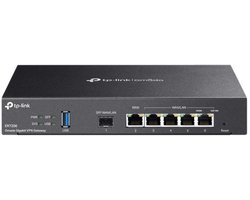
Dit klinkt ingewikkeld, maar veel moderne routers (van merken als ASUS, Netgear of TP-Link) hebben een ingebouwde VPN-functie. Je logt in op je router (meestal via 192.168.1.1), uploadt de VPN-configuratiebestanden van je provider en activeert het. Vanaf dat moment is elk apparaat dat met je wifi verbonden is, automatisch 'in het juiste land'.
Dit kost wel wat snelheid, maar is heel comfortabel. Optie B: Deel je verbinding vanaf je laptop (makkelijker)
Je kunt je laptop gebruiken als een soort 'tussenschakel'. Sluit je Chromecast of smart TV aan op de wifi-verbinding die je laptop deelt.
Eerst zet je de VPN aan op je laptop. Daarna deel je je internetverbinding (via 'Netwerk en internet' op Windows of 'Deel internet' op macOS).
Je tv of Chromecast moet nu verbinding maken met het hotspot-netwerk van je laptop. Zo gaat al het verkeer via de VPN. Dit werkt prima, maar je laptop moet wel aan blijven staan.
Optie C: Smart DNS (de snelle en makkelijke optie)
Sommige VPN-providers bieden 'Smart DNS' aan. Dit is een aparte service die je instelt op je mediaspeler of router. Je hoeft geen software te installeren. Je krijgt van de VPN-provider een paar DNS-adressen die je invult in de netwerkinstellingen van je Chromecast, Apple TV of smart TV. Het werkt sneller dan een VPN (geen snelheidsverlies) maar is minder veilig. Het is puur bedoeld om