

AirPlay is een geweldige functie, maar het kan frustrerend zijn als het icoontje plotseling verdwijnt uit je besturingscentrum. Je probeert muziek of video naar je Apple TV of speaker te streamen, maar de optie is nergens te bekennen.
▶Inhoudsopgave
Meestal ligt de oorzaak in je WiFi-instellingen, en gelukkig is dat vaak makkelijk te fixen. We gaan samen stap voor stap kijken wat er misgaat en hoe je AirPlay weer aan de praat krijgt.
AirPlay: problemen en oplossingen
AirPlay is een technologie van Apple waarmee je draadloos audio en video kunt streamen tussen je apparaten.
Denk aan het sturen van een Netflix-film van je iPhone naar je Apple TV 4K, of muziek van je iPad naar een HomePod mini. Het werkt supermakkelijk, maar alleen als alles goed staat ingesteld. Als het icoontje niet verschijnt, is er meestal iets mis met de verbinding tussen je toestellen. Waarom is dit belangrijk?
#1 Controleer de internetverbinding
Omdat je anders geen gebruik kunt maken van je dure mediaspelers en speakers. Je betaalt voor een Apple TV 4K (vanaf €159) of een Sonos-speaker die AirPlay ondersteunt, en dan wil je natuurlijk dat het werkt.
Bovendien is AirPlay vaak de makkelijkste manier om content van je iPhone naar je tv te krijgen, vooral als je geen zin hebt om telkens losse kabels aan te sluiten.
Als je Netflix, Disney+ of HBO Max streamt, wil je geen gedoe met instellingen. De meest voorkomende reden dat het AirPlay-icoontje niet verschijnt, is dat je apparaten niet op hetzelfde WiFi-netwerk zijn aangemeld. AirPlay werkt alleen als je iPhone, iPad en Apple TV (of andere AirPlay-compatibele apparaten) verbonden zijn met hetzelfde draadloze netwerk.
Check dus eerst even je WiFi-verbinding op alle toestellen. Als je een mesh-systeem zoals Google Nest Wifi of een router van je provider (bijvoorbeeld KPN of Ziggo) gebruikt, kan het zijn dat er meerdere netwerken zijn.
Zorg dat je iPhone en Apple TV op hetzelfde netwerk staan. Soms zie je namelijk twee netwerken met dezelfde naam, maar één is voor 2,4 GHz en de ander voor 5 GHz. AirPlay werkt over beide, maar ze moeten wel hetzelfde SSID (netwerknaam) hebben.
Als je een VPN gebruikt op je iPhone, schakel die dan even uit.
#2 Herstart je apparaten als AirPlay niet werkt
VPN’s kunnen soms het lokale netwerk blokkeren, waardoor AirPlay niet werkt. Probeer ook of je verbinding stabiel is door even te swipen naar het besturingscentrum en te kijken of je WiFi-symbool vol is.
Een zwak signaal kan ervoor zorgen dat het AirPlay-icoontje niet verschijnt. Een klassieke oplossing die vaak werkt: herstart je toestellen.
Zet je iPhone uit en aan, en doe hetzelfde met je Apple TV of andere AirPlay-apparaten. Soms zit er gewoon een klein bugje in de software die verdwijnt na een herstart. Vergeet je router niet, want die stuurt het hele netwerk aan. Trek de stekker eruit, wacht 30 seconden en sluit hem weer aan.
Als je een HomePod hebt, kun je die ook herstarten door de bovenkant ingedrukt te houden tot het witte licht pulseren. Voor Apple TV gebruik je de afstandsbediening: houd de menu- en thuisknoppen tegelijk ingedrukt tot het lampje gaat knipperen.
Na de herstart moet je even wachten tot alles weer is opgestart, en dan check je of het AirPlay-icoontje verschijnt.
Probeer ook even of de apparaten dicht bij elkaar staan. Als je Apple TV in de woonkamer staat en je iPhone in de tuin, kan het signaal te zwak zijn. Zorg dat ze binnen tien meter van elkaar zijn en geen dikke muren ertussen hebben.
Stap 1. Check de internetverbinding
Dit is vooral belangrijk als je een oudere router hebt of als je huis groot is. Begin met het controleren van je WiFi-verbinding op alle apparaten.
Ga op je iPhone naar Instellingen > WiFi en kijk welk netwerk je hebt geselecteerd. Doe hetzelfde op je Apple TV of mediaspeler via Instellingen > Netwerk. Als ze verschillen, kies dan hetzelfde netwerk uit de lijst.
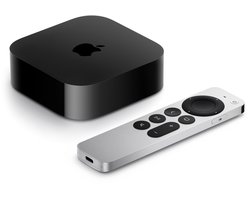
Dit is de basis voor AirPlay, en zonder deze stap werkt het gewoon niet.
Als je een provider-bundel hebt met een router, controleer dan of er geen gastnetwerk is ingeschakeld. Gastnetwerken scheiden je apparaten vaak af, waardoor AirPlay niet zichtbaar is.
Schakel het gastnetwerk uit of zorg dat je toestellen op het hoofdnetwerk staan.
Bij KPN of Ziggo kun dit instellen via de modem-pagina in je browser. Check ook of je internet stabiel is. Test even een speedtest op je iPhone en kijk of je minimaal 10 Mbps haalt. Als je een trage verbinding hebt, streamen Netflix of Disney+ misschien wel, maar AirPlay kan haperen.
Stap 2. Herstart de betrokken apparatuur
Als je een VPN gebruikt voor toegang tot buitenlandse content op Netflix, zet die dan uit voor AirPlay. VPN’s kunnen de lokale verbinding verstoren.
Nu je verbinding checkt, is het tijd om de hardware te resetten.
Zet je iPhone uit door de zijknop en een volume-knop ingedrukt te houden, en schuif om uit te zetten. Doe hetzelfde met je Apple TV of Chromecast die AirPlay ondersteunt. Voor een Chromecast met Google TV kun je de stroom even onderbreken.
Vergeet je router niet. Als je een router van je provider hebt, trek de stekker eruit en wacht een minuut voordat je hem weer aansluit.
Dit reset de netwerkverbinding en lost vaak verborgen problemen op. Als je een aparte access point hebt, zoals van Ubiquiti of TP-Link, herstart die dan ook. Na de herstart moet je even geduld hebben.
Wacht tot je iPhone weer verbonden is met WiFi en je Apple TV opstart.
Stap 3. Zorg dat alle software-updates geïnstalleerd zijn
Open dan het besturingscentrum op je iPhone (swipe omlaag vanaf de rechterbovenhoek) en kijk of het AirPlay-icoontje verschijnt. Als het er nog steeds niet is, ga dan naar de volgende stap.
Outdated software is een veelvoorkomende oorzaak van AirPlay-problemen. Controleer of je iPhone de nieuwste iOS-versie heeft via Instellingen > Algemeen > Software-update.
Doe hetzelfde op je Apple TV via Instellingen > Systeem > Software-updates. Als er updates beschikbaar zijn, installeer ze dan meteen, want ze bevatten vaak bugfixes voor AirPlay. HomePod-gebruikers moeten ook updaten. Open de Woning-app op je iPhone, tik op de HomePod en check de software via Instellingen.
Als je een HomePod mini hebt (prijs circa €99), zorg dan dat die op iOS 17 of hoger draait. Voor andere AirPlay-apparaten, zoals Sonos-speakers, check je de app van de fabrikant voor updates.
Als alle apparaten up-to-date zijn, probeer AirPlay dan opnieuw. Als het nog steeds niet werkt, controleer dan of AirPlay-ontvangst is toegestaan.
Ga op je Apple TV naar Instellingen > AirPlay en HomeKit en zet AirPlay op ‘Iedereen’ of ‘Iedereen in het netwerk’. Op je iPhone ga je naar Instellingen > Algemeen > AirPlay & Continuïteit en zet je de schakelaar aan.
Praktische tips om AirPlay soepel te laten werken
Een handige tip is om synchrone weergave te gebruiken als het AirPlay-icoontje ontbreekt, of kies voor een statisch IP-adres voor je mediaspeler voor een betere bereikbaarheid.
Dit is een alternatieve manier om je scherm te delen. Ga op je iPhone naar het besturingscentrum, tik op schermopname en kies je Apple TV. Dit werkt ook als het AirPlay-icoontje niet zichtbaar is, bijvoorbeeld als je firewall op een Mac blokkeert.
Schakel die firewall tijdelijk uit via Systeemvoorkeuren > Beveiliging en Privacy. Als je een MacBook gebruikt voor AirPlay, zorg dan dat je op hetzelfde WiFi-netwerk zit.
Op een Mac kun je AirPlay inschakelen via de menubalk of via Instellingen > Beeldscherm.
Als je een Chromecast met Google TV gebruikt, download dan de Google Home-app om AirPlay in te schakelen. Dit werkt met Netflix, HBO Max en Disney+ op je iPhone, en je streamt naar je tv zonder problemen. Als je meerdere speakers hebt, zoals een HomePod en een Sonos One, zorg dan dat ze in dezelfde kamer staan via de Woning-app. Zo kun je ze als groep instellen voor multiroom audio.

Prijzen voor AirPlay-compatibele speakers variëren van €99 voor een HomePod mini tot €399 voor een Sonos Arc. Kies wat bij je past, maar zorg dat je WiFi-netwerk sterk genoeg is voor de streaming.
Veelvoorkomende fouten bij AirPlay-problemen
Een veelgemaakte fout is het vergeten van de WiFi-check. Als je apparaten op verschillende netwerken staan, verschijnt het AirPlay-icoontje gewoon niet.
Neem de tijd om dit te controleren, vooral als je een provider-bundel hebt met meerdere netwerken.
Een andere fout is het niet herkennen van synchrone weergave als alternatief. Sommige gebruikers negeren de firewall op hun Mac, waardoor AirPlay wordt geblokkeerd. Schakel die tijdelijk uit en test opnieuw.
Als je een VPN gebruikt voor streaming-diensten zoals Netflix of Disney+, vergeet dan niet om het uit te zetten voor AirPlay. VPN’s zijn handig voor toegang tot buitenlandse content, maar ze kunnen lokale functies verstoren.
Probeer ook niet te veel tegelijk te streamen. Als je Netflix op de achtergrond draait en AirPlay probeert te starten, kan je router overbelast raken. Sluit onnodige apparaten af, zoals oude mediaspelers die je niet gebruikt. Dit houdt je netwerk vrij voor AirPlay en zorgt voor een stabielere verbinding door het beste wifi-kanaal te kiezen.
Ondersteuning en extra hulp
Als je na al deze stappen nog steeds problemen hebt, is er Nederlandstalige hulp beschikbaar. Apple heeft een speciale support-pagina voor AirPlay-problemen, waar je stap-voor-stap instructies vindt.
Zoek op “AirPlay niet beschikbaar” in de Apple Support-app of op de website.
Je kunt ook contact opnemen met Apple Support via telefoon of chat, of langs gaan bij een Apple Store. Voor specifieke problemen met streaming-diensten, zoals Netflix of HBO Max, check je de help-pagina’s van die apps. Soms ligt het aan de app zelf en niet aan AirPlay.
Als je een provider-bundel hebt, zoals KPN TV+ of Ziggo Horizon, controleer dan of AirPlay wordt ondersteund. Wil je daarnaast de beste beeldkwaliteit voor je streamingervaring? Bij twijfel bel je even met je provider voor advies.
Onthoud dat AirPlay niet beschikbaar is in alle landen, vooral voor HomePod. In Nederland werkt het wel, maar als je in een andere regio bent, check dan of je toestel ondersteuning biedt. Met deze tips moet je snel weer streamen naar je Apple TV, HomePod of andere AirPlay-apparaten. Probeer het gewoon even uit, en je zult zien dat het vaak makkelijker is dan je denkt.