
Waarom die zwarte achtergrond bij ondertiteling zo irritant kan zijn
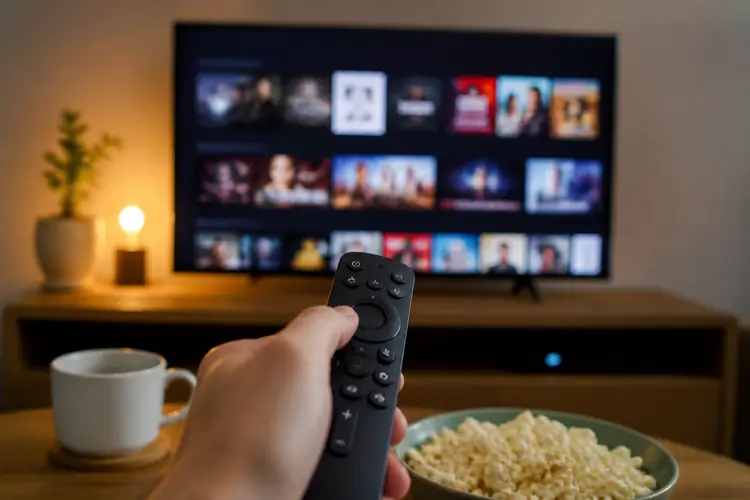
Je zit lekker op de bank, SkyShowtime aan, en dan die ondertiteling: een zwart blok over je beeld heen. Het voelt alsof er een sticker op je tv plakt. Niet chill.
▶Inhoudsopgave
- Waarom die zwarte achtergrond bij ondertiteling zo irritant kan zijn
- Wat je nodig hebt voordat je begint
- Stap-voor-stap: ondertitelingsachtergrond aanpassen in SkyShowtime
- Apparaat-specifieke tips: Samsung, LG, Chromecast en meer
- Testen en verfijnen: zo weet je zeker dat het goed is
- Veelgestelde vragen en problemen oplossen
Zo’n zwart vlak is eigenlijk bedoeld om tekst leesbaarder te maken, vooral bij lichte achtergronden. Maar soms werkt het averechts. Het blokkeert beelddetails en maakt een scène donkerder dan nodig.
Gelukkig kun je die achtergrond aanpassen. Bij SkyShowtime bepaal je zelf hoe de ondertiteling eruitziet.
Geen tech-gezeur, gewoon een paar simpele instellingen. Voordat we beginnen: zorg dat je app up-to-date is. Check of je internet stabiel is en dat je ingelogd bent op je profiel.
Anders werken de instellingen misschien niet. Heb je een Samsung TV, LG TV, of een Chromecast?
De stappen zijn bijna hetzelfde, maar we lopen ze allemaal langs. Zo zit je straks weer relaxed te kijken.
Wat je nodig hebt voordat je begint
Je hebt een paar dingen nodig. Een werkende SkyShowtime-app op je apparaat.
Een internetverbinding die stabiel is, minimaal 5 Mbps voor HD. En een profiel waarop je instellingen mag aanpassen.
Welke apparaten werken? Samsung TV (Tizen), LG TV (webOS), Android TV, Apple TV, Chromecast met Google TV, en smartphones of tablets met iOS of Android. Op je browser werkt het ook, maar de app is makkelijker. Check je SkyShowtime-versie. Ga in de app naar Profiel > Instellingen > Over.
Versie 2.3 of nieuwer? Dan werkt de ondertitelingsaanpassing soepel.
Bij oude versies kan het ontbreken. Je hebt geen betaald abonnement extra nodig. De ondertitelingsfuncties zitten in elk abonnement, ook in de bundel met Netflix, HBO Max en Disney+ via je provider. Handig meegenomen.
Let op: sommige Smart TV’s hebben een eigen ondertitelingsinstelling naast die van de app. Die kunnen conflicteren. We zorgen dat je beide goed zet.
Stap-voor-stap: ondertitelingsachtergrond aanpassen in SkyShowtime
Open de SkyShowtime-app op je apparaat. Log in op het juiste profiel. Kies een film of serie, bijvoorbeeld Yellowstone of een film uit de Universal-bibliotheek.
- Start de afspeling. Druk op de afstandsbediening op de pauzeknop of speelknop om het bedieningsmenu te openen.
- Zoek het ondertitelingsicoon. Meestal rechtsonder, een tekstballonnetje met een ‘S’ erin. Druk erop met je afstandsbediening of tik op het scherm.
- Kies ‘Ondertiteling instellingen’ of ‘Tekstvoorkeuren’. Niet zien? Kies eerst ‘Ondertiteling aan’ en ga dan naar ‘Meer opties’.
- Zoek de optie ‘Achtergrond’ of ‘Tekstachtergrond’. Standaard staat die op ‘Zwart vlak’ of ‘Schaduw’.
- Selecteer ‘Geen achtergrond’ voor een transparante look, of ‘Schaduw’ voor een lichte verduistering. Voor een strakke stijl kies je ‘Rand’.
- Stel het lettertype in. Kies ‘Sans-serif’ voor modern of ‘Serif’ voor klassiek. Voor breedbeeld-tv’s werkt ‘Sans-serif’ het best.
- Pas de grootte aan. Start met 22 voor een 55 inch tv, 24 voor 65 inch, en 26 voor 75 inch of groter. Te groot? Verlaag met 2 stapjes.
- Kleur aanpassen? Kies wit, geel of groen. Geel is vaak het prettigst bij natuurbeelden. Test even met een scene met veel licht.
- Druk op ‘Opslaan’ of ‘Toepassen’. Soms staat de knop onder ‘Meer opties’. De app onthoudt je keuze per profiel.
- Speel verder en check of het beeld niet meer verstopt is. Gebruik de ondertitelingsknop om snel te wisselen tussen stijlen.
Deze stappen duren ongeveer 3 tot 5 minuten. De eerste keer duurt langer, daarna wissel je in 30 seconden tussen stijlen.

Veelgemaakte fout: je past de ondertiteling aan terwijl je op een laptop kijkt via de browser. De browser slaat de voorkeuren soms niet op.
Gebruik de app voor blijvende instellingen. Andere fout: je zet de achtergrond uit, maar de ondertiteling verdwijnt bijna op lichte scenes. Zet dan ‘Schaduw’ aan of kies een gele kleur. Zo blijft het leesbaar.
Apparaat-specifieke tips: Samsung, LG, Chromecast en meer
Op Samsung TV’s (Tizen) werkt de SkyShowtime-app soepel. Ga na installatie naar Instellingen > Algemeen > Toegankelijkheid > Ondertiteling.
Zet ‘Samsung ondertiteling’ uit om dubbele weergave te voorkomen. Op LG TV’s (webOS) open je de SkyShowtime-app en ga je naar Profiel > Instellingen. Zet de ondertiteling aan en kies ‘Eigen stijl’.
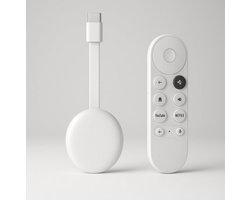
Daarna pas je de achtergrond aan zoals hierboven. Op Chromecast met Google TV: ga in de app naar Instellingen > Toegankelijkheid > Ondertiteling.
Zet de systeemondertiteling uit, zodat alleen de SkyShowtime-stijl telt. Pas de achtergrond aan in de app. Op Android TV: controleer of de app up-to-date is via de Play Store. Soms zit er een extra ondertitelingslaag van de TV.
Schakel die uit via Instellingen > Voorkeuren > Ondertiteling. Wil je op Apple TV de SkyShowtime ondertiteling aanpassen?
Gebruik dan de app. Ga naar Instellingen > Algemeen > Toegankelijkheid > Ondertiteling & Schermresolutie. Zet ‘Ondertiteling standaard’ uit, zodat de app de regie heeft.
Is bij HBO Max de ondertiteling te klein? Op smartphone of tablet: in de iOS- of Android-app zit de ondertitelingsknop rechtsonder.
Tik en kies ‘Instellingen’. De achtergrondopties zijn hetzelfde als op tv. Gebruik je een provider-bundel met Netflix, HBO Max en Disney+?
Bij die apps werkt de ondertiteling los. In SkyShowtime regel je alles in één plek, dus houd het daar consistent.
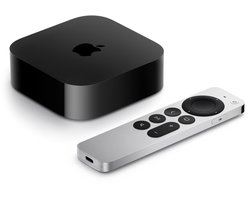
Let op: sommige mediaspelers zoals de Apple TV 4K of Nvidia Shield hebben hun eigen ondertitelingsstijl. Zet die uit om te voorkomen dat je een zwart vlak krijgt van het systeem.
Testen en verfijnen: zo weet je zeker dat het goed is
Kies een scène met veel contrast. Bijvoorbeeld een nachtelijke achtergrond of een sneeuwlandschap.
Zet de ondertiteling aan en wissel tussen ‘Geen achtergrond’, ‘Schaduw’ en ‘Rand’.
Check de leesbaarheid op 2,5 meter afstand. De tekst moet makkelijk te volgen zijn, zonder dat het beeld donker wordt. Verander de grootte in stappen van 2.
Gebruik een gele of witte kleur. Geel werkt goed bij natuurbeelden, wit bij donkere scenes.
Groen is soms mooi, maar kan vervelen bij lange series. Test op verschillende schermformaten. Op een 55 inch tv is 22 een goed startpunt. Op een 65 inch tv kies je 24.
Op een 75 inch tv of beamer ga je naar 26 of 28.
Let op je kijkhoek. Vanaf de zijkant kan een transparante achtergrond minder leesbaar zijn. Kies dan voor een lichte schaduw of een rand.
Heb je een Chromecast of mediaspeler? Sluit die even los en sluit opnieuw aan.
Soms reset de ondertiteling na een update. Herhaal de stappen en sla opnieuw op.
Veelgestelde vragen en problemen oplossen
Waarom blijft het zwart vlak soms terugkomen? De app kan een update resetten. Zet de ondertitelingsstijl opnieuw op ‘Geen achtergrond’ en sla op in je profiel.
Waarom zie ik geen ondertitelingsinstellingen? Je versie is te oud.
Ga naar de App Store of Play Store en update SkyShowtime naar versie 2.3 of nieuwer. Waarom werkt het niet op mijn Smart TV?
Controleer of de tv-firmware up-to-date is. Ga naar Instellingen > Systeem > Update. Herstart daarna de SkyShowtime-app.
Waarom verdwijnt de ondertiteling soms? Je hebt per ongeluk ‘Uit’ geselecteerd of er is een probleem met je Netflix beveiliging.
Druk op het ondertitelingsicoon en kies een stijl. De app onthoudt het voor je profiel.
Waarom is de tekst te klein of te groot? Pas de grootte aan in stappen van 2. Voor een 55 inch tv start je met 22, voor 65 inch met 2