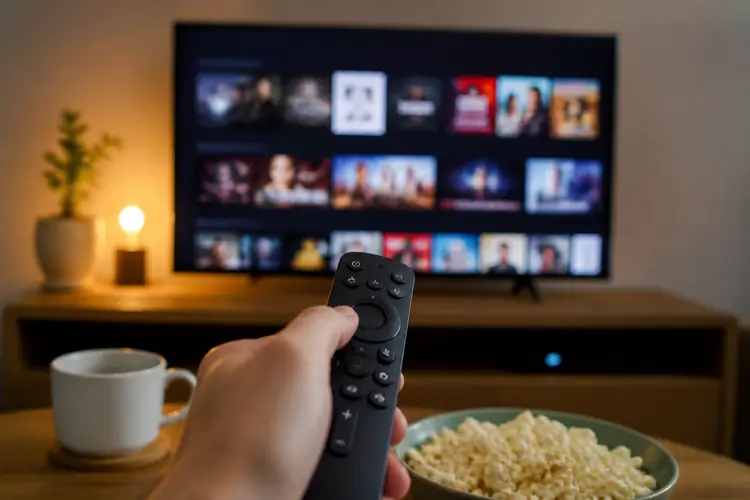

Je zit net lekker op de bank, je favoriete serie op SkyShowtime staat klaar, maar die ondertiteling is echt een drama. Of het nu te groot is, te klein, of gewoon in de verkeerde taal staat: het haalt je direct uit de flow. Het is een van die kleine irritaties die je avond net iets minder chill maken.
▶Inhoudsopgave
Maar gelukkig is het super simpel om dit te fixen. Je hoeft echt geen tech-wizard te zijn om je ondertiteling precies zo in te stellen dat jij er geen last meer van hebt.
In deze gids lees je stap voor stap hoe je de taal en de grootte van je ondertiteling aanpast. Of je nu kijkt via je smart-tv, een Chromecast, of gewoon op je telefoon: we coveren het allemaal. Zo kijk je vanaf nu altijd comfortabel.
Waarom je ondertiteling aanpassen echt een gamechanger is
Goede ondertiteling is meer dan alleen een leuk extraatje. Het bepaalt voor een groot deel hoe je een film of serie ervaart. Stel je voor: je kijkt naar een intense scène in een serie als Yellowstone op Paramount+ (wat vaak via SkyShowtime te zien is), en de ondertiteling is zo groot dat hij half het scherm bedekt.
Of je bent aan het luisteren naar een ingewikkelde dialoog in een Britse misdaadserie en je wilt het Zweeds lezen om je taalvaardigheid te oefenen.
Dan moet het gewoon kunnen. Een goede instelling zorgt ervoor dat je de serie of film op de achtergrond van je aandacht houdt, in plaats van dat je steeds moet focussen op die witte balk onderin.
Het gaat erom dat je de controle hebt. Jij bepaalt hoe het eruitziet, niet de standaardinstelling van de app. En dat werkt een stuk relaxter.
De basis: taal en grootte aanpassen op al je apparaten
De SkyShowtime app is redelijk consistent, maar er zijn kleine verschillen per apparaat. We lopen langs de meest voorkomende situaties.
Stap-voor-stap op je smart-tv of mediaspeler
De basisstap is bijna overal hetzelfde: start een video en zoek in het scherm naar het 'tekstballonnetje' of het 'tandwiel-icoon' voor instellingen. De meeste mensen kijken op een grote TV, via een app op de tv zelf, een Apple TV 4K, of een Chromecast met Google TV. De interface is hier vaak iets anders, maar het principe blijft hetzelfde. Volg deze stappen:
- Start de aflevering of film op SkyShowtime.
- Druk op de pijltjestoets naar beneden of de 'OK'-knop om het bedieningspaneel tevoorschijn te toveren.
- Zoek naar het icoontje van een tekstballonnetje met een 'tekentje' erin, of een knopje 'Ondertiteling' (Snelkoppeling: vaak kun je op je afstandsbediening op de rode knop drukken).
- Je krijgt nu een lijst met opties. Hier kies je eerst de taal (bijvoorbeeld 'Nederlands' of 'Engels').
- Vervolgens zie je vaak een optie voor 'Grootte', 'Lettertype' of 'Stijl'. Hier kun je kiezen uit 'Klein', 'Middel' of 'Groot'. Bij sommige TV's (Samsung, LG) kun je ook het lettertype aanpassen.
Let op: op sommige oudere TV's werkt de ondertiteling via de instellingen van de tv zelf (bijv. 'TTX' of 'Teletekst').
Aanpassen op je telefoon of tablet (iOS en Android)
Bij SkyShowtime werkt dit bijna nooit meer; alles loopt via de app. Dus blijf binnen de SkyShowtime app zoeken. Als je onderweg kijkt, of gewoon lekker op de bank met je iPad, is het proces nog simpeler.
De app is hier wat intuïtiever. Het werkt bijna hetzelfde als bij Netflix of HBO Max.
- Tik tijdens het afspelen midden op het scherm.
- Rechtsbovenin (of soms rechtsonder) zie je drie bolletjes of een 'Tekstballon'-icoontje. Tik daarop.
- Er opent een menu met een lijstje talen. Tik de gewenste taal aan.
- Voor de grootte moet je soms eerst op 'Opties' of 'Instellingen' tikken. Hier vind je de schuifbalk om de tekstgrootte aan te passen. Je ziet meteen het resultaat op de achtergrond.
Een handige tip: op je telefoon kun je vaak de 'Snelkoppelingen' van je telefoon gebruiken.
Op een iPhone kun je via 'Instellingen > Toegankelijkheid > Ondertiteling en ondertiteling' een eigen standaard instellen, maar SkyShowtime volgt dit niet altijd. Blijf dus altijd binnen de app zelf.
Wat als het niet lukt? De veelvoorkomende problemen
Soms werkt het gewoon niet. Je drukt op het knopje en er gebeurt niks, of de optie is grijs.
Dat is super vervelend, maar heeft vaak een makkelijke oorzaak. Hieronder de meest voorkomende issues en hoe je ze oplost. 1. De ondertitelingsknop is grijs of verdwijnt: Dit betekent meestal dat de desbetreffende film of serie geen ondertiteling beschikbaar heeft in die taal.
SkyShowtime heeft niet voor elke obscure film een Nederlandse ondertiteling. Probeer een andere taal, bijvoorbeeld Engels.
Is die er ook niet? Dan zit er helaas niks anders op dan het zonder te doen. 2.
De ondertiteling is niet synchroon (loopt voor of achter): Dit is zeldzaam bij SkyShowtime, maar het kan gebeuren. De app heeft geen optie om de timing handmatig bij te stellen. De enige oplossing is: stop de film, forceer de app te sluiten (dubbelklik op de homeknop en veeg de app weg), en start hem opnieuw. Meestal is het dan verholpen.
3. Je ziet twee keer ondertiteling (dubbel): Dit gebeurt als je zowel de ondertiteling van SkyShowtime aan hebt staan, als de ondertiteling van je mediaspeler (zoals de Apple TV).
Ga naar de instellingen van je mediaspeler (niet de SkyShowtime app) en zet de ondertiteling daar op 'Uit' of 'Automatisch'. Laat SkyShowtime het werk doen.
De beste combinaties voor een perfecte kijkervaring
De juiste ondertiteling is maar één stukje van de puzzel. Hoe je kijkt, maakt het verschil.
De combinatie van een goede provider, de juiste apparaatinstellingen en je internetverbinding zorgt voor het ultieme comfort. SkyShowtime is een dienst die je vaak in een bundel bij providers zoals KPN of Ziggo krijgt, of los afsluit via je favoriete mediaspelers. Zo wachten veel gamers nog op SkyShowtime op de PlayStation 5 voor de beste ervaring.
Als je een abonnement hebt op een providerbundel, let dan op dat je genoeg snelheid hebt.
SkyShowtime streamt standaard in HD, en soms in 4K. Voor stabiele 4K zonder haperingen (waarbij ondertiteling soms ook even blijft hangen) heb je minimaal 25 Mbps nodig. Gebruik je een Chromecast?

Zorg dat je de Chromecast Ultra of de Chromecast met Google TV gebruikt. De oudere modellen hebben moeite met de zwaardere 4K streams en dat kan invloed hebben op de reactiesnelheid van de app.
Wil je SkyShowtime combineren met andere diensten of wil je juist je SkyShowtime abonnement online beheren?
Kijk dan of je een bundel kunt krijgen. Providers zoals KPN bieden vaak pakketten aan met Netflix, HBO Max en Disney+ voor een gereduceerd tarief. SkyShowtime zit hier helaas nog niet standaard in, maar is vaak wel als extra optie toe te voegen. Wil je na een tijdje toch weer SkyShowtime opzeggen via de klantenservice?
De losse prijs is overigens erg schappelijk: meestal rond de €3,99 per maand. Dat is een stuk goedkoper dan de concurrentie.
Praktische tips voor de pro-kijker
Om het jezelf makkelijk te maken, hier nog een paar snelle tips die je leven met SkyShowtime een stuk aangenamer maken. Deze werken overal, van je oude Chromecast tot je gloednieuwe Samsung TV.
- Gebruik de 'Snelkoppeling' op je afstandsbediening: De meeste afstandsbedieningen van smart-tv's hebben een speciale knop voor ondertiteling (vaak rood of een tekstballonnetje). Als je deze indrukt terwijl SkyShowtime draait, skip je direct het menu en schakel je de ondertiteling aan/uit of wissel je van taal.
- Kies 'Groot' voor de bank, 'Klein' voor de keuken: Kijk je vanaf de keuken via een tablet? Zet de ondertiteling kleiner. Op de bank op een 55-inch tv? Zet hem gerust op 'Groot', zolang hij niet teveel van het beeld bedekt.
- Gebruik een VPN voor meer inhoud (maar let op): Sommige gebruikers met een VPN (zoals NordVPN of ExpressVPN