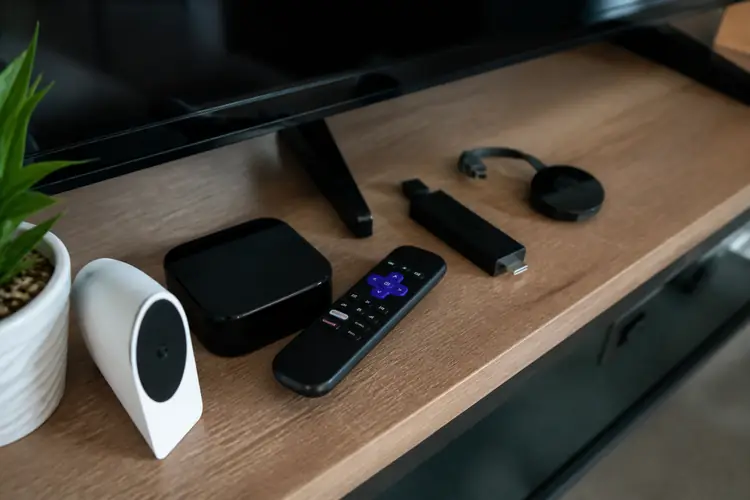

Je Chromecast met Google TV is een topding, totdat die vervelende melding komt: “Opslagruimte bijna vol.” Je probeert een nieuwe app te installen voor Netflix of Disney+ en het lukt niet. Of je downloadt een paar films voor onderweg en je apparaat blokkeert.
▶Inhoudsopgave
Dat frustreert enorm, want je wilt gewoon relaxed streamen zonder gezeur. Die kleine Chromecast heeft maar beperkte ruimte, vaak maar 8 GB of 16 GB.
Apps, cache en downloads vullen die snel op. Gelukkig kun je dit oplossen zonder technische hoofdpijn. Hier leg ik je stap voor stap uit hoe je meer lucht creëert, specifiek voor jouw streaming-opstelling.
Waarom die opslag volloopt (en waarom het snel gebeurt)
Stel je voor: je downloadt een paar afleveringen van je favoriete serie op Netflix.
Handig voor in de trein. Maar die bestanden nemen al snel 1 à 2 GB per seizoen in beslag. Tel daar apps zoals HBO Max, Disney+, Spotify en YouTube bij op en je zit zo aan je limiet. Apps zelf zijn klein, maar hun cache groeit gestaag.
Die cache is handig voor snel laden, maar vreet ruimte. Ook systeemupdates en tijdelijke bestanden van Google TV vullen de boel op.
Bij een 8 GB-model houd je vaak maar 4 à 5 GB echt over voor apps en downloads.
Dat is gewoon weinig in 2024. Streamingdiensten zoals Netflix en Disney+ zijn tegenwoordig zwaarder geworden. Ze bieden 4K HDR-kwaliteit, waardoor downloads groter zijn.
Ook gebruiken ze meer geheugen voor hun interfaces en aanbevelingen. Het is dus logisch dat je Chromecast sneller vol raakt dan je had verwacht.
Directe oplossingen: ruimte vrijmaken zonder extra hardware
Gelukkig kun je meteen beginnen met opruimen. Open je instellingen op de Chromecast en ga naar “Opslag”.
Daar zie je precies welke apps de meeste ruimte innemen. Verwijder apps die je niet gebruikt. Denk aan oude apps van provider-bundels die je niet meer activeert of games die je nooit speelt.
Tip: check eerst of je downloads van Netflix en Disney+ kunt verwijderen. Die zijn vaak de grootste boosdoeners.
Vervolgens kun je de cache van apps legen. Ga naar hetzelfde opslagoverzicht, selecteer een app en kies “Cache legen”.
Dit verwijdert tijdelijke bestanden zonder je inloggegevens of voorkeuren aan te tasten.
Bij apps zoals HBO Max en YouTube merk je direct verschil: soms win je zo 500 MB tot 1 GB terug. Check ook of je Chromecast automatische updates uitvoert. Die updates kunnen tijdelijk veel ruimte vragen. Je kunt ze even pauzeren als je net een film wilt downloaden.
Daarna zet je ze weer aan. Zo houd je de boel soepel zonder dat je Chromecast volloopt tijdens een drukke streamingavond.
Uitbreiden met een USB-C hub en externe opslag
Wil je écht meer ruimte? Dan is een USB-C hub met een externe SSD of microSD-kaart de beste optie.
Je sluit de hub aan op de Chromecast, plugt een snelle SSD van bijvoorbeeld Samsung of SanDisk en je kunt apps verplaatsen. Dit werkt op Chromecast met Google TV 4K (2020) en HD (2022), mits je de juiste versie van Android TV gebruikt. Een goede starterkit: een USB-C hub met stroomvoorziening (zo’n €25-€40) en een microSD-kaart van 128 GB (€15-€25).
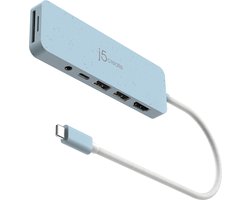
Of kies een compacte externe SSD van 500 GB (€50-€80). De hub moet Power Delivery (PD) ondersteunen, zodat je Chromecast niet zonder stroom komt te zitten.
Let op: niet alle hubs werken even soepel, dus check reviews voor je koopt. Na aansluiting ga je naar “Opslag” in de instellingen van Google TV. Kies “Overzetten naar opslagapparaat” en volg de stappen.
Apps zoals Netflix, Disney+ en HBO Max verhuizen naar de externe schijf. Terwijl je kijkt met slimme verlichting die meekleurt, blijven je downloads gewoon op de schijf staan.
Zo houd je de interne opslag vrij voor systeemupdates en kleine apps.
Let wel: een externe SSD is sneller en betrouwbaarder dan een microSD-kaart. Voor 4K-streaming en grotere downloads is SSD de betere keuze. MicroSD is prima voor lichte apps en muziek. Prijzen variëren, maar een degelijke setup heb je al voor €40-€100, afhankelijk van je keuze.
Modellen, prijzen en praktische overwegingen
Er zijn verschillende Chromecast-modellen. De Chromecast met Google TV 4K (2020) heeft 8 GB opslag, ondersteunt USB-C hubs en laat je eenvoudig je Google TV afstandsbediening koppelen.

De goedkopere HD-versie (2022) heeft ook 8 GB maar beperkte 1080p-ondersteuning. Nieuwere modellen zoals de Chromecast with Google TV 4K (2023) bieden soms 16 GB, maar dat is nog steeds beperkt voor zware gebruikers.
Prijzen voor de Chromecast zelf liggen tussen €30 en €50, afhankelijk van de winkel en bundels. Provider-bundels (bijvoorbeeld via Ziggo of KPN) kunnen de Chromecast goedkoper maken, maar soms zitten er extra apps of reclame op. Let op dat je niet te veel betaalt voor een model dat je niet nodig hebt.
Voor streamingdiensten is het slim om te letten op de beschikbare ruimte. Netflix en Disney+ bieden downloads aan, maar die vullen snel.
HBO Max en Prime Video doen hetzelfde. Als je veel downloadt, is die externe SSD een must. Gebruik je alleen streamen (geen downloads), dan volstaat een microSD-kaart van 64 GB voor de meeste apps. Overweeg ook je provider.
Soms bieden providers bundels met streamingdiensten en extra opslag via hun app.
Dat is handig, maar controleer of de Chromecast de extra apps aankan. Een volle opslag zorgt voor trage interfaces en haperende apps, wat je streamingervaring verpest.
Praktische tips voor soepel streamen zonder zorgen
Plan je downloads. Download niet alles tegelijk, maar per film of seizoen.
Verwijder na het kijken meteen. Zo blijft je opslag ruim en voorkom je dat je Chromecast met Google TV traag wordt tijdens een spannende scène. Zet de “slimme opslag”-functie aan als die beschikbaar is. Google TV kan oude downloads automatisch verwijderen als je ruimte nodig hebt.
Handig voor wie vergeetachtig is. Je vindt dit onder “Opslag” en “Beheer opslag”.
Gebruik een snelle internetverbinding. Streamen in 4K vraagt veel bandbreedte.
Als je een VPN gebruikt voor Netflix of andere diensten, kies dan een lichtgewicht VPN die je Chromecast niet vertraagt. Sommige VPN-apps zijn zwaar; probeer er een die speciaal voor Android TV is ontwikkeld. Houd je apps up-to-date, maar controleer na elke update je opslag.
Updates kunnen tijdelijk extra ruimte vragen. En tot slot: als je vaak streamt, investeer dan in een USB-C hub en SSD. Je bespaart jezelf een hoop frustratie en je Chromecast blijft soepel werken, of je nu Netflix, HBO Max, Disney+ of een provider-bundel gebruikt.