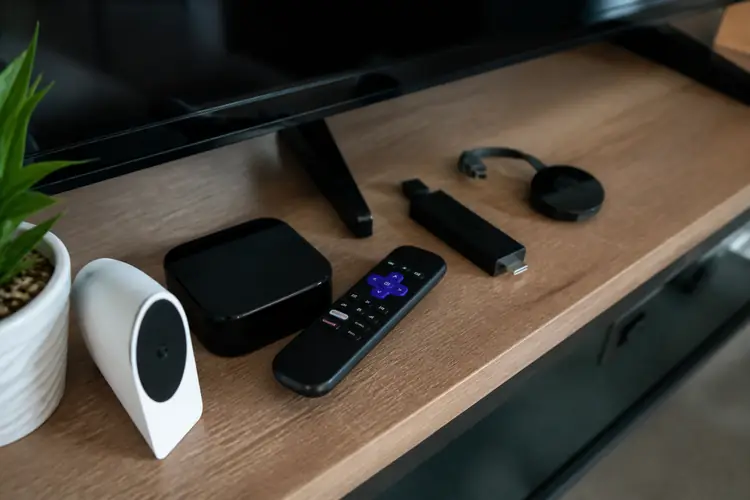

Je Chromecast met Google TV is een krachtig apparaatje, maar zonder gekoppelde afstandsbediening voelt het alsof je een Ferrari start zonder sleutel. Je wilt niet steeds op je telefoon tikken om Netflix of Disney+ te starten.
▶Inhoudsopgave
- Wat je nodig hebt voordat je begint
- Stap 1: De hardware voorbereiden
- Stap 2: De Google Home-app openen
- Stap 3: De Chromecast koppelen via de app
- Stap 4: De afstandsbediening koppelen
- Stap 5: De afstandsbediening testen en kalibreren
- Veelgemaakte fouten en hoe je ze oplost
- Verificatie-checklist: Is alles goed gegaan?
Je wilt gewoon op de bank zitten, de afstandsbediening pakken en direct je favoriete serie streamen. Deze handleiding leert je exact hoe je die handige Chromecast-afstandsbediening koppelt, zodat je weer controle hebt over je mediawereld.
Wat je nodig hebt voordat je begint
Voordat we beginnen, check even of je alles bij de hand hebt.
Je wilt niet halverwege stoppen omdat er iets ontbreekt. Het proces is simpel, maar een goede voorbereiding scheelt tijd en frustratie. Allereerst natuurlijk je Chromecast met Google TV.
Dit is de dongle die je in je HDMI-poort van de tv steekt. De afstandsbediening hoort er standaard bij, meestal in dezelfde doos.
Zorg dat de batterijen (2x AAA) erin zitten; ze gaan maanden mee, maar lege batterijen zijn een veelgemaakte fout.
Je hebt een werkende wifi-verbinding nodig. De Chromecast moet online kunnen om te updaten en te koppelen. Zorg dat je de naam en het wachtwoord van je 2,4 GHz of 5 GHz netwerk bij de hand hebt. Tot slot heb je je smartphone of tablet nodig met de Google Home-app geïnstalleerd. Die app is gratis en vind je in de App Store of Google Play Store.
Stap 1: De hardware voorbereiden
De eerste stap is het fysiek gereed maken van je Chromecast. Dit klinkt logisch, maar het is waar de meeste beginners een kleine fout maken.
Steek de Chromecast-dongle in een vrije HDMI-poort van je tv. Gebruik bij voorkeur de HDMI-poort die geschikt is voor 4K HDR, mocht je een high-end tv hebben.
Sluit de meegeleverde usb-stroomkabel aan op de dongle en steek de andere kant in de meegeleverde voedingsadapter. Stop deze adapter in een stopcontact, niet in de usb-poort van je tv. Waarom? Omdat de tv-usb vaak te weinig stroom levert voor stabiele 4K-streaming, wat leidt tot haperingen bij Netflix of HBO Max.
Zet je tv aan en schakel over naar de juiste HDMI-ingang. Je ziet nu het opstartscherm met het Google-logo.
Dit duurt ongeveer 30 seconden tot 1 minuut. Als je scherm zwart blijft, check dan even of je de juiste HDMI-poort hebt geselecteerd met je tv-afstandsbediening.
Stap 2: De Google Home-app openen
Haal je telefoon of tablet erbij. Zorg dat je verbonden bent met hetzelfde wifi-netwerk als waar je Chromecast straks op komt.
Dit is cruciaal; anders kunnen ze elkaar niet vinden. Open de Google Home-app.
Als je de app nog nooit hebt gebruikt, moet je even inloggen met je Google-account. Ben je al ingelogd? Dan zie je op de hoofdpagina waarschijnlijk al andere apparaten, zoals een Nest-speaker of een eerdere Chromecast.
Typisch duurt het laden van de app maar een paar seconden. Tik op het plusje (+) rechtsboven in het scherm. Kies vervolgens voor ‘Apparaat instellen’. De app scant nu naar nieuwe apparaten in de buurt.
Dit proces duurt ongeveer 10 tot 20 seconden. Als je Chromecast verschijnt, tik je erop.
Als je hem niet ziet, controleer dan of bluetooth aanstaat op je telefoon; dat helpt bij het initialiseren.
Stap 3: De Chromecast koppelen via de app
Als je op de Chromecast hebt getikt, verschijnt er een code op je tv-scherm. Diezelfde code moet nu ook op je telefoon verschijnen.

Dit is een beveiligingscheck om zeker te weten dat jij de eigenaar bent. Bevestig dat de codes overeenkomen en tik op ‘Volgende’. Nu kies je de kamer waar de Chromecast staat, bijvoorbeeld ‘Woonkamer’ of ‘Slaapkamer’.
Dit helpt later bij het ordenen van je Google Home-apparaten. De app vraagt nu welk wifi-netwerk je wilt gebruiken.
Selecteer jouw netwerk en voer het wachtwoord in. De Chromecast verbindt nu automatisch; dit duurt ongeveer 1 minuut. Daarna wordt je gevraagd om in te loggen bij je Google-account op de Chromecast zelf.
Dit is handig voor persoonlijke aanbevelingen en het installeren van apps zoals Netflix of Disney+. Volg de stappen op het scherm. Als je klaar bent, zie je een welkomstscherm op je tv.
Stap 4: De afstandsbediening koppelen
Nu komt het belangrijkste deel: het koppelen van de fysieke afstandsbediening. De meeste nieuwe Chromecast-modellen (HD en 4K) hebben een speciale afstandsbediening met een Google-assistent-knop, een groot voordeel wanneer je de Ziggo Next Mini met de Chromecast vergelijkt.
De afstandsbediening maakt verbinding via Bluetooth, niet via infrarood. Dat betekent dat je geen directe zichtlijn naar de Chromecast nodig hebt. Mocht je de Chromecast afstandsbediening kwijt zijn, dan kun je ook je telefoon gebruiken. Pak anders de afstandsbediening en houd de Home-knop (het huisje) en de Achteruit-knop (het pijltje naar links) tegelijk ingedrukt.
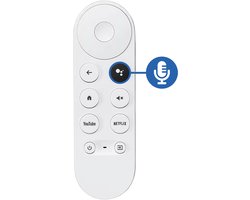
Dit doe je ongeveer 3 seconden. De LED-lampje op de afstandsbediening begint nu te knipperen.
Zet je telefoon naast de Chromecast en open de Google Home-app. Tik op de Chromecast die je zojuist hebt ingesteld.
Tik op het tandwieltje (Instellingen) rechtsboven. Scroll naar beneden tot je ‘Afstandsbediening’ ziet staan. Tik daarop en kies ‘Nieuwe afstandsbediening koppelen’.
De app zoekt nu naar de Bluetooth-signalen van je afstandsbediening. Dit duurt maximaal 30 seconden.
Zodra hij wordt gevonden, tik je op ‘Koppelen’. De afstandsbediening stopt met knipperen en is nu verbonden. Test meteen de volumeknoppen; die werken nu direct op je tv via HDMI-CEC, mits je tv dit ondersteunt.
Stap 5: De afstandsbediening testen en kalibreren
Nu is het tijd om te controleren of alles werkt. Pak de afstandsbediening en druk op de home-knop.
Je zou nu terug moeten gaan naar het hoofdmenu van Google TV.
Druk op de pijltjestoetsen om te navigeren. De responstijd is bijna direct; geen vertraging. Test de volumeknoppen. Als je tv HDMI-CEC ondersteunt (de meeste moderne Samsung, LG en Sony tv's doen dit), regelt de Chromecast-afstandsbediening automatisch het volume van je tv-soundbar of speakers.
Als dit niet werkt, moet je de afstandsbediening leren om je tv te besturen. Ga in de Google Home-app naar Instellingen > Afstandsbediening > Tv-bediening instellen.
Volg de instructies; dit duurt ongeveer 2 minuten. Open nu een app als Netflix of Disney+. Druk op de afstandsbediening op de lanceringsknop en selecteer een film. De afstandsbediening moet nu play/pause, vooruit en achteruit spoelen kunnen besturen.
Als dit niet werkt, controleer dan of de batterijen nog vers zijn.
Een lege batterij zorgt voor een zwak Bluetooth-signaal.
Veelgemaakte fouten en hoe je ze oplost
Er gaan soms dingen mis, maar meestal zijn het kleine issues die je makkelijk oplost. Hier zijn de meest voorkomende problemen en hoe je ze aanpakt.
- De afstandsbediening reageert niet: Check de batterijen. Vervang ze door nieuwe AAA-batterijen. Een setje kost ongeveer €3 tot €5. Druk daarna op de Home-knop om opnieuw te koppelen.
- De code op de tv komt niet overeen met de app: Dit gebeurt als je telefoon op mobiele data zit in plaats van wifi. Zet mobiele data uit en zorg dat je op hetzelfde netwerk zit als de Chromecast.
- Het volume werkt niet: Ga naar de Google Home-app, tik op je Chromecast > Instellingen > Geluid > Volumeregeling. Kies hier voor 'Automatisch' of stel handmatig in welk merk tv je hebt.
- De afstandsbediening koppelt niet via Bluetooth: Houd de knoppen langer vast (minimaal 5 seconden). Zorg dat er geen andere Bluetooth-apparaten storing veroorzaken in de buurt.
- Apps laden niet: Dit is meestal een wifi-probleem. Check de signaalsterkte in de Chromecast-instellingen. Een versterker of mesh-systeem kan helpen bij een groot huis.
Verificatie-checklist: Is alles goed gegaan?
Om zeker te weten dat je Chromecast met Google TV afstandsbediening perfect werkt, loop je deze checklist even na. Als je alle puntjes kunt afvinken, ben je klaar om te streamen.
- De Chromecast dongle zit stevig in de HDMI-poort en krijgt stroom via de adapter (niet via de tv-usb).
- De Google Home-app heeft de Chromecast gevonden en gekoppeld met je Google-account.
- De afstandsbediening is verbonden via Bluetooth (LED-lampje stopt met knipperen na koppeling).
- De home-knop op de afstandsbed