

Je kent het wel: je opent Netflix en de hele interface staat in het Engels. Of je kiest een serie, en de audio is meteen Engelstalig, terwijl je gewoon Nederlands wilt.
▶Inhoudsopgave
Gelukkig is dit super makkelijk te fixen. Je kunt zowel de taal van de interface (de menus en teksten) als de audio van je favoriete films en series aanpassen.
Het enige wat je nodig hebt is je Netflix-account en een paar minuten tijd. Of je nu kijkt via je smart TV, PlayStation, Chromecast, of je laptop – de stappen zijn bijna hetzelfde. Waarom zou je dit eigenlijk willen?
Misschien leer je Nederlands en wil je oefenen. Misschien kijkt je partner liever in het Nederlands.
Of misschien heb je een abonnement via een provider bundel en wil je gewoon dat alles soepel loopt. Wat de reden ook is, je hebt de controle. En het beste? Je kunt dit gewoon zelf instellen, zonder hulp van de klantenservice.
Waarom je taalinstellingen wilt wijzigen
De standaardtaal van Netflix is vaak Engels. Dat is handig voor de meeste gebruikers, maar niet voor iedereen.
Stel je voor dat je kinderen kijken en ze kunnen de ondertiteling niet lezen. Of je bent net verhuisd naar Nederland en wilt alles in het Nederlands. Je kunt de taal voor de hele account aanpassen, of per profiel.
Handig als je huisgenoten hebt met andere voorkeuren. Een andere reden is de audio.
Veel series en films hebben meerdere audiotracks. Denk aan Nederlands, Engels, Frans, of Duits.
Soms staat de audio standaard op Engels, terwijl je liever Nederlands luistert. Je kunt dit per titel aanpassen, maar je kunt ook een standaardinstelling kiezen voor je profiel. Zo hoef je niet elke keer opnieuw te klikken. Denk ook aan ondertiteling.
Die kun je apart instellen. Je kunt bijvoorbeeld audio in het Nederlands kiezen en ondertiteling in het Engels, of andersom.
Dit is vooral handig als je een taal leert. Je kunt de ondertiteling uitzetten, of een andere kleur kiezen voor beter lezen.
De taal van de interface wijzigen
De interface is het menu, de titels, de beschrijvingen – alles wat je leest.
Dit stel je in op accountniveau. Log in op Netflix via een browser (op je laptop of telefoon). Klik op je profielicoon rechtsboven en ga naar ‘Account’. Scroll naar beneden tot je ‘Profielen’ ziet.
Klik op het profiel waarvan je de taal wilt aanpassen. Zoek de optie ‘Taal’.
Daar zie je een lijst met talen, waaronder Nederlands. Kies Nederlands en sla op.
De volgende keer dat je inlogt op dat profiel, is de hele interface in het Nederlands. Dit werkt op alle apparaten: Netflix kijken op een oudere smart tv, PlayStation, Xbox, Chromecast, en zelfs op je mediaplayer zoals Apple TV of Nvidia Shield. Let op: als je een provider bundel hebt, zoals via KPN of Ziggo, kan het zijn dat je account is gekoppeld.

Dan wijzig je de taal via de provider-portal of via Netflix zelf. Meestal werkt het gewoon via de Netflix-website. Probeer het even uit, want sommige providers blokkeren bepaalde instellingen niet.
Audio en ondertiteling per film of serie instellen
Nu de audio. Open een film of serie op welk apparaat dan ook.
Druk op de afstandsbediening op ‘Meer opties’ (het info-icoon) of ga naar het audiomenu. Je ziet een lijst met audiotracks en ondertiteling. Kies Nederlands voor audio, en eventueel een ondertitel in het Nederlands of Engels.
Dit werkt op bijna alle titels, maar niet alle. Sommige oudere films hebben alleen Engels.
Wil je dit als standaard instellen? Ga naar je profielinstellingen op de website. Kies ‘Audio- en ondertitelingsvoorkeuren’.
Daar selecteer je Nederlands als standaard audio en Nederlands als standaard ondertiteling. Vanaf nu start elke nieuwe titel automatisch met deze instellingen.
Je kunt dit per profiel doen, dus iedereen in huis heeft zijn eigen voorkeuren.
Let op: als je een VPN gebruikt, kan de taal soms anders zijn. Netflix toont titels en talen op basis van je locatie. Met een VPN uit Nederland krijg je meer Nederlandstalige content, net zoals bij de Viaplay TV gids. Maar de taalinstellingen blijven hetzelfde.
Gebruik je een VPN van NordVPN of ExpressVPN? Zorg dan dat je server in Nederland staat voor de beste ervaring.
Prijzen en abonnementen voor Netflix in Nederland
Netflix heeft drie abonnementen in Nederland. Het Basic-abonnement kost €7,99 per maand, al zijn er inmiddels ook beperkingen bij het goedkoopste abonnement dat alleen nog via de website te koop is.
Het Standard-abonnement (HD) is €11,99 per maand. Het Premium-abonnement (4K) is €15,99 per maand.

Deze prijzen zijn per januari 2025 en kunnen wijzigen. Je kunt altijd upgraden of downgraden. Veel Nederlanders kopen Netflix via een provider bundel.
KPN biedt Netflix aan bij internet- en TV-pakketten, vaak voor €10-15 extra per maand. Ziggo doet hetzelfde, soms met korting.
Disney+ en HBO Max kosten respectievelijk €8,99 en €9,99 per maand. Je kunt deze diensten combineren op een smart TV of Chromecast. Zo bouw je je eigen streaming-pakket. Een mediaspeler zoals Apple TV (vanaf €159) of Chromecast met Google TV (vanaf €49) maakt het makkelijker.
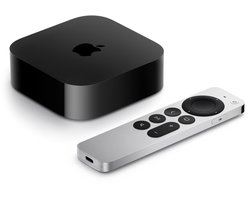
Je kunt er al je apps op installeren, inclusief Netflix, HBO Max, en Disney+.
Zo hoef niet te switchen tussen afstandsbedieningen. En je instellingen blijven bewaard op elk apparaat.
Praktische tips voor taal en audio
- Check je profiel: zorg dat je niet per ongeluk in een ander profiel zit. Elke profiel kan andere taalinstellingen hebben.
- Gebruik de website voor accountwijzigingen: de app op TV is soms beperkt. Ga naar netflix.com op je laptop of telefoon.
- Test een titel: niet alle films hebben Nederlands audio. Probeer een populaire serie zoals ‘Undercover’ of ‘Klem’ – die hebben bijna altijd Nederlands.
- VPN en taal: als je een VPN gebruikt, zet deze dan op Nederland voor meer Nederlandstalige content. Maar de taalinstellingen blijven hetzelfde.
- Provider bundels: als je Netflix via KPN of Ziggo hebt, controleer dan of je de taal kunt wijzigen via hun portal. Meestal wel, maar soms moet je via Netflix.
En als je problemen hebt? De klantenservice van Netflix is 24/7 bereikbaar.
Ze kunnen je helpen met taalinstellingen, ook als je via een provider kijkt. Of vraag een vriend die technisch is – dit is echt een klusje van 5 minuten. Met deze stappen kijk je voortaan in het Nederlands.
Of het nu gaat om de interface, audio, of ondertiteling. Je hebt de controle. Dus pak je afstandsbediening, open Netflix, en geniet van je favoriete shows in de taal die jij wilt. Veel kijkplezier!