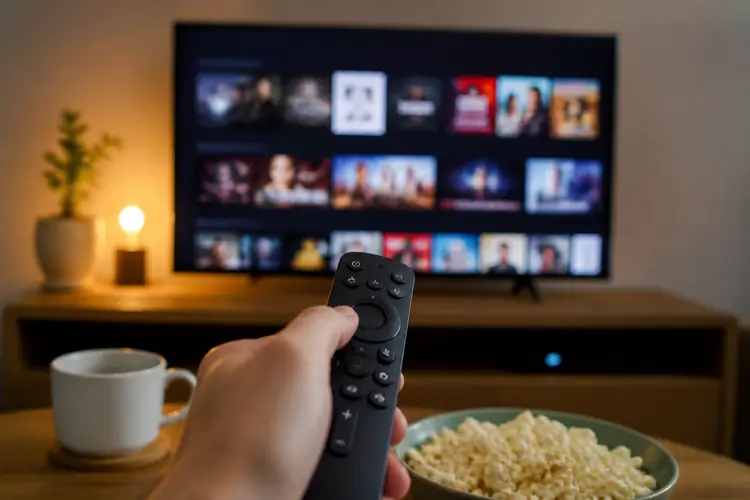

Je oude smart tv doet het nog prima, maar de Netflix-app is traag of werkt niet meer.
▶Inhoudsopgave
Dat is vervelend, maar gelukkig makkelijk op te lossen. Je kunt met een klein apparaatje, een Chromecast of Firestick, je tv weer up-to-date maken.
Zo kijk je in een handomdraai naar al je favoriete series op Netflix, HBO Max en Disney+. Het is een simpele upgrade die je oude toestel weer modern maakt. Deze gids legt precies uit hoe je dat doet. We kijken naar de verschillende modellen, de prijzen en wat voor jou het beste werkt.
Je hoeft geen tech-expert te zijn, want we houden het lekker praktisch en duidelijk.
Even de stekker erin, een paar stappen doorlopen en je kunt weer bingewatchen.
Wat zijn een Chromecast en een Firestick eigenlijk?
Een Chromecast en een Firestick zijn kleine mediaspelers die je in de hdmi-poort van je tv steekt. Ze zorgen ervoor dat je tv weer moderne apps kan draaien, zoals Netflix, Disney+ en HBO Max. Je gebruikt ze met een afstandsbediening of via je telefoon.
Zo krijgt je oude smart tv weer toegang tot de nieuwste streamingdiensten.
Het werkt heel simpel. Het apparaatje verbindt met je wifi en toont een nieuw startscherm op je tv.
Vanuit daar open je de Netflix-app en kies je een film of serie. De beeldkwaliteit is vaak beter dan de oude app op je tv, want deze apparaten ondersteunen moderne standaarden zoals 4K en HDR. Je oude tv voelt ineens weer als een nieuw toestel.
Het grote voordeel is dat je niet je hele tv hoeft te vervangen.
Een Chromecast of Firestick kost tussen de 40 en 60 euro, terwijl een nieuwe smart tv al snel 500 euro kost. Je bespaart dus flink en je kunt direct beginnen met kijken. Bovendien zijn deze apparaten compact en makkelijk te installeren.
Waarom is dit de perfecte oplossing voor je oude tv?
Veel oudere smart tv's hebben geen ondersteuning meer voor de nieuwste versies van Netflix of andere apps. De fabrikant stopt met updates, waardoor de app traag wordt of zelfs stopt met werken.
Dat betekent niet dat je tv direct waardeloos is. Met een Chromecast of Firestick omzeil je dit probleem volledig. Deze mediaspelers ontvangen regelmatig updates, zodat je altijd de nieuwste functies hebt.
Denk aan 4K-streaming, Dolby Atmos-geluid en ondersteuning voor verschillende profielen. Je kunt ook andere diensten zoals Spotify of YouTube installeren.
Zo maak je van je oude tv een echte entertainmenthub. Daarnaast zijn ze perfect voor mensen die meerdere streamingdiensten gebruiken; zo kijk je zelfs eenvoudig Apple TV+ op Android. Met één apparaatje schakel je moeiteloos tussen Netflix, HBO Max en Disney+.
Je kunt ze ook combineren met een VPN, zodat je internationale content kunt kijken. Handig als je bijvoorbeeld Amerikaanse shows wilt streamen die hier niet beschikbaar zijn.
Welk model kies je: Chromecast of Firestick?
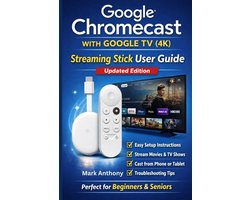
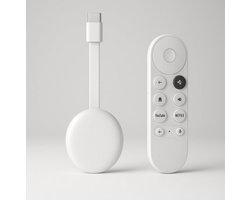
Er zijn verschillende modellen verkrijgbaar, elk met hun eigen voordelen. De Chromecast met Google TV (4K) kost rond de 60 euro en ondersteunt 4K en HDR.
Hij heeft een gebruiksvriendelijke interface en een goede afstandsbediening. Ideaal voor wie houdt van een strak design en eenvoudige bediening via Google Assistant.
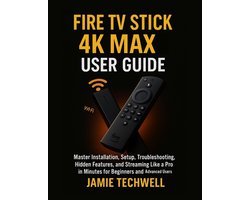
De Fire TV Stick 4K Max van Amazon is een andere populaire keuze, ook rond de 60 euro. Hij is iets krachtiger en werkt naadloos samen met Amazon-diensten zoals Prime Video. De afstandsbediening heeft handige knoppen voor Netflix en Disney+.
Als je al een Amazon-account hebt, is dit een logische optie. Er is ook een goedkopere versie: de Fire TV Stick Lite voor ongeveer 40 euro.
Deze ondersteunt geen 4K, maar is perfect voor een hd-tv. De Chromecast met Google TV (HD) kost ook rond de 40 euro en is geschikt voor full hd. Kies het model dat past bij je tv-resolutie en budget. Voor de meeste oudere smart tv's volstaat een hd-model.
Hoe installeer je een Chromecast of Firestick?
De installatie is supermakkelijk en duurt maar een paar minuten. Sluit het apparaatje aan op een hdmi-poort van je tv en steek de stekker in het stopcontact.
Zet de tv aan en selecteer de juiste hdmi- ingang. Volg de stappen op het scherm om verbinding te maken met je wifi-netwerk. Voor de Chromecast download je de Google Home-app op je telefoon.
Die begeleidt je door de setup. Bij de Firestick gebruik je de meegeleverde afstandsbediening en log je in met je Amazon-account.
Daarna download je de Netflix-app uit de app-winkel. Log in met je Netflix-abonnement en je bent klaar.
Als je problemen hebt, controleer dan of je wifi-signaal sterk genoeg is. Plaats de mediaspeler dicht bij je router voor de beste verbinding. Voor 4K-streaming heb je minimaal 25 Mbps internet nodig. Gebruik een ethernet-adapter voor een stabielere verbinding als je wifi niet betrouwbaar is. Deze adapters kosten ongeveer 15 euro.
Praktische tips voor het beste kijkplezier
Zorg dat je de nieuwste firmware update installeren zodra je het apparaatje opzet. Dat verbetert de prestaties en lost bugs op. Schakel in de instellingen van Netflix de hoogste beeldkwaliteit in, als je internet dat aankan.
Zo geniet je van scherp beeld zonder buffering. Check ook de Viaplay TV gids voor live sport en gebruik een VPN als je toegang wilt tot internationale content.
Kies een betrouwbare dienst zoals ExpressVPN of NordVPN, vanaf ongeveer 8 euro per maand. Installeer de VPN-app op je Chromecast of Firestick en selecteer een server in het land van je keuze.
Zo kijk je Amerikaanse Netflix of andere regio's zonder problemen. Combineer je streaming met een provider-bundel voor extra voordeel. Providers zoals Ziggo of KPN bieden vaak pakketten met Netflix of HBO Max erbij, of kies voor Amazon Prime Video voor extra bezorgvoordelen.
Dat kan je maandelijkse kosten verlagen. Check ook of je provider een speciale mediaspeler aanbiedt, soms met korting.
Zo houd je meer geld over voor popcorn. Als je meerdere kamers hebt, overweeg dan een extra Chromecast of Firestick. Ze zijn compact en makkelijk te verplaatsen. Zo kijk je overal in huis naar je favoriete shows.
Vergeet niet je profielen in te stellen voor persoonlijke aanbevelingen. En tot slot: geniet ervan, want je oude tv is nu weer helemaal bij de tijd.