
Waarom een filmavond met een beamer écht anders is
Een filmavond op een beamer voelt direct groter en leuker dan op een laptopscherm. Je pakt de sfeer van een bioscoop, terwijl je gewoon thuis bent.
▶Inhoudsopgave
Netflix, HBO Max of Disney+ op een groot scherm maakt elke film een evenement. Je hoeft niet perse naar de bioscoop te gaan. Thuis kun je alles zelf regelen.
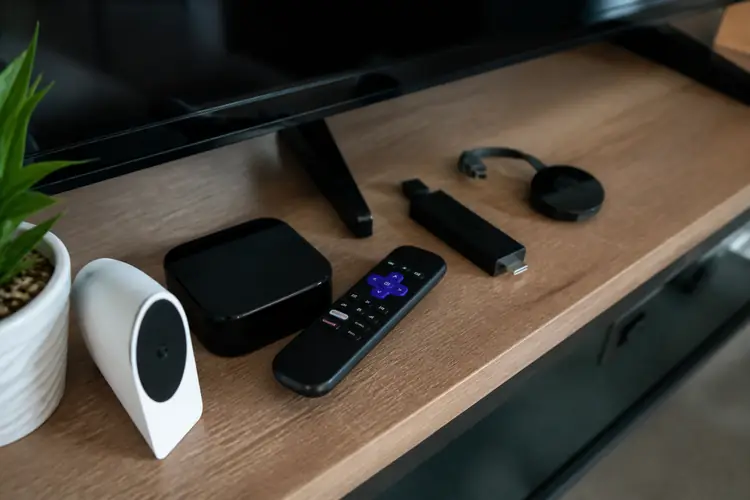
Denk aan de beste provider bundels, een Chromecast, of een mediaspeler voor de beste kwaliteit.
Het enige wat je nodig hebt, is een laptop en een beamer. En dan begint de magie. Sluit je laptop aan op een beamer en je zit meteen in de film. Geen gedoe, als je maar weet wat je moet doen.
Je laptop stuurt het beeld, de beamer toont het. Simpel, maar er zijn een paar dingen die je moet weten voor de beste ervaring.
Zeker als je streamingdiensten zoals Netflix, HBO Max, Disney+ of een VPN gebruikt. Wij helpen je op weg, stap voor stap.
Wat je nodig hebt: kabels en aansluitingen
De basis is de juiste kabel. Kijk eerst naar de poorten op je laptop en op de beamer.
De meeste laptops hebben HDMI, soms USB-C of Thunderbolt. De meeste beamers hebben HDMI.
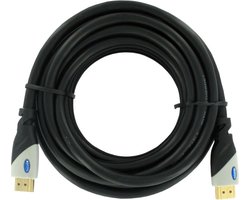
HDMI is de makkelijkste keuze. Koop een HDMI-kabel van goede kwaliteit, bijvoorbeeld een 2 meter kabel voor €10-€15. Een te lange kabel geeft soms storing, dus kies niet langer dan nodig.
Heb je geen HDMI-poort op je laptop? Geen paniek. Gebruik een USB-C-naar-HDMI-adapter. Die vind je voor €15-€25. Let op dat je kiest voor een adapter die 4K ondersteunt, als je beamer dat ook kan. Zo ben je klaar voor de toekomst.
Een andere optie is een DisplayPort-naar-HDMI-kabel, als je laptop dat heeft. Check de specificaties van je laptop en beamer goed, voordat je koopt.
Zo voorkom je teleurstellingen. Vergeet het geluid niet.
De meeste beamers hebben geen goede speakers. Sluit je laptop aan op een externe speaker of soundbar. Gebruik een 3,5mm jack-kabel of Bluetooth.
Voor een filmavond wil je dat geluid klopt. Denk aan een kleine soundbar van Sony of JBL, vanaf €50.
Zo klinkt elke scène zoals het hoort.
Stap-voor-stap aansluiten: zo werkt het
Stap 1: Zet de beamer en je laptop uit. Veiligheid eerst. Steek de HDMI-kabel in de beamer en in je laptop.
Gebruik een adapter als dat nodig is. Zet de beamer aan, dan je laptop.
Kies op de beamer de juiste HDMI-ingang. Meestal druk je op een knop zoals ‘Source’ of ‘Input’. Stap 2: Op je laptop ga je naar de beeldscherminstellingen.
Op Windows: rechtermuisknop op het bureaublad, kies ‘Beeldscherminstellingen’. Op Mac: ‘Systeemvoorkeuren’ > ‘Beeldschermen’. Kies voor ‘Dubbele weergave’ of ‘Uitgebreid’. Zo toont je laptop hetzelfde beeld op de beamer.
Test het met een filmpje op YouTube. Stap 3: Open je streamingdienst.
Log in op Netflix, HBO Max of Disney+. Zet een film aan en kijk of het beeld scherp is zonder haperingen.
Gebruik je een VPN? Zet die aan op je laptop voor de beste regio. Kies een snelle VPN-provider, zoals die van je provider-bundel.
Zo stream je zonder buffering. Zit het beeld niet goed?
Pas de resolutie aan in de instellingen van de streamingapp. Stap 4: Regelen van het geluid. Ga op je laptop naar het geluidsmenu.
Kies voor de externe speaker of soundbar. Test met een scène met veel actie.
Zo hoor je of het klopt. Als je een Chromecast of mediaspeler gebruikt, sluit die dan aan op de beamer via HDMI.
Gebruik je laptop als besturing, maar stream rechtstreeks. Dit geeft soms minder vertraging. Stap 5: Verduister de kamer.
Trek de gordijnen dicht, zet de lichten uit. Test de beamer op een witte muur of een projectiescherm. Voor €50-€100 koop je een simpel scherm. Zo wordt het beeld helderder en echter. Nu ben je klaar voor filmavond.
Producten en merken: opties voor elke beamer
Er zijn veel beamers, maar we focussen op streaming-vriendelijke modellen. Kies een beamer met HDMI en goede resolutie.
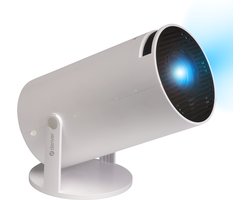
Hieronder bespreek ik drie populaire merken met prijzen en voor- en nadelen.
Allemaal geschikt voor Netflix, HBO Max, Disney+ en meer. Prijzen zijn indicatief, vanaf €300 tot €1500. Zo past het bij elk budget.
Epson EH-TW6100 (€400-€500)
Voordeel: helder beeld, 1080p resolutie, makkelijk aan te sluiten via HDMI. Perfect voor filmavonden met Netflix of Disney+. Ondersteunt 3D, leuk voor afwisseling.
Nadeel: geen 4K, geluid is matig (externe speaker nodig). Geen ingebouwde apps, dus je laptop of Chromecast is nodig.
BenQ HT2050A (€600-€700)
Voordeel: laag input lag, ideaal voor films en gamen.
Heldere kleuren, 1080p, HDMI-poorten. Werkt goed met VPN voor buitenlandse content op Netflix.
Nadeel: geen 4K, groot formaat (past niet in elke kamer).
Geen smart-functies, dus je hebt een mediaspeler nodig voor HBO Max. Optoma UHD40 (€1000-€1200)
Voordeel: 4K-resolutie, scherp beeld voor Disney+ en 4K-films. Ondersteunt HDR, HDMI 2.0 voor snelle verbinding. Ideaal voor provider bundels met 4K-streaming.
Nadeel: duurder, lawaaierige ventilator.
Niet draagbaar, vast opstelling nodig. Geen ingebouwde Chromecast. ViewSonic PX701HD (€300-€400)
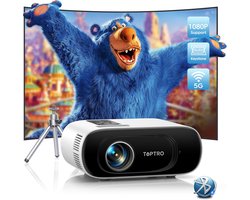
Voordeel: budgetvriendelijk, 4K-resolutie, licht en compact.
HDMI-aansluiting makkelijk, geschikt voor laptops en Chromecast. Goed voor Netflix en HBO Max.
Nadeel: minder helder dan duurdere modellen, geluid zwak. Geen smart-functies, je laptop doet het werk.
Vergelijking: welke beamer kies je?
Laten we ze naast elkaar zetten. Epson EH-TW6100 is goedkoop en simpel, ideaal voor beginners.
BenQ HT2050A is beter voor actiefilms door laag input lag. Optoma UHD40 is top voor 4K-liefhebbers, maar prijzig. ViewSonic PX701HD is de budgetkeuze met 4K-kwaliteit.
Allemaal werken ze met HDMI, dus aansluiten op je laptop is easy.
Voor streaming Netflix, HBO Max of Disney+ is resolutie key. 4K-beamers zoals Optoma of ViewSonic geven meer detail. Maar 1080p zoals Epson of BenQ is prima voor filmavonden op een muur van 2 meter. Gebruik je een VPN?
Zorg voor een snelle internetverbinding, anders buffer je. Provider bundels met snel internet helpen hierbij.
Kijk ook naar draagbaarheid. Epson en ViewSonic zijn lichter, makkelijk op te bergen. BenQ en Optoma zijn groter, beter voor vaste opstellingen.
Als je vaak filmavonden organiseert, kies een met goede helderheid. Test in de winkel of lees reviews op sites van Coolblue of Bol.com.
Zo weet je zeker dat het past bij je kamer.
Aanbevelingen per budget en gebruik
Voor een budget tot €400: kies de ViewSonic PX701HD. Zoek je iets goedkopers?
Bekijk dan de beste budget beamer voor studenten. Hij is 4K-ready en sluit makkelijk aan op je laptop. Perfect voor filmavonden met Netflix en Disney+. Koop een extra HDMI-kabel en een soundbar voor €50 extra. Totale setup: €450. Ideaal voor beginners.
Voor een middenbudget €500-€700: Epson EH-TW6100 of BenQ HT2050A. Epson is makkelijker, BenQ is beter voor snelle scenes.
Beide werken goed met HBO Max en VPN. Voeg een Chromecast toe voor €30, zodat je laptop niet altijd aan hoeft. Totale kosten: €600-€750. Geschikt voor gezinnen.
Voor een hoog budget €1000+: Optoma UHD40. 4K-kwaliteit voor echte bioscoopfans, of kies de beste iPad Pro accessoires voor de ultieme filmervaring onderweg. Sluit aan op een mediaspeler zoals Apple TV of Nvidia Shield voor €150.
Perfect voor provider bundels met 4K. Totale setup: €1200-€1500. Als je serieus wilt streamen, dit is de keuze.
Gebruik: voor draagbare filmavonden buiten, kies ViewSonic of Epson. Voor vaste kameropstelling, BenQ of Optoma. Als je vaak wisselt tussen Netflix en HBO Max, zorg voor een laptop met goede VPN-ondersteuning. Test altijd de aansluiting voor de grote avond