
Je zit relaxed op de bank, je favoriete Disney+ film staat klaar, en dan gebeurt het: het beeld blijft hangen, de cirkel draait eindeloos en je humeur zakt naar het vriespunt. Herkenbaar? Vooral op een wat oudere Smart TV kan Disney+ soms een drama zijn om soepel te laten lopen.
▶Inhoudsopgave
Maar voordat je die TV aan de straat zet, is er hoop.
Met een paar simpele stappen kun je buffering vaak zelf oplossen. Laten we samen kijken wat er misgaat en hoe je het fixt.
Kun je geen Disney Plus kijken? Probeer dan deze 5 oplossingen
Buffering op een oude Smart TV is vaak een combinatie van beperkte hardware en een trage internetverbinding. Disney+ streamt standaard in 4K-resolutie met Dolby Atmos geluid, zonder meerprijs, maar dat legt een zware last op je TV en netwerk.
Een oudere TV heeft simpelweg minder rekenkracht en minder geheugen om die hoge kwaliteit vloeiend te verwerken. Bovendien vereist 4K-streaming een stabiele verbinding van minimaal 25 Mbps. Als je internet daar niet aan komt, of als je TV moeite heeft met de datastroom, krijg je last van haperingen.
1. Check je internetverbinding
We gaan stap voor stap na wat je kunt doen. Een stabiele internetverbinding is de basis voor buffer-vrij streamen.
Op een oude Smart TV is de WiFi-ontvanger vaak minder krachtig, dus een kleine storing kan al voor problemen zorgen. Begin met een simpele test: open de YouTube-app op je TV en speel een video af in 1080p. Blijft die soepel lopen? Dan ligt het waarschijnlijk niet aan je verbinding.
- Herstart je router en modem: zet ze uit, wacht 30 seconden, en zet ze weer aan. Dit lost vaak tijdelijke storingen op.
- Test je verbinding met een andere app, zoals YouTube of Netflix, om te zien of het probleem specifiek bij Disney+ ligt.
- Veelgemaakte fout: vergeten dat je verbinding via repeaters of powerline-adapters loopt, die kunnen storing geven. Probeer indien mogelijk een directe kabelverbinding.
2. Is de audio- of videokwaliteit ondermaats?
Wil je zeker zijn, doe dan een speedtest via de browser van je TV of via een app als Speedtest by Ookla. Je zoekt een resultaat van minimaal 25 Mbps voor 4K. Minder dan dat?
Dan moet je aan de slag. Disney+ schakelt automatisch over op de hoogst mogelijke kwaliteit, maar een oude Smart TV kan die kwaliteit niet altijd aan. Je kunt de instellingen handmatig aanpassen om buffering te verminderen.
Tip: test eerst met een lagere kwaliteit. Als het dan soepel loopt, weet je dat je TV de hoge kwaliteit niet aankan.
Ga in de Disney+ app naar Instellingen > Videokwaliteit en kies voor 'Automatisch' of zelfs 'Lager' om de belasting te verlagen.
Dit voorkomt dat je TV oververraakt raakt en de stream hapert. Let op: je verliest dan wel de 4K-resolutie en Dolby Atmos, maar je wint vloeiendheid. Veelgemaakte fout: de automatische kwaliteit niet aanpassen bij een trage verbinding.
3. Heeft Disney Plus een storing?
Handmatig instellen op 1080p of lager kan direct helpen. Soms ligt het probleem niet bij jou, maar bij Disney+ zelf.
De servers kunnen overbelast zijn of onderhoud hebben. Check de serverstatus via websites zoals Allestoringen.nl of Is het nu naar beneden?.
- Controleer de serverstatus op je telefoon of laptop, want de TV-browser is vaak traag of ondersteunt sites niet goed.
- Veelgemaakte fout: niet controleren of het een serverprobleem is, terwijl je uren kunt zitten pielen aan je eigen setup.
5. Heb je een foutcode gekregen?
Zo weet je of er een storing is bij Disney+ in Nederland. Als er een storing is, is er weinig wat je kunt doen behalve wachten. Probeer dan eventueel een andere streamingdienst, zoals Netflix of HBO Max, om te testen of het aan je verbinding ligt.
Foutcodes in Disney+ wijzen vaak op specifieke problemen, zoals een verbindingsfout of app-probleem.
Noteer de code en zoek op in de Disney+ help sectie of via Google. Veelvoorkomende codes zijn 41, 73 of 83, die wijzen op netwerk- of app-fouten. Een simpele fix is de Disney+ app verwijderen en opnieuw installeren. Dit doet een harde reset en lost veel problemen op.
Op een oude Smart TV kan de app verouderd zijn, dus check of er een update beschikbaar is in de app-store van je TV. Veelgemaakte fout: een adblocker uitschakelen op je browser tijdens het opzoeken van foutcodes, want die blokkeert soms de hulppagina's van Disney+.
Blijft Disney Plus haperen? Zo voorkom je dat!
Als je de bovenstaande stappen hebt geprobeerd en het blijft haperen, is het tijd voor preventieve maatregelen.
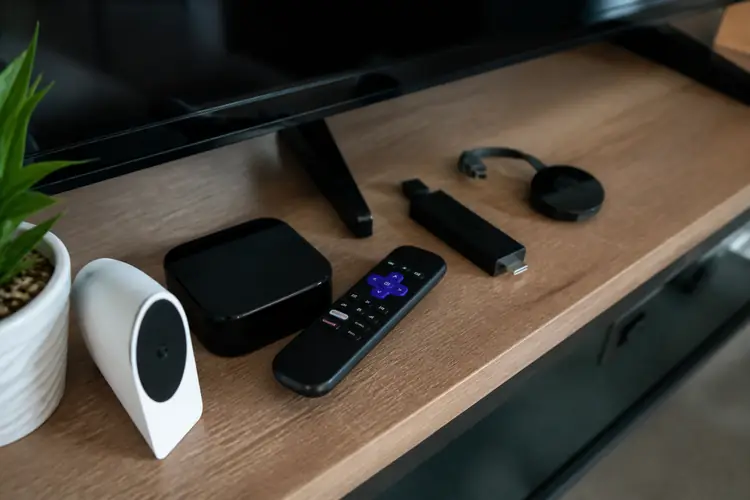
Oude Smart TV's hebben beperkte resources, dus je moet slim omgaan met de belasting. Denk aan het bijwerken van de TV-software, het uitschakelen van onnodige apps op de achtergrond, en het optimaliseren van je netwerk. Ook kun je overwegen om een externe mediaspeler aan te schaffen, zoals een Chromecast of Apple TV, die krachtiger is dan je oude TV. Mocht je huidige Chromecast met Google TV traag aanvoelen, dan geven deze tips een enorme boost.
Een andere optie is een VPN, maar dat is vaak niet nodig voor Disney+ in Nederland tenzij je buitenlandse content wilt kijken. Zoek je een beste budget tablet voor kinderen voor Netflix Kids en Disney+? Kies voor een betrouwbare provider zoals NordVPN of ExpressVPN, maar test eerst of een VPN niet juist vertraging oplevert.
1. Controleer of de Disney Plus-servers offline zijn.
Voor de meeste gebruikers is een stabiele verbinding zonder VPN voldoende. Regelmatig checken of Disney+ servers up zijn, voorkomt teleurstelling.
Gebruik een app als DownDetector of de genoemde websites. Als er een piek in meldingen is, weet je dat het aan Disney+ ligt. Probeer dan een andere dienst, zoals Netflix of HBO Max, om te zien of je TV verder werkt.
- Plan een wekelijkse check in, vooral tijdens piekuren zoals vrijdagavond.
- Veelgemaakte fout: niet herstarten van apparaat of router na een serverstoring, terwijl dat vaak de verbinding reset.
2. Controleer uw internetsnelheid
Dit helpt je isoleren of het een TV-probleem is of een service-probleem. Een trage verbinding is de grootste boosdoener voor buffering.
Test je snelheid minstens een keer per week, vooral als je een provider bundel hebt met beperkte bandbreedte. Voor Disney+ in HD heb je 5 Mbps nodig, voor 4K 25 Mbps. Als je onder de 25 Mbps zit, schakel dan over op HD of lager.
Overweeg een upgrade van je internetabonnement als je vaak streamt; providers zoals Ziggo of KPN bieden bundels vanaf €30-40 per maand met voldoende snelheid.
Test je verbinding via YouTube-app of speedtest websites op je TV of telefoon. Herstart je router als de snelheid laag is, en zorg dat je niet te veel apparaten tegelijkertijd gebruikt. Veelgemaakte fout: vergeten dat andere apparaten (zoals tablets of laptops) bandbreedte opsouperen, wat je TV-snelheid beïnvloedt.
Praktische stappen voor je oude Smart TV
Om buffering definitief te verminderen, volg je deze stap-voor-stap handleiding. Je hebt nodig: een oude Smart TV (bijvoorbeeld Samsung uit 2015 of LG uit 2016), toegang tot de Disney+ app, een stabiele internetverbinding, en eventueel een mediaspeler zoals Chromecast. Wil je de ultieme bioscoopervaring? Installeer dan slimme verlichting die reageert op je Netflix films.
- Controleer je internetverbinding: doe een speedtest en zorg voor minimaal 25 Mbps. Herstart router/modem als nodig (5 minuten).
- Update je TV-software: ga naar instellingen > ondersteuning > software-update. Dit kan 10-20 minuten duren.
- Verwijder en installeer Disney+ opnieuw: ga naar app-store, verwijder de app, en download opnieuw (5-10 minuten).
- Pas videokwaliteit aan: in Disney+ instellingen, kies voor 'Automatisch' of 'Lager' (2 minuten).
- Check serverstatus: bezoek Allestoringen.nl en zoek naar Disney+ (2 minuten).
- Test met een andere app: open Netflix of YouTube om te vergelijken (5 minuten).
- Overweeg een mediaspeler: als het nog steeds hapert, koop een Chromecast voor €30-40 en sluit die aan op je TV.

Reken op 30-60 minuten om alles door te lopen. Veelgemaakte fouten: niet herstarten van je TV na updates, of vergeten om de TV-kabel goed aan te sluiten. Neem de tijd voor elke stap en test na elke aanpassing.
Verificatie-checklist
Na het doorlopen van de stappen, loop deze checklist na om te controleren of buffering is opgelost: Als je alle ja's hebt, ben je klaar om te genieten van Disney+ op je oude Smart TV.
- Is je internetsnelheid stabiel boven de 25 Mbps?
- Speelt Disney+ soepel af op minimaal 1080p zonder cirkels?
- Is de Disney+ app bijgewerkt en opnieuw geïnstalleerd?
- Zijn er geen serverstoringen bij Disney+?
- Heb je de videokwaliteit aangepast indien nodig?
- Test je met een andere streamingdienst om zeker te zijn?
Mocht het nog niet perfect zijn, overweeg dan een mediaspeler of een internetupgrade. Je hoeft niet te betalen voor extra 4K, want die zit al in je abonnement, maar wel voor een stabiele setup. Succes!