
Wat je nodig hebt voor ORF live
Wil je Champions League kijken op de Oostenrijkse zender ORF? Dat kan gewoon live, zonder kabelboer.
▶Inhoudsopgave
- Wat je nodig hebt voor ORF live
- Stap 1: Kies en installeer een VPN die ORF ondersteunt
- Stap 2: Maak een ORF account aan
- Stap 3: Verbind met een Oostenrijkse server
- Stap 4: Kijk live op laptop of telefoon
- Stap 5: Stream naar je tv met Chromecast of mediaspeler
- Stap 6: Oplossingen bij problemen
- Verificatie-checklist
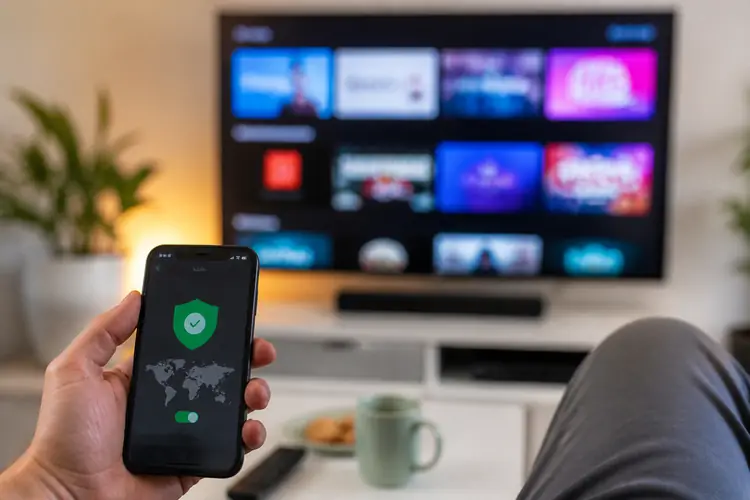
Je hebt maar een paar dingen nodig: een stabiele internetverbinding, een VPN die Oostenrijk aankan, en een manier om het beeld naar je tv te sturen. Denk aan je laptop, Chromecast, Apple TV of een mediaspeler zoals Nvidia Shield. Prijsindicatie: een VPN kost vaak €3-€8 per maand, afhankelijk van je abonnement.
ORF is gratis, maar je moet wel een account aanmaken. Reken op 10 minuten voor de setup, plus 5 minuten testen.
Zorg dat je minimaal 10 Mbps hebt voor HD, en 25 Mbps voor 4K. Veelgemaakte fouten: een VPN die niet werkt met ORF, een te trage verbinding, of vergeten dat ORF een Oostenrijks ip-adres wil. Check ook of je provider niet blokkeert via DNS-lekken. Hou een tweede scherm klaar voor de checklist aan het einde.
Stap 1: Kies en installeer een VPN die ORF ondersteunt
Download een VPN dat Oostenrijkse servers heeft en betrouwbaar is. ExpressVPN, NordVPN en CyberGhost zijn populaire opties voor streaming.
Kies een abonnement dat je budget past: bijvoorbeeld €5-€8 per maand als je jaarlijks betaalt. Installeer de app op je laptop, telefoon of mediaspeler. Op Android TV of Nvidia Shield download je de app rechtstreeks uit de Play Store. Op Apple TV gebruik je de eigen app of deel je verbinding vanaf je iPhone via AirPlay.
Veelgemaakte fout: een free VPN proberen. Die zijn vaak traag, hebben weinig Oostenrijkse servers en blokkeren ORF. Kies liever een betaalde proef van 30 dagen.
Stap 2: Maak een ORF account aan
Open je browser en ga naar de ORF-website. Klik op registreren en vul je gegevens in: naam, e-mailadres, wachtwoord.
ORF vraagt om een Oostenrijks adres; gebruik een willekeurig Oostenrijks adres uit Google Maps als je geen lokaal adres hebt. Bevestig je e-mailadres via de link in de mail. Log in en test of je live tv kunt kijken zonder VPN. Je ziet waarschijnlijk een geo-block, dat is normaal.
Sluit de VPN pas daarna. Veelgemaakte fout: verkeerde gegevens invullen waardoor je account niet werkt.
Check of je e-mailadres klopt en gebruik een sterk wachtwoord. Houd je login bij de hand voor de volgende stappen.
Stap 3: Verbind met een Oostenrijkse server
Open je VPN-app en kies een server in Oostenrijk. Selecteer bijvoorbeeld Wenen of Graz.
Klik op verbind en wacht tot de groene indicator verschijnt, meestal binnen 5-10 seconden.
Check je ip-adres via een ip-checksite. Je moet een Oostenrijks ip zien staan. Zorg dat de kill-switch aan staat, zodat je verbinding niet ongemerkt terugvalt op je Nederlandse ip.
Veelgemaakte fout: verbinden met een server buiten Oostenrijk. ORF blokkeert andere landen. Kies altijd een Oostenrijkse server en test eerst met een simpele site zoals orf.at. Als je geen geo-block ziet, zit je goed.
Stap 4: Kijk live op laptop of telefoon
Open orf.at of de ORF TVthek app. Log in en ga naar live-tv, of ontdek hoe je gratis Formule 1 kijkt via ServusTV.
Kies ORF 1 of ORF 2, afhankelijk waar de Champions League-uitzending staat. De stream start binnen 2-5 seconden. Zet de kwaliteit op auto of handmatig op 1080p.

Bij buffering verlaag je naar 720p. Gebruik een bedrade verbinding op je laptop als dat kan, dat is stabieler dan wifi.
Veelgemaakte fout: te veel apparaten op hetzelfde netwerk die bandbreedte slurpen. Zet andere streams even uit.
Check ook of je firewall of antivirus de stream niet blokkeert.
Stap 5: Stream naar je tv met Chromecast of mediaspeler
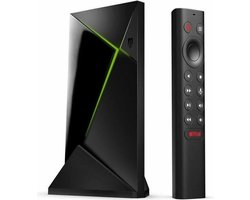
Wil je op een groot scherm kijken? Gebruik Chromecast, Apple TV, Nvidia Shield, een Roku mediaspeler of een smart-tv met browser.
Op Chromecast open je Chrome op je laptop, klik je op de drie punten en kies je casten. Zorg dat je laptop en Chromecast op hetzelfde netwerk zitten. Op Apple TV gebruik je de ORF TVthek app of AirPlay vanaf je iPhone.
Open de stream en tik op het AirPlay-icoon. Kies je Apple TV en de beeldkwaliteit stabiliseert binnen een minuut.
Veelgemaakte fout: casten via een onstabiele wifi-verbinding. Zet de Chromecast dichter bij de router of gebruik een mesh-systeem.
Vermijd powerline-adapters als die storing geven. Reken op een setup-tijd van 5-10 minuten.
Stap 6: Oplossingen bij problemen
Buffering? Verlaag de resolutie, sluit andere apps en kies een dichter gelegen Oostenrijkse server.
Test met een speedtest: minimaal 10 Mbps voor HD, 25 Mbps voor 4K. Als je provider throttlet, schakel dan over op een andere server. Geen beeld of geo-block blijft? Wis je browser-cache, probeer een incognito-venster of een andere browser.
Check of je VPN geen DNS-lek heeft en schakel eventuele adblockers uit. ORF blokkeert sommige extensies.
Veelgemaakte fout: vergeten in te loggen bij ORF. Zonder account werkt live tv niet, net zoals wanneer je de Argentijnse TV Pública wilt streamen.
Hou een backup klaar: een tweede VPN-server of een andere mediaspeler. Zo mis je geen doelpunt.
Verificatie-checklist
- VPN verbonden met Oostenrijkse server?
- ORF-account aangemaakt en ingelogd?
- Ip-adres check toont Oostenrijks adres?
- Stream start binnen 10 seconden op laptop of telefoon?
- Casten naar Chromecast of Apple TV werkt stabiel?
- Kwaliteit ingesteld op HD of 4K zonder buffering?
- Kill-switch en dns-lekcheck aan?
- Geen andere zware streams actief op het netwerk?
Als je alle punten kunt afvinken, ben je klaar voor de Champions League. Pak een biertje, zet de speaker aan en geniet van de wedstrijd. ORF live kijken is makkelijker dan het lijkt, zolang je VPN en setup goed staan.