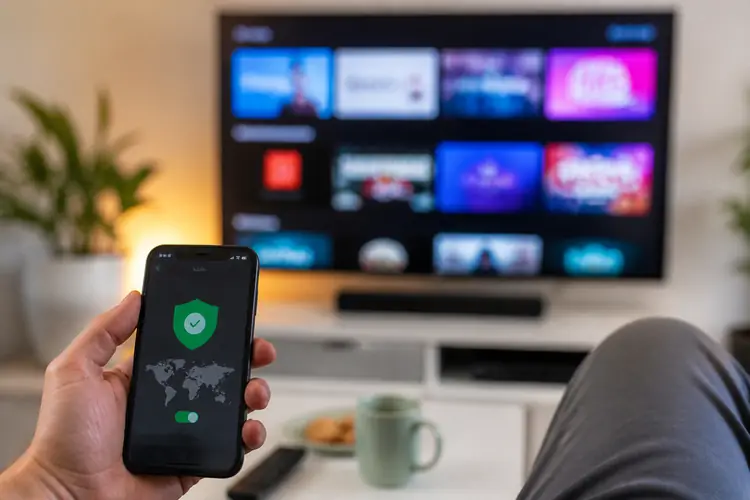

Je zit klaar op je bank, Roku in de aanslag, en je wilt eindelijk die ene show op Peacock TV kijken. Helaas: als je in Nederland bent, blokkeert Peacock je meteen. Dat is niet je schuld.
▶Inhoudsopgave
Peacock TV is namelijk alleen beschikbaar voor een fysieke locatie in de VS.
Dat betekent dat je, om het op je Roku te laten werken, je locatie moet simuleren alsof je in de VS staat. Een VPN is hier je beste vriend. In deze handleiding leg ik je exact uit hoe je Peacock TV op je Roku krijgt, stap voor stap, zonder technisch gedoe. Gewoon relaxed kijken.
Wat je nodig hebt voordat je start
Voordat we beginnen, check even of je de volgende dingen bij de hand hebt. Anders loop je halverwege vast en dat is zonde van je tijd.
- Een Roku-apparaat (Roku Streaming Stick 4K, Roku Ultra of een Roku TV). Zorg dat het up-to-date is via Instellingen → Systeem → Systeemupdate.
- Een VPN-abonnement dat werkt met routers of dat een app voor Roku heeft. Kies een bewezen optie die Amerikaanse servers aanbiedt, zoals ExpressVPN, NordVPN of Surfshark. Reken op €3 tot €6 per maand bij een meerjarig contract.
- Een Amerikaans IP-adres via je VPN. Kies een server in New York, Los Angeles of Chicago voor stabiele verbindingen.
- Een Peacock TV-account. Peacock heeft een gratis versie, maar voor meer content betaal je circa $5,99 per maand (Premium) of $11,99 per maand (Premium Plus, zonder advertenties). Prijs in euro’s wisselt door wisselkoers, reken op ongeveer €6 tot €12.
- Een werkende internetverbinding van minimaal 15 Mbps voor HD en 25 Mbps voor 4K. Test je snelheid eventueel via je Roku-browser of een speedtest-app op je telefoon.
- Een creditcard of betaalmethode die Peacock accepteert. Geen Amerikaanse kaart? Gebruik een Peacock-cadeaubon via een Amerikaanse giftcard-site. Koop een card van $25 of $50 en los daar je abonnement mee af.
- Optioneel: een router waarop je een VPN installeert, als je je hele thuisnetwerk wilt dekken. Handig als je naast je Roku ook Netflix, HBO Max en Disney+ wilt deblokkeren op andere apparaten.
Je bent zo klaar, als je slim plant. Heb je dit allemaal? Mooi.
Dan gaan we beginnen. Reken in totaal op een minuut of 10 tot 15 om alles draaiend te krijgen.
Peacock TV kijken op Roku: een stappenplan
De kern is simpel: je zorgt dat je Roku zich voordoet als een Amerikaans apparaat, installeert Peacock via de Roku Channel Store, en activeert je account. Hieronder vind je elke stap helder uitgelegd, inclusief tijdsindicatie en veelgemaakte fouten.
Volg de volgorde en je zit binnen een kwartier op de bank met Peacock.
Peacock TV installeren via de Roku Channel Store
Stap 1: Verbind je Roku met een Amerikaanse VPN-server. Doe dit op je router of via een VPN-app als die beschikbaar is voor Roku. Als je router-VPN installeert, kies dan een server in de VS en start je router opnieuw op.
Duurt 2 tot 3 minuten. Veelgemaakte fout: je vergeet je router te herstarten waardoor je IP-adres niet wordt bijgewerkt.
Check je IP via een site als whatismyipaddress.com op je telefoon, verbonden met hetzelfde netwerk. Stap 2: Zet je Roku aan en ga naar het startscherm. Kies “Streaming Channels” om de Roku Channel Store te openen. Dit werkt op elke Roku, van de Streaming Stick 4K tot de Ultra.
Reken op 1 minuut. Stap 3: Zoek in de store naar “Peacock TV”.
Gebruik de zoekbalk bovenin. Je vindt de officiële Peacock-app van NBCUniversal. Druk op “Add Channel”.
De installatie duurt 1 tot 2 minuten, afhankelijk van je internetsnelheid. Veelgemaakte fout: je typt “Peacock” verkeerd of kiest een nep-app.
Let op het logo: groen met een pauw. Stap 4: Start de Peacock-app na installatie. Je vindt hem nu op je startscherm onder “My Channels”. Open de app.
Als je geen Amerikaanse VPN actief hebt, krijg je een foutmelding dat Peacock niet beschikbaar is in jouw regio. Zet dan je VPN aan en start de app opnieuw. Duurt 1 minuut.
Stap 5: Kies “Sign Up” of “Log In”. Peacock geeft je een activeringscode op het scherm. Noteer deze code.
Je hebt deze nodig om je account te koppelen via een browser. Dit duurt 30 seconden. Stap 6: Open op een tweede apparaat (telefoon, laptop of tablet) een browser en ga naar peacocktv.com/activate.
Inloggen en activeren van je Peacock-account
Zorg dat dit apparaat ook verbonden is met je VPN via een Amerikaanse server. Bekijk ook hoe je Sling TV streamt, anders werkt de activatie niet.
Dit duurt 1 minuut. Stap 7: Log in met je Peacock-account. Heb je nog geen account? Kies “Sign Up” en vul je gegevens in.
Gebruik een Amerikaanse postcode, bijvoorbeeld 10001 (New York). Betaal met een creditcard of een Peacock-giftcard.
Reken op een verwerkingstijd van 2 tot 3 minuten. Veelgemaakte fout: je gebruikt een niet-ondersteunde betaalmethode. Koop dan een giftcard via een betrouwbare site en voer de code in.
Stap 8: Voer de activeringscode in die je op je Roku ziet. Druk op “Continue”. Je Roku synchroniseert nu met je Peacock-account.
Dit duurt 30 seconden tot 1 minuut. Je ziet nu het hoofdmenu van Peacock op je Roku. Stap 9: Test een video.
Kies een willekeurige show of film en druk afspelen. Als je beeld ziet en geen foutmelding, werkt het.
Check of je in HD of 4K kijkt door de instellingen in Peacock te openen.
Voor 4K heb je een 4K-ondersteunde Roku nodig en een 4K-abonnement van Peacock. Dit duurt 1 minuut. Stap 10: Pas indien nodig de kwaliteit aan.
Ga in Peacock naar Instellingen → Video. Kies voor Auto of 4K indien beschikbaar.
Als je buffering ervaart, zet de kwaliteit lager of kies een dichter bijgelegen Amerikaanse server via je VPN. Dit duurt 30 seconden.
Hoe een VPN je locatie simuleert en waarom dat essentieel is
Peacock blokkeert je omdat je IP-adres aangeeft dat je buiten de VS bent. Een VPN verandert je IP-adres naar een Amerikaans adres. Je Roku denkt dan dat je in New York of Los Angeles zit.
Kies een stabiele server en je stream loopt soepel. Reken op een vertraging van 5-10% door de encryptie, maar met 25 Mbps internet merk je weinig.
Gebruik je een router met VPN, dan dek je meteen al je apparaten: Roku, Chromecast, smart TV. Handig als je naast Peacock ook Netflix, HBO Max en Disney+ wilt kijken. Installeer de beste VPN voor Fire TV Stick om apps in 5 minuten te deblokkeren.
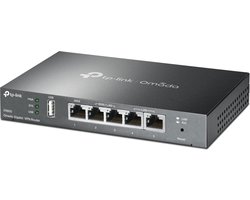
Een router als de Netgear Nighthawk of een Asus-model met VPN-ondersteuning werkt goed. Installeer het VPN via de routerfirmware, kies een Amerikaanse server, en je bent klaar. Duurt 10 minuten om in te stellen, maar daarna hoef je niets meer te doen.
Tip: kies een VPN met een “kill switch”. Als de verbinding wegvalt, blokkeert het internet tijdelijk zodat je niet per ongeluk je echte locatie laat zien.
Veelgemaakte fouten en hoe je ze oplost
Een veelvoorkomende fout is dat je Peacock installeert zonder VPN of met een verkeerde regio. Dan krijg je een foutmelding dat de dienst niet beschikbaar is. Los op: zet je VPN aan, start de Roku-app opnieuw, en probeer het opnieuw. Duurt 1 minuut.
Een andere fout is een niet-werkende betaling. Peacock accepteert niet alle buitenlandse creditcards.
Koop een Peacock-giftcard in dollars en voer de code in via de website. Een card van $25 dekt ongeveer 4 maanden Premium.
Reken op €20 tot €25 via een giftcard-site. Buffering of haperingen? Test je internet. Minimaal 15 Mbps voor HD, 25 Mbps voor 4K.
Kies een dichter bijgelegen Amerikaanse server via je VPN, zoals East Coast als je in Europa zit.
Zet Peacock op Auto-kwaliteit. Dit lost 90% van de problemen op. De Peacock-app verdwijnt na installatie? Soms vernieuwt Roku je kanaallijst. Ga terug naar de Channel Store, zoek Peacock, en voeg het opnieuw toe. Duurt 1 minuut.
Verificatie-checklist
Gebruik deze checklist om te controleren of alles werkt. Vink elk punt af voordat je begint met kijken.
- VPN actief op een Amerikaanse server? Check je IP via whatismyipaddress.com op je telefoon.
- Peacock-app geïnstalleerd via Roku Channel Store? Zoek het groene pauw-logo op je startscherm.
- Peacock-account geactiveerd met de code? Zie je het hoofdmenu zonder foutmelding?
- Video speelt af in HD of 4K? Test een show en check de kwaliteitsinstellingen.
- Geen buffering? Internet sneller dan 25 Mbps voor 4K, of 15 Mbps voor HD.
- Betaalmethode werkend? Giftcard of creditcard geaccepteerd zonder fouten.
- Router of VPN stabiel? Herstart indien nodig en test op meerdere apparaten.
Als je alle punten kunt afvinken, zit je goed. Je kunt nu relaxed Peacock TV kijken op je Roku, ook als je in Nederland bent. Wil je meer Amerikaanse content? Ontdek hoe je de Amerikaanse YouTube TV in Nederland kijkt. Met je VPN kun je daarna ook moeiteloos Netflix, HBO Max en Disney+ op Amerikaanse servers draaien. Veel kijkplezier!