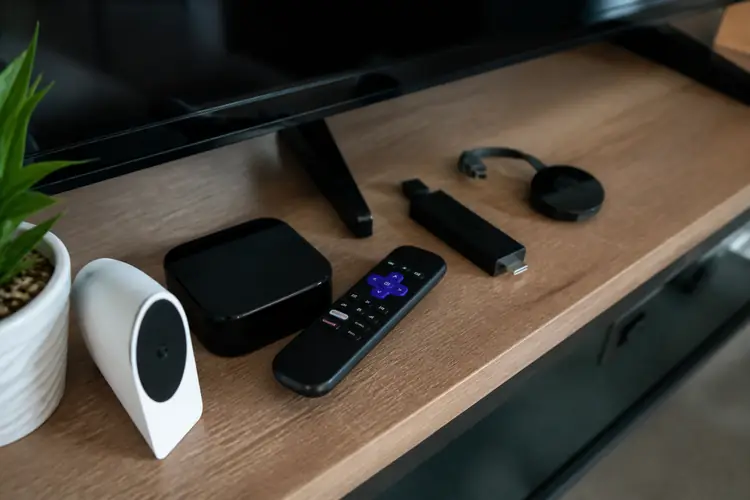

Je hebt vast wel eens zitten denken: hoe krijg ik die ene Google Nest Audio nou écht als stereopaar aan de praat, zonder gedoe? Het klinkt ingewikkeld, maar het is eigenlijk best relaxed.
▶Inhoudsopgave
Je koppelt twee identieke Google-smartspeakers, zodat je links en rechts geluid krijgt. Geen ingewikkelde kabels, maar een simpele instelling in de Google Home-app. Ideaal voor een film op Netflix of een playlist op Spotify.
En ja, je kunt ze ook gebruiken als speakers voor je Chromecast.
Geen zorgen, we lopen het stap voor stap door.
2 Google-smartspeakers koppelen voor stereogeluid
Stel je voor: je zit op de bank, een film op Netflix draait en het geluid komt vanuit beide kanten van de kamer.
Dat is pas bioscoopgevoel. Om dat te bereiken, koppel je twee Google Nest Audio-speakers. Ze moeten wel van hetzelfde model zijn.
Het stereopaar instellen
Dus twee Nest Audio’s, twee Nest Mini’s, of twee Home Max. Geen mix-and-match. Beide speakers moeten in dezelfde ruimte staan.
Niet eentje in de woonkamer en de andere in de keuken. Dat werkt niet.
Zet ze op stevige, vlakke oppervlakken, niet te dicht bij de rand. En zorg dat je telefoon of tablet op hetzelfde wifi-netwerk zit. Anders begrijpt de Google Home-app je niet. Open de Google Home-app op je telefoon.
Tik op het plusje, kies ‘Nieuw apparaat instellen’ en volg de stappen. Als je al twee speakers hebt, ga je naar ‘Instellingen’ en dan ‘Geluid’.
Bedien het stereopaar
Daar zie je de optie om een stereopaar te maken. Kies de linker- en rechterspeaker. Klaar. De app regelt de rest.
De speakers moeten wel dezelfde versie van Cast ondersteunen, minimaal versie 1.22.
Meestal is dat wel het geval, maar check het even in de app. En Chromecast Audio werkt alleen met Android 4.1+ of iOS 7.0+. Niet relevant voor de Nest Audio, maar handig om te weten.
Nu het paar staat, bedien je het via de Google Home-app. Tik op de groep met je stereopaar en je kunt het volume per speaker aanpassen.
Media bedienen met de Google Home-app
Of zet het volume voor beide tegelijk op een level. Handig voor een filmavond met vrienden. Je kunt ook een aparte groep maken voor alleen het stereopaar.
Wil je Spotify streamen? Dat kan, maar niet naar Android TV-apparaten.
Wel naar je Nest Audio’s. Dus start een playlist en laat het geluid uit beide speakers komen.
Geen geknisper, maar helder stereogeluid. De Google Home-app is je afstandsbediening. Tik op een speaker en je ziet de opties: afspelen, pauzeren, volume aanpassen. Je kunt ook een andere app kiezen, zoals Netflix of Disney+.
Instellingen wijzigen
De app laat zien wat er speelt en geeft je controle zonder dat je op hoeft te staan. Heb je een Chromecast?
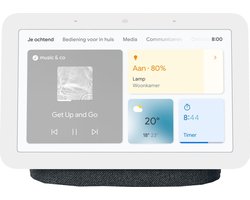
Koppel hem dan aan het stereopaar. Tik op ‘Cast’ in de app en kies je speakers. Nu stream je niet alleen video naar je tv, maar ook geluid naar beide Nest Audio’s.
Geen extra kabels nodig. Wil je de geluidsbalans aanpassen?
Ga naar ‘Instellingen’ > ‘Geluid’ in de Google Home-app. Daar kun je de linker- en rechterspeaker apart instellen. Bijvoorbeeld als een speaker harder moet omdat die verder weg staat.
Praten met je spraakassistent
Of zet de surroundmodus aan voor een breder geluidsbeeld. Check ook de firmware-updates.
Google brengt regelmatig updates uit die de prestaties verbeteren. Ga naar ‘Apparaatinfo’ en tik op ‘Update’. Zo blijft je stereopaar optimaal werken.
Je kunt ook gewoon praten tegen je speakers. Zeg “Hey Google, zet de muziek harder” en de Nest Audio’s reageren.
Of “Hey Google, speel die ene playlist af”. De spraakassistent begrijpt Nederlands, dus geen gedoe met Engelse commando’s.
Je stereopaar toevoegen aan een speakergroep
Wil je een timer instellen tijdens het koken? Of een wekker zetten? Vraag het maar. De speakers werken als een slimme wekker en wekkerradio. En als je een Chromecast hebt, kun je ook vragen om die te bedienen.
Bijvoorbeeld: “Hey Google, zet de film op Netflix aan.” Heb je meer speakers in huis?
Maak een groep voor elke kamer. Voeg je stereopaar toe aan een groep en stream overal hetzelfde geluid. Ideaal voor een feestje of een filmavond door het hele huis.
Tik in de Google Home-app op ‘Groep maken’ en selecteer de speakers.
Speakers ontkoppelen
Je kunt ook een groep maken met alleen je stereopaar en een Chromecast. Zo stream je geluid naar de speakers en video naar de tv. Perfect voor Netflix of HBO Max.
Wil je de speakers weer loskoppelen? Ga naar ‘Instellingen’ > ‘Geluid’ en tik op ‘Ontkoppelen’.
De rechterspeaker moet dan opnieuw worden gekoppeld aan je Google-account. Geen zorgen, dat gaat snel. Je hoeft niet alles opnieuw in te stellen.
Na ontkoppeling kun je de speakers weer los gebruiken. Of sluit externe speakers aan op een ander stereopaar. De Google Home-app geeft je de vrijheid om te experimenteren.
Hoe installeer je jouw Chromecast audio?
Een Chromecast Audio is een handig apparaatje om oudere speakers slim te maken, al kun je voor een completere ervaring ook kiezen voor een beste soundbar met ingebouwde Chromecast en AirPlay 2.
Je sluit hem aan op je speaker via een 3,5mm-kabel. Daarna stream je muziek via wifi. Geen Bluetooth-rompslomp. De Chromecast Audio is niet meer nieuw te koop, maar tweedehands nog verkrijgbaar voor €20-€30. Let op: hij werkt alleen met speakers die een audio-in ingang hebben.
De Chromecast Audio ondersteunt Cast-versie 1.22 of hoger. Dat betekent dat je hem kunt gebruiken met de meeste streamingdiensten, zoals Spotify, Tidal en YouTube Music.
Maar niet met Android TV. Voor stereokoppeling van Nest Audio is de Chromecast Audio niet nodig, maar hij is wel handig voor andere speakers.
Installeer je Chromecast Audio vanaf een smartphone of tablet
Download de Google Home-app op je telefoon. Zorg dat je telefoon op hetzelfde wifi-netwerk zit als de Chromecast. Open de app, tik op ‘Nieuw apparaat instellen’ en kies ‘Chromecast’. Volg de stappen.
De app scant naar de Chromecast en vraagt om een code. Tik op ‘Ja’ en je bent klaar.
De installatie duurt maar een paar minuten. Als het niet lukt, check dan of je wifi-netwerk stabiel is. Of probeer het opnieuw.
De Google Home-app is beschikbaar in het Nederlands, dus de instructies zijn duidelijk.
Sluit je Chromecast Audio aan
Steek de Chromecast Audio in het stopcontact. Sluit de 3,5mm-kabel aan op de Chromecast en op je speaker.
Zet de speaker aan en zet het volume op een laag niveau.
Open de Google Home-app en start de installatie. De Chromecast verschijnt nu in de app. Test het geluid door een nummer af te spelen via Spotify. Mocht je merken dat je Chromecast met Google TV traag reageert, check dan deze tips. Als je geluid hoort, werkt het.
Zo niet, check dan de kabels en het volume. De Chromecast Audio is compact en past overal. Geen gedoe met draden.
Praktische tips voor een optimaal stereopaar
Zet je Nest Audio’s niet te dicht bij de muur. Een beetje afstand zorgt voor beter geluid.
En zet ze op dezelfde hoogte, bijvoorbeeld op een plank. Zo klinkt het stereogeluid evenwichtig.
Gebruik een stevig oppervlak, geen zachte ondergrond. Check regelmatig of je wifi-netwerk stabiel is. Een storing kan ervoor zorgen dat het geluid hapert.
En update je Google Home-app. Nieuwe versies lossen bugs op en voegen functies toe. Zo blijft je stereopaar soepel werken. Probeer niet om een Nest Audio rechtstreeks aan een Chromecast Audio te koppelen voor stereogeluid. Dat werkt niet.
De stereofunctie is alleen voor twee identieke Google-smartspeakers. Gebruik de Chromecast Audio voor andere speakers, niet voor de Nest Audio.
Prijzen en modellen van Google-smartspeakers
De Google Nest Audio kost nieuw ongeveer €99 per stuk. Tweedehands vind je ze voor €60-€80.
De Google Nest Mini (2e generatie) is goedkoper, rond €30-€40. De Google Home Max is duurder, ongeveer €150-€200.
Kies een model dat bij je budget past, maar zorg dat je twee identieke speakers koopt voor stereogeluid. Voor streamingdiensten zoals Netflix, HBO Max of Disney+ werken de speakers perfect. Ze casten direct naar de speakers via de Google Home-app. Provider bundels zijn niet nodig; je hebt alleen wifi nodig.
En als je een VPN gebruikt, zorg dan dat die stabiel is voor streaming.
Met deze tips ben je klaar om te genieten van stereogeluid in huis. Geen ingewikkelde stappen, gewoon doen. Veel plezier met streamen!