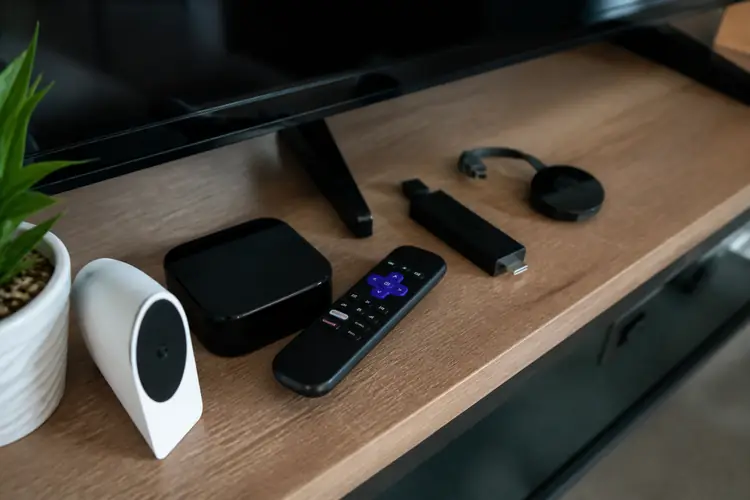

Je Google Nest Hub is een fijne kleine speaker, maar soms wil je gewoon meer volume of diepe bastonen. Bijvoorbeeld als je een film op Netflix streamt via je Chromecast, of een serie op HBO Max kijkt via je mediaspeler.
▶Inhoudsopgave
Gelukkig kun je externe speakers heel makkelijk koppelen. Zo krijg je het geluid dat je verdient, zonder gedoe.
Wat je nodig hebt voordat je begint
Voordat je de kabels trekt, check even of je het juiste spul in huis hebt. Je wilt niet halverwege stoppen omdat er een vergeten onderdeel ligt.
De meeste benodigdheden heb je waarschijnlijk al. Zorg dat je Google Nest Hub (of Nest Hub Max) aangesloten is op stroom en hetzelfde Wi-Fi-netwerk gebruikt als je telefoon. Je hebt de Google Home-app nodig, die gratis is voor iOS en Android.
Check of je app up-to-date is, want oude versies kunnen storing geven.
Wat materiaal betreft: een externe speaker met een 3,5 mm aux-ingang werkt het makkelijkst. Een setje Logitech Z200 speakers kost ongeveer €30 en heeft een handige volumeknop op de kabel. Wil je iets beters? Kies voor de Sonos One SL (€199) of een Bose SoundLink Mini (€150).
Voor de fysieke aansluiting heb je een 3,5 mm-naar-3,5 mm-kabel nodig, circa €5 tot €10. Lengte: minimaal 1 meter, bij voorkeur 1,5 meter voor wat bewegingsvrijheid.
Geen aux-ingang? Gebruik dan een Chromecast Audio (tweedehands te vinden voor €25 tot €40) of een Bluetooth-ontvanger (€15 tot €25). Zorg dat je provider-bundel stabiel is; een trage verbinding zorgt voor haperend geluid bij streamen. Check ook of je Netflix, Disney+ en HBO Max abonnementen actief zijn, zodat je straks direct kunt testen.
Stap 1: Kies de juiste aansluiting op je Nest Hub
De eerste stap is simpel maar cruciaal: bepaal hoe je de speaker wilt aansluiten.
- Open de Google Home-app op je telefoon.
- tik op het huis-icoon en selecteer je Nest Hub.
- Ga naar Instellingen (het tandwiel) en kies Audio.
- Zoek naar "Extern audiosysteem" of "Bluetooth-luidsprekers".
De Nest Hub heeft geen 3,5 mm aux-poort, dus je moet creatief zijn. De meest stabiele optie is via Chromecast Audio of een Bluetooth-ontvanger. Als je een Chromecast Audio gebruikt, sluit die dan aan op je speaker via de 3,5 mm-kabel.
Steek de micro-USB-stekker in de Chromecast Audio en sluit deze aan op een stopcontact. De Chromecast Audio kost nieuw niet meer, maar tweedehands is hij makkelijk te vinden.
Gebruik een korte kabel van 0,5 meter voor een nette setup, zodat er geen kabelrommel ontstaat.
Veelgemaakte fout: vergeten dat de Chromecast Audio een aparte voeding nodig heeft. Zonder stroom werkt hij niet, ook niet via de Nest Hub. Zet hem binnen 5 meter van je router voor een stabiele verbinding. Tijdsindicatie: deze stap duurt ongeveer 5 minuten.
Stap 2: Koppel de externe speaker via Bluetooth
Bluetooth is makkelijk en snel. Je sluit een Bluetooth-speaker aan zonder kabels, ideaal voor een opgeruimde woonkamer.
- Zet je Bluetooth-speaker in koppelmodus (meestal door een paar seconden op de knop te drukken).
- Open de Google Home-app en tik op je Nest Hub.
- Ga naar Instellingen > Audio > Bluetooth-luidsprekers.
- Tik op "Bluetooth-apparaat toevoegen" en selecteer je speaker uit de lijst.
- Bevestig de koppeling; de app laat een groen vinkje zien bij succes.
Denk aan een JBL Charge 5 (€150) of de beste soundbar met subwoofer voor diepe bas. De Nest Hub ondersteunt Bluetooth 5.0, wat een stabiele verbinding geeft tot 10 meter.
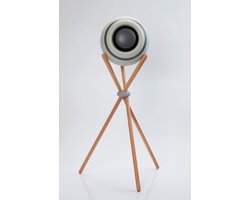
Test meteen: speel een liedje af via Spotify of een trailer op Disney+. Het geluid moet nu uit je externe speaker komen. Zet het volume op je speaker op 50% en regel het verder via de Nest Hub of je telefoon. Tijdsindicatie: 3 tot 5 minuten.
Veelgemaakte fouten: Bluetooth-pairing mislukt als de speaker al verbonden is met een ander apparaat.
Koppel eerst los van je laptop of tv. Ook kun je storing krijgen van magneten of dikke muren; houd de afstand onder de 10 meter. Als je een provider-bundel gebruikt met veel dataverkeer, zorg dan dat je Wi-Fi stabiel is, anders hapert het geluid.
Stap 3: Gebruik Chromecast Audio voor een vaste opstelling
Chromecast Audio is perfect voor een vaste speakeropstelling, maar je kunt ook kiezen voor de beste soundbar met ingebouwde Chromecast voor een naadloze ervaring.
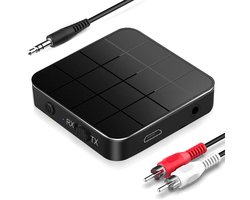
- Sluit de Chromecast Audio aan op je speaker met een 3,5 mm-kabel (1 meter is ideaal).
- Sluit de micro-USB-stekker aan op een stopcontact.
- Open de Google Home-app en tik op "+" om een apparaat toe te voegen.
- Kies "Cast" en volg de instructies om de Chromecast te verbinden met je Wi-Fi.
- Na installatie selecteer je de Chromecast als extern audiosysteem in de Nest Hub-instellingen.
Het werkt via Wi-Fi, dus geen Bluetooth-uitval. Je streamt direct vanuit apps zoals Netflix of HBO Max naar je speaker. Speel een film af op Netflix via je Chromecast (niet via de Nest Hub zelf).
Het geluid gaat nu naar je externe speaker. Voor Disney+ of HBO Max werkt hetzelfde: kies "Cast" in de app en selecteer je speaker-groep.
Tijdsindicatie: 10 minuten inclusief installatie. Veelgemaakte fouten: verkeerd Wi-Fi-netwerk kiezen; zorg dat je Chromecast op hetzelfde 2,4 GHz- of 5 GHz-netwerk zit als je Nest Hub.
Ook: een te lange kabel (bijv. 3 meter) kan storing geven; kies 1 tot 1,5 meter. Als je een VPN gebruikt voor Netflix, test dan even zonder VPN om te checken of het casten soepel gaat.
Stap 4: Test en optimaliseer het geluid
Nu is het tijd om te testen. Zet een nummer op via Spotify of kijk een scène op Netflix.
- Speel een video af op Netflix of Disney+.
- Controleer het volume: begin op 30% en verhoog geleidelijk.
- Test met een bass-zware scene (bijv. een actiefilm) om de bastonen te voelen.
- Gebruik de EQ-instellingen in de Google Home-app voor fijnafstemming.
Check of het geluid synchroon loopt met het beeld op je Nest Hub. Bij een vertraging van meer dan 200 ms, pas de audio-delay aan in de Google Home-app onder Instellingen > Audio. Als je een Sonos-speaker gebruikt, download dan de Sonos-app voor extra equalizer-opties.
Voor Bose-speakers is er de Bose Music-app. Deze apps zijn gratis en helpen bij het afstellen van het geluid.
Tijdsindicatie: 5 minuten testen, plus 5 minuten optimaliseren. Veelgemaakte fouten: volume te hoog zetten zonder eerst te testen, wat kan leiden tot vervorming. Ook: vergeten om de Nest Hub te updaten; ga naar Instellingen > Algemeen > Software-update. Als je een provider-bundel met datalimiet hebt, stream dan in lagere kwaliteit om data te besparen, maar test eerst in HD voor de beste ervaring.
Verificatie-checklist
Gebruik deze lijst om te controleren of alles werkt. Vink elk punt af voor een zorgeloze setup.
- Nest Hub is verbonden met Wi-Fi en up-to-date (check in de Google Home-app).
- Externe speaker is ingeschakeld en heeft voldoende batterij of stroom (minimaal 50%).
- Bluetooth-koppeling is actief of Chromecast Audio is geïnstalleerd (groen vinkje in de app).
- Geluid is synchroon met beeld; geen vertraging meer dan 200 ms.
- Volume is getest op 30%, 50% en 80% zonder vervorming.
- Apps zoals Netflix, HBO Max en Disney+ casten zonder onderbreking.
- Kabels zijn kort genoeg (1-1,5 meter) en netjes weggewerkt.
- Wi-Fi-signaal is sterk; geen storing van muren of andere apparaten.
Als alles klopt, geniet dan van je verbeterde geluidservaring. Bij problemen: herstart je Nest Hub en speaker, en probeer opnieuw.
Deze setup maakt je streaming-avonden een stuk leuker, of je nu kijkt via een mediaspeler of direct cast vanaf je telefoon.