
Je zit net lekker op de bank, popcorn op schoot, en je start een spannende serie op Netflix of Disney+. Je soundbar knalt, het beeld is scherp, maar er is één ding dat direct knaagt: de mond van de acteur beweegt net iets sneller dan het geluid dat je hoort. Dat is de beruchte geluidsvertraging, oftewel lipsync-problemen.
▶Inhoudsopgave
Het voelt alsof je een slechte nasynchronisatie kijkt, en het haalt je direct uit de filmervaring.
Gelukkig is dit super irritante probleem meestal makkelijk op te lossen zonder dat je meteen een nieuwe soundbar hoeft te kopen. Een kleine vertraging klinkt misschien onschuldig, maar je hersenen pikken het direct op.
Je onderbewuste gaat constant proberen om het geluid en beeld op elkaar af te stemmen, wat leidt tot vermoeidheid en frustratie. Zeker bij snelle actiefilms of een live concert op HBO Max merk je hoe cruciale timing ineens zoek is. Een goede lipsync is essentieel voor een meeslepende ervaring, of je nu naar een rustig drama kijkt of een potje gamet op je PlayStation 5. Je wilt dat het gevoel klopt, zonder dat je erover na hoeft te denken.
Waarom ontstaat deze vertraging eigenlijk?
Om het simpel te houden: beeld en geluid hebben soms een verschillende reistijd van bron naar speaker.
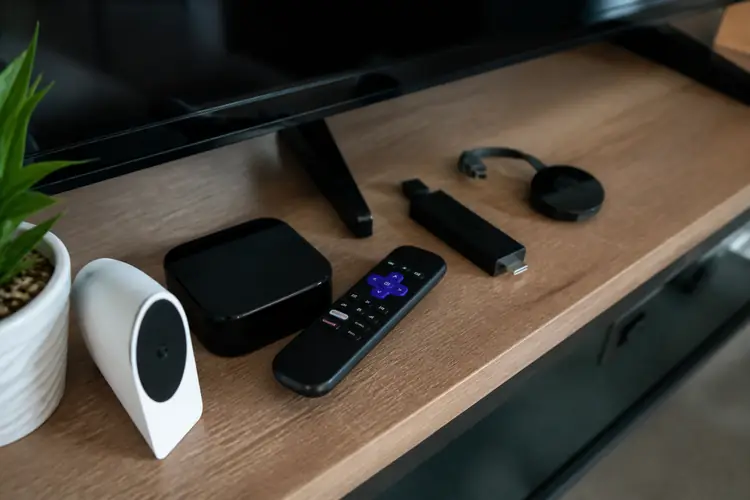
Je TV of mediaspeler (zoals een Apple TV 4K of Nvidia Shield) verwerkt het beeld sneller dan de soundbar het geluid kan verwerken. Vooral als je geluid via HDMI ARC of eARC stuurt, ontstaat er een minieme vertraging omdat de audio eerst wordt omgezet. Bij oudere optische kabels is deze vertraging vaak nog iets groter.
Het is een technisch kwestie van verwerkingstijd, niet iets wat je direct ziet, maar wel direct hoort. De grootste boosdoeners zijn vaak de instellingen van je TV of soundbar.
Veel moderne TV's, zoals die van Samsung of LG, hebben een ingebouwde beeldverwerking die soms extra input lag toevoegt.
Tegelijkertijd heeft je soundbar (denk aan een Sonos Arc of een Samsung HW-Q990D) eigen verwerkingskracht nodig voor surround geluid. Het samenspel van deze twee kan uit de pas lopen. Zeker als je gebruikmaakt van provider bundels via een Ziggo of KPN box, waarbij de signaalverwerking soms extra stappen doorloopt, kan dit opspelen.
De basisoplossingen: HDMI en TV-instellingen
De makkelijkste en vaak effectiefste stap is het controleren van je HDMI kabels.
Gebruik altijd een HDMI kabel die geschikt is voor eARC (Ethernet Audio Return Channel), meestal aangeduid als HDMI 2.1. Een kabel van €10 tot €15 van een merk als Belkin of Anker werkt vaak al perfect. Sluit je soundbar aan op de eARC-poort van je TV (meestal poort 3 of 4). Deze poort is specifiek ontworpen voor het snelst mogelijk doorsturen van audio, wat lipsync problemen direct vermindert.
Daarna duik je in de geluidsinstellingen van je TV. Ga naar het menu, zoek naar 'Geluid' of 'Audio' en kijk naar de optie 'Audiolipsync' of 'AV Sync'.
Bij merken als Sony en LG staat deze functie vaak standaard aan, maar bij Samsung moet je hem soms handmatig inschakelen.
Zet deze functie aan en test met een scène waar veel dialogen in zitten. De TV past nu automatisch het geluid aan zodat het precies samenvalt met de mond bewegingen. Het is een kwestie van een schuifje bewegen, geen technische rompslomp.
Vergeet niet om de geluidsmodus van je TV op 'Passthrough' of 'Bitstream' te zetten. Als je de TV het geluid laat decoderen (PCM), ontstaat er vaak extra vertraging omdat het signaal eerst wordt omgezet voordat het naar de soundbar gaat.
Bij Passthrough stuurt de TV het ruwe signaal direct door naar je soundbar, die het dan zelf verwerkt. Dit is vooral belangrijk bij het kijken van 4K Blu-rays of het streamen van hoge kwaliteit audio via Disney+ of Netflix. Een simpele switch in het menu maakt een wereld van verschil.
De soundbar zelf: Aanpassingen en merkspecifieke tips
Als de TV-instellingen niet voldoende helpen, is het tijd om in de soundbar te duiken. Zelfs bij de beste budget soundbar onder 200 euro heb je vaak een eigen app of afstandsbediening met audio-instellingen.
Zoek naar 'Lipsync', 'AV Sync' of 'Audio Delay'. Bij Sonos soundbars (zoals de Sonos Arc of Beam) regel je dit via de Sonos app onder 'Instellingen' > 'Systeem' > 'Geluid'.
Je kunt hier het geluid met milliseconden vooruitschuiven of vertragen, afhankelijk van wat je nodig hebt. Begin met een instelling van 20ms en pas aan tot het perfect klopt. Voor Samsung soundbars, zoals de populaire HW-Q800D of de high-end Q990D, werkt het vaak via de 'SmartThings' app.
Hier vind je een specifieke optie voor 'Lipsync Correction'. Samsung heeft hier vaak een automatische functie voor, maar handmatig bijstellen werkt vaak nauwkeuriger. Bij Bose soundbars, zoals de Soundbar 600, zit de instelling verstopt in de Bose Music app onder 'Audio'. Een handige tip: gebruik een scène met een duidelijke dialoog of een klap op een deur om de timing te testen.
Kleine aanpassingen van 10 tot 50ms maken vaak het verschil. Heb je een oudere soundbar zonder deze instellingen?
Overweeg dan een upgrade naar een model met eARC ondersteuning of kies voor de beste soundbar met ingebouwde Chromecast voor optimaal streamgemak. Een budget optie zoals de Sonos Ray (rond €300) biedt ook al goede sync mogelijkheden.
Voor de serieuze cinefiel is de Sonos Arc (rond €900) of de Samsung HW-Q990D (rond €1.400) een topkeuze, mede omdat ze samenwerken met de nieuwste TV's voor naadloze audio. Kijk bij aanschaf altijd of het model specifieke ondersteuning biedt voor je TV-merk, want sommige combinaties werken gewoon beter samen.
Specifieke problemen bij streaming en providers
Streamingdiensten zoals Netflix, HBO Max en Disney+ hebben soms hun eigen audio-latentie door hoe de content is gemasterd.
Vooral als je een VPN gebruikt om content uit een ander land te streamen, kan de serverlocatie een minieme vertraging toevoegen aan zowel beeld als geluid. Dit is vaak subtiel, maar merkbaar op een high-end soundbar.
Probeer de VPN-server dichter bij huis te kiezen, bijvoorbeeld een server in Nederland in plaats van de VS, om deze extra latency te minimaliseren. Het helpt om eerst zonder VPN te testen om de basis te bepalen. Provider boxen, zoals die van Ziggo (Horizon of Giga) of KPN (Experia Box), hebben soms een eigen audio-verwerking die niet perfect sync loopt met je soundbar. Als je via deze boxen naar Netflix of Disney+ kijkt, controleer dan de audio-uitvoerinstellingen in het menu van de box.
Zet deze op 'Auto' of 'Bitstream' en niet op 'PCM'. Bij Ziggo boxen kun je soms ook de HDMI-CEC instellingen aanpassen om de communicatie tussen TV en soundbar te verbeteren.
Een simpele reboot van de box en TV helpt ook vaak om tijdelijke sync-fouten te resetten. Mediaspelers zoals de Chromecast met Google TV of de Apple TV 4K hebben eigen audio-instellingen die je moet controleren. Je kunt zelfs je Google Nest Audio koppelen aan Chromecast voor een betere geluidservaring.
Bij de Chromecast ga je naar 'Instellingen' > 'Display & Geluid' > 'Geluid' en zet je 'Passthrough' aan voor de beste sync. Bij Apple TV vind je onder 'Video en Audio' de optie 'Audio Sync', waar je handmatig kunt compenseren.
Deze devices zijn vaak de schakel tussen je provider en je TV, dus een foutieve instelling hier geeft direct problemen.
Test altijd met een bekende scène uit een show op Netflix om de timing te valideren.
Praktische tips voor een blijvende oplossing
Een gouden tip: begin altijd met het uitsluiten van externe factoren. Haal alle onnodige tussenliggende apparaten tijdelijk weg en sluit je soundbar direct aan op de TV via eARC.
Kijk een paar minuten naar een show op Disney+ of Netflix en noteer of het beter is. Als het probleem verdwijnt, was er een ander apparaat de boosdoener, zoals een oude HDMI-switch of een kabel van lage kwaliteit. Investeer in goede kabels; een set van twee HDMI 2.1 kabels van €15 per stuk is een kleine prijs voor perfecte sync. Gebruik een testvideo om de timing nauwkeurig te meten.
Zoek op YouTube naar 'Lipsync test' en kijk naar een video met een handgeklap of een tellende persoon. Zet je soundbar op een volume waar je normaal naar kijkt (rond 40-50% voor de meeste woonkamers) en luister of het geluid precies samenvalt met de actie.
Als het niet klopt, pas dan stapsgewijs de delay-instellingen aan. Meet de vertraging in milliseconden; de meeste soundbars laten een range van -200ms tot +200ms toe, wat voldoende is voor de meeste problemen.
Als je alles hebt geprobeerd en het werkt nog steeds niet, over