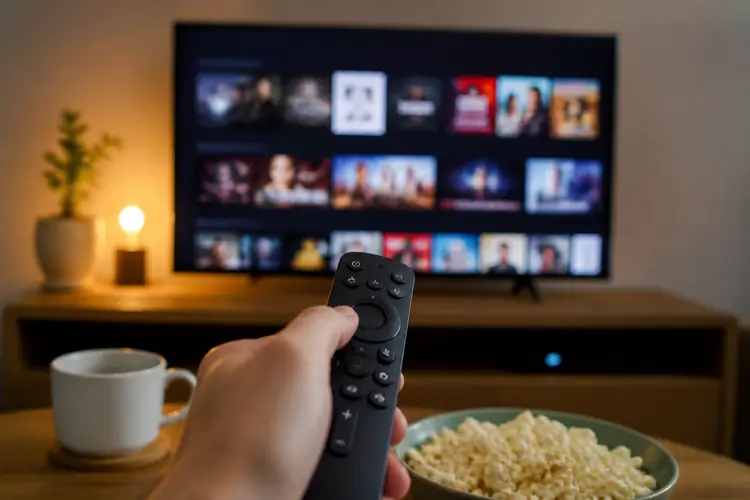

Stel je voor: je kijkt naar een spannende scène in The Boys op je Chromecast en je vraagt je af wie die bijrolacteur is.
▶Inhoudsopgave
Je hoeft je telefoon niet eens op te pakken. Met Amazon Prime Video X-Ray heb je direct alle info bij de hand, terwijl je gewoon door blijft kijken. Deze functie is een echte gamechanger voor filmliefhebbers die net dat beetje extra willen. In dit stuk leg ik je precies uit wat het is en hoe je het activeert, zonder gedoe.
Wat is X-Ray eigenlijk?
Amazon Prime Video X-Ray is een interactieve laag die bovenop je film of serie verschijnt.
Het toont in één oogopslag wie er op dat moment in beeld zijn, wat voor muziek er speelt en zelfs leuke weetjes over de opnames. Je activeert het met één druk op de knop, en het verdwijnt net zo makkelijk weer. Het werkt op bijna alle moderne apparaten: van je smart-tv tot je smartphone en zelfs op je Chromecast.
Het is gratis bij je Prime Video-abonnement, zonder extra kosten. Ideaal voor als je net even diepere kennis wilt zonder de film te onderbreken.
Denk aan een scène uit The Lord of the Rings. Je ziet een karakter en vraagt je af: 'Hoe heet die acteur?' X-Ray laat het direct zien, inclusief zijn eerdere rollen.
Of je luistert naar een nummer en wilt weten wie het heeft gezongen. Het staat er gewoon bij. Het voelt als een persoonlijke gids die naast je zit, maar dan zonder te praten tijdens de film.
Wat heb je nodig om X-Ray te gebruiken?
Om X-Ray te kunnen gebruiken, heb je allereerst een actief Amazon Prime-abonnement nodig.
Dat kost op dit moment €5,99 per maand of €49,99 per jaar, en geeft je toegang tot duizenden films en series. Zorg dat je apparaat up-to-date is: de Prime Video-app moet minimaal versie 5.0 draaien op Android of iOS. Op je smart-tv of mediaspeler, zoals een Chromecast Ultra of NVIDIA Shield, controleer je of de Prime Video-app recent is geïnstalleerd.
Een stabiele internetverbinding van minimaal 5 Mbps is aan te raden voor soepele weergave zonder haperingen. Tot slot: zorg dat je bent ingelogd op het juiste account dat X-Ray ondersteunt; sommige gedeelde accounts hebben beperkingen.
Heb je een VPN aanstaan? Dat kan soms problemen geven met X-Ray, omdat Amazon regio-restricties hanteert.
Zet de VPN uit of kies een server die bij je locatie past. Gebruik je een bundel van een provider zoals Ziggo of KPN? Vaak werkt Prime Video dan prima, maar controleer of er geen extra firewall-instellingen actief zijn. X-Ray is beschikbaar in de meeste Europese landen, dus in Nederland en België werkt het zonder moeite. Als je een oude Chromecast (eerste generatie) hebt, ondersteunt die helaas geen X-Ray; upgrade dan naar een nieuwere versie voor de beste ervaring.
Stap-voor-stap: X-Ray activeren op je apparaat
Stap 1: Open de Prime Video-app op je apparaat. Dit kan op je smart-tv, laptop, smartphone of tablet.
Als je via Chromecast cast, start dan eerst de video op je telefoon en cast deze naar je tv. Zorg dat je apparaat is verbonden met hetzelfde netwerk als je Chromecast. Dit duurt ongeveer 10 seconden om op te starten. Veelgemaakte fout: Begin niet met casten voordat de app open is, anders loopt de verbinding vast. Controleer of je Wi-Fi-signaal sterk genoeg is; een zwak signaal zorgt voor vertraging.
Stap 2: Zoek een film of serie die X-Ray ondersteunt. Niet alle titels hebben het, maar populaire zoals Jack Reacher of The Marvelous Mrs. Maisel wel.
Klik op de titel en druk op 'Afspelen'. Binnen 5 seconden begint de video te laden.
Kies een scène waar je wilt testen, bijvoorbeeld het begin van een aflevering. Veelgemaakte fout: Probeer niet een titel die je offline hebt gedownload; X-Ray werkt alleen bij streaming. Downloaden is wel handig voor onderweg, maar voor interactieve features stream je live. Stap 3: Druk op de knop 'Info' of 'X-Ray' op je afstandsbediening of scherm.

Op een smart-tv is dit meestal de blauwe knop of een icoon van een 'i'. Op je telefoon tik je op het scherm tijdens het afspelen en kies je het X-Ray-icoon onderin.
Binnen 2 seconden verschijnt de overlay met cast-informatie. Je ziet nu namen en foto's van de acteurs in beeld. Veelgemaakte fout: Druk niet te lang op een knop, want dan pauzeer je de video per ongeluk.
Oefen even op een kort fragment van 1 minuut om te wennen.
Als je een oudere afstandsbediening hebt, check dan de handleiding van je mediaspeler. Stap 4: Navigeer door de X-Ray-informatie met je pijltjestoetsen of aanraking.
Je kunt doorklikken naar acteurprofielen, soundtrackdetails of trivia. Bijvoorbeeld, bij een scène uit Extraction zie je direct wie de stuntcoördinator is.
Dit duurt maar een paar seconden per item. Druk op 'Terug' om de overlay te sluiten en verder te kijken. Veelgemaakte fout: Als je te snel swipet, verdwijnt de overlay soms; gebruik kleine bewegingen. Op een Chromecast met Google TV gebruik je de d-pad voor precisie. Test het op een korte clip van 2 minuten om vertrouwd te raken.
Stap 5: Sluit X-Ray af en geniet verder. Je kunt het altijd weer aanzetten door dezelfde knop te drukken.
Als je klaar bent, pauzeer je de video of kies je een nieuwe titel.
Dit werkt naadloos zonder dat je hoeft te stoppen met kijken. Veelgemaakte fout: Vergeet niet dat X-Ray alleen actief is tijdens het afspelen; in het menu zie je het niet. Als je een serie binge-kijkt, blijft het per aflevering beschikbaar. Gebruik je een provider-bundel zoals van VodafoneZiggo? Soms moet je de app opnieuw inloggen na een update, vergelijkbaar met de beperkingen van Netflix met reclame.
Specifieke tips voor verschillende apparaten
Op een Chromecast met Google TV is X-Ray super soepel. Je activeert het via de home-knop en dan de Prime Video-app, binnen 3 seconden ben je klaar.
Als je cast vanaf je telefoon, zorg dan dat de app op iOS of Android up-to-date is; versie 5.0 of hoger is nodig.
Op een smart-tv van Samsung of LG werkt het via de afstandsbediening, maar check of je tv-model uit 2018 of nieuwer is. Voor oude modellen kun je een Fire TV Stick van Amazon zelf overwegen, die is geoptimaliseerd voor X-Ray en kost rond €40. Op je smartphone of tablet is het aanraken van het scherm de makkelijkste manier.
Tik tijdens het afspelen op de video en kies het X-Ray-menu. Dit werkt perfect op Android 10+ en iOS 14+.
Als je onderweg bent en via mobiele data streamt, zorg dan voor minimaal 4G voor stabiele beelden. Gebruik je een VPN voor toegang tot buitenlandse content? Zet het uit, want Amazon blokkeert X-Ray soms bij niet-lokale servers. Op een mediaspeler zoals NVIDIA Shield draait het vloeiend, gewoon via de app openen en spelen.
Problemen oplossen? Herstart de app of je apparaat als X-Ray niet verschijnt.
Controleer je internetverbinding; 10 Mbps is ideaal voor HD. Als je een bundel van een provider zoals KPN hebt, of wanneer je Amazon Prime Video via Ziggo kijkt, bel dan hun support als de app niet laadt. X-Ray is er bijna altijd, behalve op heel oude hardware. Upgrade indien nodig voor de beste ervaring.
Veelgestelde vragen en oplossingen
Werkt X-Ray op alle titels? Nee, alleen op geselecteerde Prime Originals en licenties.
Zoek naar het X-Ray-logo op de detailpagina. Als het niet verschijnt, probeer dan een andere titel zoals The Boys of Invincible. Is er extra kosten aan verbonden?
Nee, volledig gratis bij je Prime-abonnement. Je betaalt alleen de €5,99 per maand voor de streamingdienst zelf, tenzij je besluit een extra kanaal zoals MUBI opzeggen via Amazon Prime te regelen.
Geen verborgen kosten voor interactieve features. Hoe lang duurt het om te leren? Ongeveer 5 minuten oefenen en je hebt het door. Begin met een korte film van 90 minuten om te testen.
Veel gebruikers vinden het na één keer kijken al intuïtief. Wat als het niet werkt op je Chromecast?
Controleer of je Chromecast 2e generatie of nieuwer is. Herstart je router en de app. Bel desnoods je provider voor netwerkhulp.
Verificatie-checklist
Gebruik deze lijst om te controleren of alles goed staat. Vink elk punt af voor een zorgeloze ervaring.
- Prime Video-abonnement actief? Ja/nee – Kosten €5,99/maand.
- App up-to-date? Versie 5.0+ op Android/iOS of smart-tv.
- Internetverbinding stabiel? Minimaal 5 Mbps, liefst 10 Mbps.
- VPN uitgeschakeld? Zet het af voor X-Ray.
- Apparaat compatibel? Chromecast 2+, smart-t