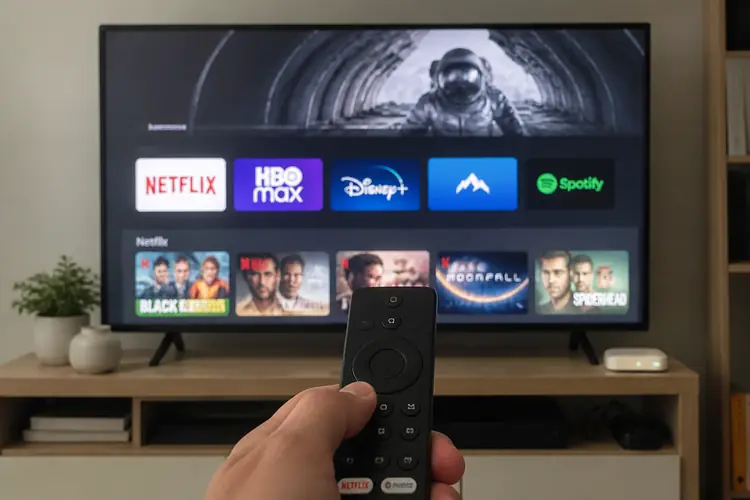

Je zit klaar op de bank, Apple TV aanzetten, en je wilt gewoon Ziggo GO kijken. Geen gezeur met een laptop op schoot of een kabel die te kort is.
▶Inhoudsopgave
- Wat je nodig hebt voordat je begint
- Stap 1: De Ziggo GO app installeren op je Apple TV
- Stap 2: Activeren en inloggen via je telefoon
- Stap 3: De app instellen voor optimaal kijkplezier
- Stap 4: Ziggo GO gebruiken: navigeren en kijken
- Stap 5: Problemen oplossen en tips voor soepel streamen
- Verificatie-checklist
Je wilt die app gewoon op je televisie hebben, zodat je in één keer kunt swipen door je favoriete series en live tv. Dat kan, maar het werkt net even anders dan je misschien gewend bent van Netflix of Disney+. Geen zorgen, ik leg je precies uit hoe het werkt, stap voor stap, zonder ingewikkelde technische taal.
Wat je nodig hebt voordat je begint
Voordat we beginnen, check even of je alles in huis hebt. Je hebt natuurlijk je Apple TV nodig.
Dit werkt het beste op een Apple TV 4K (vanaf model 2021) of een Apple TV HD.
De app is beschikbaar vanaf tvOS 14, dus je hoeft echt geen gloednieuw apparaat te hebben. Zorg dat je Apple TV is aangesloten op hetzelfde netwerk als je Ziggo-modem. Dat is belangrijk voor de eerste activatie.
Je hebt een actief Ziggo-abonnement nodig. De Ziggo GO app is gratis, maar je moet wel ingelogd zijn. Heb je alleen internet bij Ziggo? Dan kun je alleen Ziggo GO op je telefoon of tablet gebruiken.
Om het op je Apple TV te kijken, heb je minimaal een Complete (TV Start) of een Max-pakket nodig.
Dat kost ongeveer €10 tot €15 extra per maand bovenop je internetabonnement. Zorg verder dat je je logingegevens bij de hand hebt.
Dat is je Mijn Ziggo-e-mailadres en wachtwoord. En tot slot: je Apple ID moet up-toate zijn. Als je de App Store op je Apple TV kunt openen, ben je good to go.
Stap 1: De Ziggo GO app installeren op je Apple TV
Dit is het makkelijkste deel. Pak je Apple TV-afstandsbediening en ga naar het startscherm.
Zoek het icoon van de App Store (dat blauwe met een witte 'A'). Open de App Store en gebruik de zoekfunctie.
Typ simpelweg 'Ziggo GO' in. Je ziet nu de officiële app verschijnen. De app is gratis, dus je kunt hem direct downloaden. Druk op 'Downloaden' of het wolkje-icoon.
Het downloaden duurt meestal niet langer dan 1 tot 2 minuten, afhankelijk van je internetsnelheid.
Als je Ziggo Internet hebt, is dat vaak supersnel, dus je bent zo klaar. Veelgemaakte fout: sommige mensen zoeken naar 'Ziggo' en downloaden een oude versie of een andere app. Zorg dat je de app downloadt met het logo waar 'GO' in staat. Zodra het downloaden klaar is, opent de app automatisch of vind je hem op je startscherm.
Stap 2: Activeren en inloggen via je telefoon
Hier gaat het vaak mis. De Ziggo GO app op Apple TV vraagt om een activeringscode.
Je kunt niet zomaar je wachtwoord intypen met de afstandsbediening. Pak daarom je smartphone of tablet erbij.
Open daar de Ziggo GO app (als je die nog niet hebt, download hem uit de App Store of Google Play Store). Log in op je telefoon met je Mijn Ziggo-gegevens. Ga in de app naar het menu (drie streepjes rechtsboven) en kies voor 'Apparaten beheren'. Hier zie je een optie om een nieuw apparaat toe te voegen.
Kies voor 'Apple TV'. De app geeft je nu een 6-cijferige activeringscode.
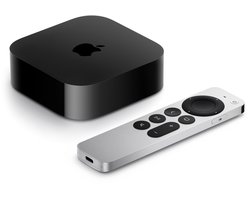
Die code blijft ongeveer 5 minuten geldig. Terug op je Apple TV: voer die code in met je afstandsbediening. Gebruik de cijfertoetsen, niet de zoekfunctie.
Na het invoeren druk je op 'Voltooien'. Je Apple TV is nu gekoppeld aan je Ziggo-account. Dit werkt voor maximaal 5 apparaten tegelijk.
Stap 3: De app instellen voor optimaal kijkplezier
Nu de app geïnstalleerd en geactiveerd is, is het tijd voor de instellingen.
Open de Ziggo GO app op je Apple TV. Je ziet nu het hoofdmenu met Live TV, Programma's en Opnames; benieuwd hoe de Ziggo GO interface presteert ten opzichte van concurrenten?
Ga naar het tandwiel-icoon (Instellingen) rechtsboven in de hoek. Stel de beeldkwaliteit in op 'Automatisch' of 'Hoog'. Als je een Apple TV 4K hebt en een 4K-televisie, kun je beter voor 'Hoog' kiezen voor de beste resolutie. Let op: dit verbruikt meer data.
Als je een datacap hebt (bijvoorbeeld bij een 500 GB-pakket), hou dit dan in de gaten.
De app streamt standaard in 1080p, tenzij je een 4K-abonnement hebt bij Ziggo. Schakel ook het geluid in op 'Stereo' of 'Dolby Digital' als je een soundbar of surround-systeem hebt. Test even een live uitzending, bijvoorbeeld NPO 1, om te checken of het geluid synchroon loopt. Zet de ondertiteling aan via de knop op je afstandsbediening (drie horizontale lijntjes) en kies de gewenste taal.
Stap 4: Ziggo GO gebruiken: navigeren en kijken
Nu begint het echte werk. De bediening op Apple TV is soepel.
Gebruik de touchpad bovenop je afstandsbediening om te swipen door de menu's. Druk in het midden om te selecteren.
Wil je live tv kijken? Ga naar 'Live TV' en blader door de zenders. Je hebt toegang tot alle zenders uit je abonnement, zoals ESPN, HBO Max (via het Plus-pakket) en natuurlijk de Nederlandse publieke zenders. Benieuwd naar het aanbod?
Bekijk dan de verschillen tussen de tv-pakketten. Wil je een programma terugkijken? Ga naar 'Programma's'.
Hier kun je zoeken per zender of genre. De app onthoudt waar je bent gebleven. Als je een serie kijkt, bijvoorbeeld een HBO Max-original, kun je doorgaan waar je was gebleven op een ander apparaat.
Dat is handig als je later op je telefoon of een tweede tv met mediabox verder kijkt. Een veelgemaakte fout: mensen proberen de zoekbalk te bedienen met de Siri-knop op de Apple TV-afstandsbediening.
Dat werkt niet altijd even goed. Gebruik liever de pijltjestoetsen om letters te typen.
Het is even wennen, maar je bent sneller klaar.
Stap 5: Problemen oplossen en tips voor soepel streamen
Als de app niet laadt of vastloopt, start je Apple TV opnieuw op. Houd de knoppen 'Menu' en 'Home' tegelijk ingedrukt tot het LED-lampje gaat knipperen. Dat duurt ongeveer 5 seconden.
Daarna opent de app weer normaal. Als je geen beeld hebt maar wel geluid, controleer dan je HDMI-kabel.
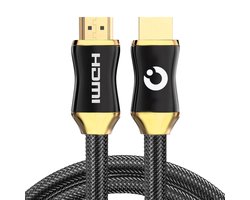
Gebruik een kabel die geschikt is voor 4K, zoals een HDMI 2.0-kabel, voor de beste ervaring. Heb je buffering? Check je WiFi-snelheid. Ziggo GO werkt het best op 5 GHz WiFi.
Ga naar de instellingen van je Apple TV en kies voor 'Netwerk'. Zorg dat je verbonden bent met het 5 GHz-netwerk van je modem (bijvoorbeeld 'Ziggo-XXXX-5G'). Als je bekabeld internet hebt via een LAN-kabel, is dat nog beter.
Voorkom dat je tegelijkertijd andere zware streamingsdiensten gebruikt, zoals Netflix of Disney+, op hetzelfde netwerk.
Een andere tip: als je een VPN gebruikt voor Netflix of HBO Max, schakel die dan uit voor Ziggo GO. Ziggo blokkeert VPN's vaak, waardoor je geen toegang krijgt tot live tv. Gebruik je een Chromecast? Je kunt Ziggo GO niet casten vanaf je telefoon naar Apple TV, maar je kunt de app rechtstreeks op je Apple TV gebruiken. Dat is makkelijker en stabiler.
Verificatie-checklist
- Heb je een Apple TV 4K of HD met tvOS 14 of nieuwer?
- Is je Apple TV verbonden met hetzelfde netwerk als je Ziggo-modem?
- Heb je een Ziggo-abonnement met TV Start of hoger (minimaal €10 extra per maand)?
- Is de Ziggo GO app gedownload uit de App Store op je Apple TV?
- Heb je de activeringscode ingevoerd via je telefoon?
- Is de beeldkwaliteit ingesteld op 'Hoog' of 'Automatisch'?
- Werkt het geluid synchroon na een test op NPO 1?
- Kun je live tv kijken en programma's terugvinden in het menu?
- Zit je op een 5 GHz WiFi-netwerk voor stabiel streamen?
- Is je HDMI-kabel geschikt voor 4K (indien van toepassing)?