

Je zit op de bank, je favoriete serie op Viaplay staat klaar, en je wilt geen seconde verliezen aan haperend beeld of onnodige data die je internetbundel opslorpt.
▶Inhoudsopgave
Of je nu een Chromecast, Apple TV, of een slimme tv gebruikt, de resolutie aanpassen kan je kijkervaring compleet veranderen. Of je nu in 4K wilt knallen voor die ene Formule 1-race of juist data wilt besparen onderweg, het kan allemaal. In deze gids leg ik je precies uit hoe je de beeldkwaliteit van Viaplay naar je hand zet, zonder ingewikkelde termen.
Wat is resolutie aanpassen bij Viaplay?
Resolutie aanpassen betekent simpelweg dat je zelf bepaalt hoe scherp of hoe soepel je beeld is. Viaplay streamt standaard in de hoogste kwaliteit die je apparaat en internetverbinding aankunnen, maar je kunt dit altijd handmatig lager zetten.
Denk aan 4K (ultra hd) voor maximale details, of 720p om data te sparen op je mobiele abonnement. Dit instellen kan op je smart tv, smartphone, tablet, of via een mediaspeler zoals een Chromecast of Apple TV 4K. Waarom doe je dit?
Omdat 4K veel data verbruikt, tot wel 7 GB per uur, terwijl 720p soms maar 1 GB per uur kost.
Handig als je bijvoorbeeld een internetbundel van 10 GB per maand hebt.
Waarom zou je de resolutie aanpassen?
De keuze voor een resolutie hangt af van je situatie. Kijk je op een groot scherm in de woonkamer? Dan wil je 4K voor die diepe zwarttinten en scherpe details, vooral bij sport of films.
Gebruik je Viaplay onderweg op je telefoon? Dan is een lagere resolutie vaak slimmer.
Je bespaart data, en op een kleiner scherm zie je het verschil tussen HD en 4K amper. Stel je voor: je kijkt Formule 1 op Viaplay via je Chromecast.
Als je internet traag is, stottert het beeld. Door de resolutie omlaag te draaien, kijk je soepel verder zonder onderbrekingen. En vergeet niet: een stabiele internetverbinding is key. Een provider zoals Ziggo of KPN met een snelle glasvezelverbinding maakt 4K streamen veel makkelijker.
Hoe pas je de resolutie aan op verschillende apparaten?
Viaplay heeft geen universele instelling voor resolutie, dus je moet het per apparaat regelen. Laten we de belangrijkste doorkijken.
Op smart tv en Apple TV: Open de Viaplay-app, ga naar een video en druk op de pijltjestoets van je afstandsbediening.
Heb je geen app? Je kunt ook Viaplay streamen naar een smart tv via een externe mediaspeler. Er verschijnt een menu met een instellingen-icoon (tandwiel).
Kies daar voor 'Kwaliteit' of 'Resolutie' en selecteer Auto, 4K, HD, of SD. Op een Apple TV 4K (vanaf €150) werkt dit soepel, en je ziet direct of 4K beschikbaar is voor je abonnement. Op smartphone of tablet (iOS/Android): Start een video, tik op het scherm voor de bedieningselementen, en tik op het instellingenicoon. Kies een resolutie. Let op: op een iPhone 15 of Samsung Galaxy S24 werkt Viaplay soepel, maar mobiele data kan snel opgaan bij 4K. Op Chromecast of andere cast-apparaten: Viaplay casten via de app op je telefoon geeft je geen directe resolutieknop. Je moet de kwaliteit instellen op het apparaat waar je vanaf cast (je telefoon), of via de Google Home-app de standaardkwaliteit van je Chromecast aanpassen.
Een Chromecast 4K (€60) streamt 4K moeiteloos, maar zorg dat je 5 GHz Wi-Fi gebruikt. Op Windows of Mac via browser: Ga naar de Viaplay-website, start een video en klik op het instellingenicoon. Kies een resolutie.

Dit werkt het best in Chrome of Edge; Safari op Mac kan soms beperkingen hebben. Tip: Test altijd even. Als je 4K selecteert maar je internet is te traag, schakelt Viaplay automatisch terug naar een lagere kwaliteit.
4K streamen versus data besparen: wat kies je?
Viaplay biedt 4K-streaming voor een selectie content, zoals Formule 1, films en series, maar alleen als je een Premium-abonnement hebt (€14,99 per maand).
Let wel op het verschil tussen de tv-zender en de streamingdienst. Basisabonnementen (vanaf €9,99 per maand) streamen maximaal in HD.
4K geeft je meer details, vooral op grote schermen. Denk aan de fijne details in een Formule 1-wagen of de kleuren in een natuurfilm. Maar het verbruikt veel: tot 7 GB per uur. Als je een internetbundel van 20 GB per maand hebt, ben je snel door je data heen.
Aan de andere kant: data besparen door lager te streamen is slim voor mobiel gebruik, zeker als je wilt weten hoeveel MB een film verbruikt.
Kies 720p (HD) en je verbruikt ongeveer 1-2 GB per uur. Op een treinrit van Amsterdam naar Utrecht kijk je zo een uur Formule 1 zonder je data op te branden. Vergelijk het met je provider-bundel.
Bij KPN of Vodafone kun je extra data kopen, maar dat kost geld. Door slim te streamen, hou je data over voor andere apps.
Modellen en prijzen: Viaplay Premium (€14,99/maand) geeft toegang tot 4K en extra sport.
Combineer het met een provider-bundel, zoals T-Mobile Thuis (vanaf €35/maand), voor stabiel internet. Of gebruik een VPN als je in het buitenland bent, maar Viaplay blokkeert sommige VPN's, dus test eerst.
Praktische tips voor optimaal streamen op Viaplay
Start met je internetcheck. Test je snelheid via een app zoals Speedtest; voor 4K heb je minimaal 25 Mbps nodig.
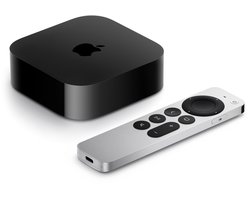
Bij traag internet, kies HD of lager. Gebruik de juiste apparaten. Een Chromecast 4K of Apple TV 4K is ideaal voor 4K op je tv. Voor mobiel, download episodes offline via de Viaplay-app (beschikbaar voor Premium) en kijk later zonder dataverbruik.
Combineer met andere diensten. Viaplay werkt goed naast Netflix of Disney+, maar stel in iedere app apart de resolutie in.
Op een Samsung smart tv kun je via de instellingen de standaardkwaliteit voor alle apps aanpassen.
Bespaar slim: als je thuis bent op Wi-Fi, stream in 4K. Onderweg op 4G, zet de resolutie op Auto of lager. En vergeet niet: Viaplay past zich aan, maar jij bent de baas.
Probeer het uit. Pak je afstandsbediening of telefoon, open Viaplay en experimenteer. Je zult zien hoeveel controle je krijgt over je kijkplezier.