

Je kent het wel: je bent lekker aan het bingen op Netflix, maar je partner of huisgenoot zit ineens in jouw profiel. Opeens staan er series in je kijkgeschiedenis die je nooit zelf hebt aangeklikt. Of erger: iemand anders ziet precies wat jij kijkt.
▶Inhoudsopgave
Dat voelt een beetje als privacy-schending, toch? Gelukkig is er een simpele oplossing: je Netflix-profiel vergrendelen met een pincode.
Zo blijft jouw kijkgeschiedenis privé, ook als je huisgenoot even snel wil checken wat er op de Chromecast staat.
Wat is een vergrendeld Netflix-profiel?
Een vergrendeld Netflix-profiel is simpelweg een profiel dat je beveiligt met een viercijferige pincode. Zonder die code kan niemand anders in jouw profiel kijken, je geschiedenis zien of aanbevelingen veranderen.
Het werkt op alle devices: je smart TV, PlayStation 5, Apple TV, Chromecast, en zelfs op je telefoon.
Zodra je de pincode instelt, moet iedereen die code invoeren voordat ze toegang krijgen tot dat specifieke profiel. Dit is anders dan het hoofdprofiel vergrendelen. Je kunt meerdere profielen hebben, en elk profiel kan apart beveiligd worden. Handig als je kinderen hebt, maar ook gewoon fijn voor je eigen privacy.
Waarom je profiel vergrendelen belangrijk is
Stel je voor: je bent net klaar met een emotionele serie en je huisgenoot ziet ineens dat je drie uur lang hebt zitten huilen. Of je partner ziet dat je stiekem elke avond reality-tv kijkt.
Het voelt gewoon niet fijn als anderen meekijken. Je kijkgeschiedenis bepaalt ook wat Netflix je aanbeveelt. Als iemand anders in jouw profiel kijkt, verandert je hele homepage.
Je krijgt opeens series te zien die je nooit zelf zou kiezen.
Dat is gewoon irritant. Met een pincode voorkom je dit soort ongemakkelijke momenten. Je houdt je eigen smaak privé en je aanbevelingen blijven kloppen. Bovendien voorkom je dat kinderen per ongeluk volwassen content zien.
Hoe je een pincode instelt: stap voor stap
Open Netflix op je laptop of computer. Klik rechtsboven op je profiel en ga naar 'Account' om te zien of er iemand ongevraagd op je account kijkt.
Je komt nu op de Netflix-website terecht, niet in de app. Scroll naar beneden tot je de sectie 'Profielen & ouderlijk toezicht' ziet.
Klik op het profiel dat je wilt vergrendelen. Je ziet nu een optie om een Netflix pincode in te stellen. Vier cijfers intoetsen, opslaan en klaar. Vanaf nu moet je die code invoeren als je dit profiel wilt openen op je TV of mediaspeler. Op je telefoon blijft het profiel vaak wel toegankelijk zolang je bent ingelogd, maar bij een nieuwe login is de pincode wel nodig.
Werkt het op alle devices?
Ja, maar er zitten kleine verschillen in. Op je laptop of telefoon blijft het profiel soms langer openstaan als je bent ingelogd.
Op een smart TV of mediaspeler zoals Apple TV of Chromecast moet je de pincode vaker invoeren.

Op je PlayStation of Xbox werkt het ook. Handig als je gamet en daarna snel een serie wilt kijken. Je moet de pincode elke keer opnieuw invoeren als je het profiel wisselt.
Let op: de pincode geldt per profiel, niet per account. Dus als je hoofdprofiel niet vergrendeld is, kan iedereen daar nog steeds in. Zorg dus dat je alle profielen die je privé wilt houden, apart beveiligt.
Prijs en abonnementen: wat kost het?
Het instellen van een pincode is gratis. Netflix rekent er niets voor.
Het zit gewoon in je abonnement inbegrepen, ongeacht welk pakket je hebt. Je hebt drie abonnementen bij Netflix: Basic (€7,99 per maand), Standard (€11,99) en Premium (€15,99). Bij elk van deze abonnementen kun je profielen met pincode beveiligen.
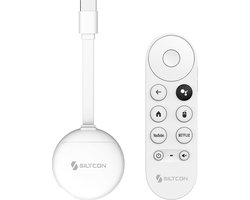
Het maakt niet uit welk pakket je kiest. Wil je extra privacy met een VPN?
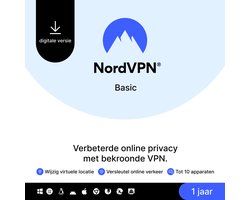
Providers zoals NordVPN of ExpressVPN kosten ongeveer €3 tot €5 per maand. Combineer dit met een vergrendeld profiel voor maximale privacy. Zo blijft je kijkgeschiedenis niet alleen privé binnen je huishouden, maar ook voor je internetprovider.
Praktische tips voor je vergrendelde profiel
- Kies een pincode die je makkelijk onthoudt, maar niet te obvious is. Vermijd 1234 of je geboortejaar.
- Wissel je pincode af en toe. Vooral als je huisgenoot hem per ongeluk heeft gezien.
- Gebruik aparte profielen voor iedereen in huis. Zo blijven aanbevelingen voor iedereen kloppen.
- Vergeet niet je kinderprofiel te vergrendelen met ouderlijk toezicht én een pincode.
- Test je pincode op je Chromecast of smart TV voordat je je laptop dichtklapt.
Met deze simpele stappen blijft je Netflix-profiel privé, ook als je huisgenoot even snel wil checken wat er op de TV staat. Je kunt zelfs je Netflix profiel overzetten naar een nieuw account om je kijkgeschiedenis te behouden, zodat je aanbevelingen altijd perfect afgestemd blijven op je smaak.