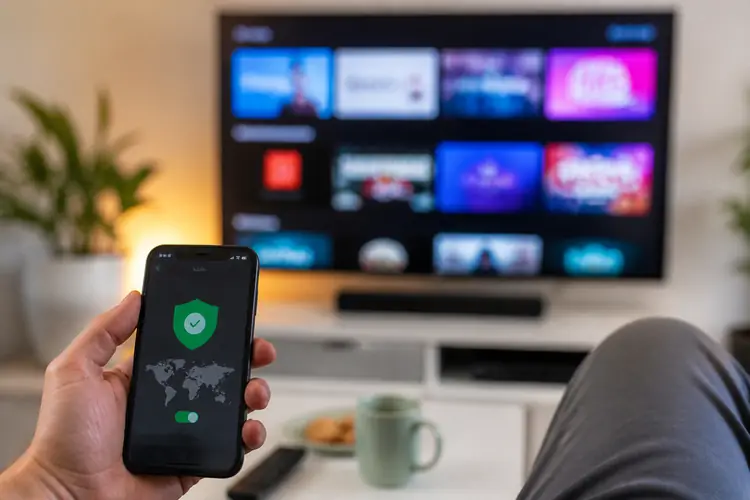

Stel je voor: je zit heerlijk op de bank, je favoriete serie op Netflix zit erop en je krijgt zin in een live voetbalwedstrijd of een goed Turks drama. Je denkt meteen aan TRT 1, de grote nationale zender van Turkije.
▶Inhoudsopgave
Maar dan open je de app of website en… blokkade. Het bekende frustrerende bericht: 'Deze content is niet beschikbaar in jouw regio.' Je zit in Nederland, maar wilt gewoon live naar TRT 1 kijken. Geen paniek, dit is een veelvoorkomend probleem en gelukkig is het makkelijker op te lossen dan je denkt. Je hebt er alleen een paar handige tools voor nodig, en ik ga je precies uitleggen hoe je ze gebruikt.
Wat je nodig hebt voordat je begint
Om live TV uit Turkije te streamen, moet je een digitale omweg maken. Je televisie of laptop heeft het idee dat je even in Istanbul bent.
Daarom zijn drie dingen essentieel. Ten eerste een betrouwbare VPN-dienst. Denk aan bekende namen als NordVPN, ExpressVPN of CyberGhost.
Ze kosten ongeveer €3 tot €12 per maand, afhankelijk van een eventuele kortingsactie of een langere abonnementsvorm.
Kies altijd voor een betaalde VPN, want gratis versies werken bijna nooit voor streamingdiensten. Ten tweede een apparaat om op te kijken. Een laptop of desktop werkt prima via een browser, maar voor een echte tv-ervaring is een mediaspeler ideaal.
Een Google Chromecast (vanaf €40) of een Amazon Fire TV Stick (vanaf €50) zijn perfecte opties. Deze kun je eenvoudig op je tv aansluiten en van een VPN voorzien.

Tot slot, en dat is soms het lastigste: een stabiele internetverbinding. Voor HD-kwaliteit heb je minimaal 5 Mbps nodig, voor 4K liever 25 Mbps.
Check dit even via een speedtest op je telefoon voordat je begint.
Stap 1: Kies en installeer de juiste VPN
De keuze van je VPN bepaalt je kijkgenot. Niet elke VPN kan de geo-blocks van TRT 1 omzeilen.
Je hebt er een nodig met servers die specifiek in Turkije staan.
Ga naar de website van je VPN-keuze, bijvoorbeeld NordVPN of ExpressVPN. Je kiest een abonnement, vul je gegevens in en betaalt. Dit duurt ongeveer 5 minuten.
Na de betaling krijg je toegang tot je accountomgeving. In die omgeving download je de VPN-app voor het apparaat dat je gaat gebruiken. Gebruik je een laptop (Windows of Mac)? Download het bestand en volg de installatiewizard.
Dit duurt een minuut of 3. Gebruik je een Chromecast of Fire TV Stick?
Deze hebben een eigen 'app store'. Zoek daar naar de naam van je VPN-provider en installeer de app direct op de mediaspeler.
Log in met de gegevens die je net hebt aangemaakt. Veelgemaakte fout: Mensen downloaden per ongeluk de verkeerde app, bijvoorbeeld de 'VPN for Teams' in plaats van de normale consumenten-app. Let goed op het logo en de naam in de app store. Zorg ook dat je inlogt met je premium-account, niet met een eventuele gratis proefversie die je misschien ooit eerder had. Die werkt namelijk niet.
Stap 2: Maak verbinding met een server in Turkije
Open de VPN-app die je zojuist hebt geïnstalleerd. Het is vaak een kwestie van één klik.
Zoek in de serverlijst naar 'Turkije' of 'Turkey'. Soms staan er meerdere locaties, zoals Istanboel of Ankara.
Kies degene met de laagste 'ping' (reactietijd), dat zorgt voor een stabielere verbinding. Klik op 'Verbinden'. Binnen 10 tot 20 seconden zou de app aangeven dat je verbonden bent. Je merkt dat de verbinding werkt doordat je internet even kort onderbroken wordt en daarna weer online komt.
Sommige VPN-apps hebben een 'kill switch'. Die zorgt dat je internetverbinding direct verbroken wordt als de VPN uitvalt.
Handig om te voorkomen dat je per ongeluk toch vanuit Nederland streamt. Zorg dat deze functie aan staat, zeker als je de Amerikaanse DirecTV Stream wilt kijken. Veelgemaakte fout: Verbinden met een server in de verkeerde regio. Je moet echt een server in Turkije hebben, niet in Duitsland of de Verenigde Staten. Controleer het land en de vlaggetjes in de app voordat je start met streamen, of ga bijvoorbeeld Aziatische horror op Netflix Thailand ontdekken. Als je een foutmelding krijgt, probeer dan een andere server in Turkije; sommige IP-adressen zijn bekend bij streamingdiensten en geblokkeerd.
Stap 3: Ga naar de officiële TRT 1 website of app
Nu je verbonden bent met Turkije, open je een browser op je laptop of de app op je mediaspeler. Ga naar de officiële website van TRT 1. Je kunt ook de 'TRT TV' app downloaden via de app store van je smart TV, Chromecast of Fire TV Stick.
Als je verbinding goed is, zou de website of app normaal moeten laden, zonder blokkades.
Je ziet het logo van TRT 1 en het live-schema. Zoek naar de livestream.
Dit staat meestal duidelijk op de homepage, vaak met een 'Canlı İzle' (Kijk Live) knop. Je hoeft meestal niet in te loggen of te betalen voor een basisaccount. TRT 1 is een publieke omroep en gratis te bekijken.
Klik op de play-knop. De stream begint binnen een paar seconden te laden.
Veelgemaakte fout: Soms denkt de website dat je nog in Nederland bent door 'cookies' of 'cache' in je browser. Als de stream niet werkt, probeer dan een 'incognito'-modus in je browser of wis je browsergeschiedenis. Dit verwijdert de oude locatiegegevens. Op een mediaspeler werkt dit niet, maar een simpele reboot van de app helpt vaak.
Stap 4: Streamen op een groter scherm (Chromecast & Mediaspelers)
Wil je het grote scherm gebruiken? Zorg dat je Chromecast of Fire TV Stick op het juiste netwerk zit. De makkelijkste manier is om de VPN rechtstreeks op je router te installeren, maar dat is technisch.
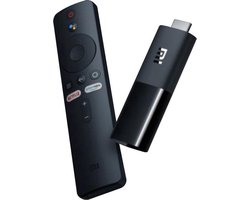
Een makkelijkere manier is om de VPN-app op je Chromecast te installeren, zoals in stap 1 beschreven.
Zorg dat de VPN op de mediaspeler actief is en verbonden met Turkije. Open nu de TRT TV app op je Chromecast/Fire TV.
De app denkt nu dat je in Turkije bent en geeft direct toegang tot de live-kanalen. Gebruik je een Chromecast zonder eigen VPN-mogelijkheid? Installeer de VPN op je telefoon, verbind met Turkije, en cast de livestream vanuit de TRT-app op je telefoon naar je Chromecast.
Dit werkt bijna altijd. Veelgemaakte fout: De VPN op je telefoon staat aan, maar de Chromecast zit nog op het Nederlandse netwerk.
De cast-functie werkt alleen als beide apparaten op hetzelfde netwerk zitten. Als je een VPN gebruikt op je telefoon, zorg er dan voor dat de Chromecast de VPN-verbinding via de telefoon overneemt, of dat de VPN op de router zit.
Verificatie-checklist: Doe de eindcontrole
Voordat je denkt: het lukt niet, loop deze lijst even na. De meeste problemen zijn simpel op te lossen.
Als je alle punten hieronder kunt afvinken, zit je goed en kun je zonder zorgen genieten van je Turkse tv-avond. Als dit allemaal klopt, ben je klaar. Pak iets te drinken, ga lekker zitten en geniet van de live-uitzending.
- Is je VPN verbonden? Controleer in de app of er een groen of oranje bolletje staat en dat er 'Turkije' of 'Istanbul' wordt weergegeven.
- Welke server? Weet je zeker dat je verbonden bent met een server in Turkije en niet per ongeluk met eentje in Nederland of Duitsland?
- Cache leeg? Als je browser of app blijft steken, probeer dan even de cache te legen of de app te forceren te stoppen en opnieuw te openen.
- Internet stabiel? Is je verbinding sterk genoeg? Zit je dicht bij je router? Een testje via speedtest.net vertelt je genoeg.
- Officiële bron? Gebruik je de legale website (trt1.com.tr) of de officiële TRT TV app? Vermijd shady derde-sites die vol zitten met reclame.
- Apparaat check? Zit de VPN op het juiste apparaat? Op je laptop of direct op je mediaspeler?
Het is even een technisch uurtje instellen, maar dan heb je ook wat.
Vanaf nu staat de deur naar Turkse live-tv wagenwijd open, waar je ook bent in Nederland. Zoek je meer variatie? Ontdek dan hoe je Belgische RTL Play streamt voor Franstalige content. Veel kijkplezier!