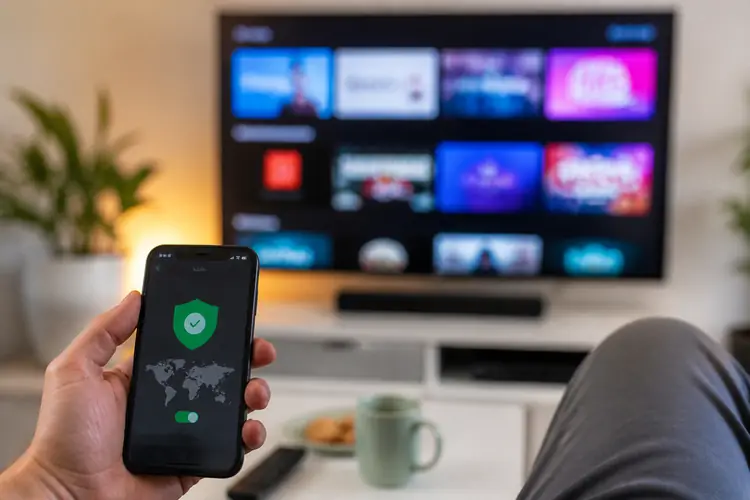
Stel je voor: je zit op de bank met een bak popcorn, klaar voor een avondje Spaanse voetbal of een spannende serie.
▶Inhoudsopgave
Je pakt je afstandsbediening, opent je slimme TV of Chromecast, en... niks. De RTVE Play app geeft een foutmelding.
Je bent in Nederland, en de dienst is geblokkeerd. Een bekend probleem voor iedereen die weleens naar buitenlandse content wil kijken. Het voelt alsof je een toegangskaartje voor een geweldig festival bent verloren. Maar maak je geen zorgen.
Je hoeft geen tech-wonder te zijn om dit op te lossen. Het is makkelijker dan je denkt.
Met een paar simpele stappen ben je er weer. Je krijgt je toegang terug en kunt weer genieten van al dat mooie, gratis Spaanse aanbod. Dit is je handleiding om die blokkade te omzeilen en alles uit je streaming-ervaring te halen.
Wat je nodig hebt om te beginnen
Om RTVE Play in Nederland te kijken, heb je niet veel nodig.
Waarschijnlijk heb je de meeste dingen al in huis. Het draait allemaal om een paar slimme tools die je internetverkeer een andere kant op sturen. Denk aan een soort digitale omleiding. Hier is je boodappenlijstje, met concrete voorbeelden die je helpen de juiste keuze te maken.
- Een VPN-dienst: Dit is je belangrijkste gereedschap. Zoek naar een aanbieder die bekend staat om het omzeilen van geo-blokkingen en die servers in Spanje heeft. Denk aan diensten als NordVPN (vaak rond de €3-4 per maand bij een 2-jarenplan) of ExpressVPN (iets duurder, rond de €6-8 per maand, maar erg snel). Probeer altijd een dienst met een geld-terug-garantie van 30 dagen.
- Een apparaat om te streamen: Je kunt dit op veel verschillende schermen doen. Een Chromecast met Google TV (ca. €40) is perfect. Ook een laptop, een smartphone (iOS of Android), of een andere mediaspeler zoals een Nvidia Shield werkt prima. Je TV zelf, als die slim is, kan ook.
- Een stabiele internetverbinding: Niets is vervelender dan een bufferend beeld. Zorg dat je verbinding minimaal 15 Mbps haalt. Dit is genoeg voor HD-kwaliteit. Meestal haal je dit makkelijk met een bekabelde verbinding (kabeltje van je router naar je TV of Chromecast) of een sterke 5GHz WiFi-verbinding.
- Een RTVE Play account (gratis): Je hebt een account nodig om te kunnen kijken. Dit is gratis aan te maken. Doe dit het makkelijkst op je laptop of telefoon via de website van RTVE. Je vult wat basisgegevens in, zoals je naam, email en een wachtwoord. Klaar.
Stap 1: Kies en installeer de juiste VPN
De keuze van je VPN is cruciaal. Sommige VPN's zijn te traag of worden makkelijk door streamingdiensten herkend en geblokkeerd.
Je wilt een dienst die betrouwbaar is. De eerder genoemde NordVPN en ExpressVPN zijn goede opties, ook als je bijvoorbeeld de Belgische RTL Play wilt streamen. Kijk naar reviews en kies een provider die goed werkt met RTVE.
- Surf op je laptop of telefoon naar de website van de VPN-aanbieder die je hebt gekozen.
- Kies een abonnement. De goedkoopste optie is meestal een langere looptijd, bijvoorbeeld 2 jaar. Je betaalt dan in één keer een bedrag van rond de €80-€100.
- Maak een account aan met je emailadres en betaal met een normale betaalmethode.
- Download de VPN-app voor het apparaat waarop je wilt kijken. Dus de app voor Android TV voor je Chromecast, of de app voor Windows/Mac voor je laptop, of iOS/Android voor je telefoon.
- Open de app, log in met je nieuwe account en... wacht tot je de verbinding hebt. Dat is alles voor nu. Je bent nog niet klaar, maar de basis staat.
De installatie is super simpel. Veelgemaakte fout: Een gratis VPN proberen. Die zijn vaak traag, hebben een datalimiet en verkopen je data.
Bovendien werken ze zelden als je bijvoorbeeld Canadees ijshockey wilt kijken via streaming.
Bespaar niet op deze stap, de paar euro's per maand maken een wereld van verschil.
Stap 2: Verbind met een server in Spanje
Nu je de app hebt, is het tijd voor de magie. Je vertelt je apparaat dat het in Spanje zit, terwijl je gewoon op de bank in Amsterdam of Utrecht zit.
Dit is een kwestie van een paar klikken. De app laat je een land kiezen uit een lijst. Tip voor je Chromecast: De Chromecast met Google TV heeft een eigen Play Store. Je kunt daar vaak direct de VPN-app installeren.
- Open de VPN-app op je apparaat.
- Zoek in de lijst met landen naar 'Spanje' of 'Spain'. Soms heb je verschillende servers, bijvoorbeeld 'Spain - Madrid' of 'Spain - Barcelona'. Het maakt meestal niet uit welke je kiest, maar als de ene traag is, probeer dan de andere.
- Klik op de 'Verbinden' knop. De app laat een pictogram zien (meestal een slotje of een groen lampje) als de verbinding succesvol is. Dit duurt meestal maar 5-10 seconden.
- Je bent nu virtueel in Spanje. Al het internetverkeer van je apparaat gaat nu via een server in Madrid of Barcelona.
Als je een oudere Chromecast hebt, is het makkelijker om de VPN op je telefoon te installeren en vanaf daar te casten.
Zorg er dan wel voor dat je telefoon én Chromecast op hetzelfde WiFi-netwerk zitten en dat de VPN op je telefoon aanstaat.
Stap 3: Maak je RTVE Play account en ga kijken
Als je VPN eenmaal verbonden is, ben je er bijna. De volgende stap is je account activeren en de app downloaden.
- Open op het apparaat waarop je wilt kijken (met VPN aan!) de app store (Google Play Store of Apple App Store).
- Zoek naar 'RTVE Play'. De app heet officieel 'RTVE Play'. Download en installeer deze.
- Open de RTVE Play app. Je krijgt de optie om in te loggen of een account aan te maken. Kies voor 'Registreren'.
- Vul het formulier in. Gebruik een echt emailadres, want je moet je account bevestigen. Kies een wachtwoord dat je makkelijk onthoudt.
- Bevestig je account via de email die je krijgt. Nu kun je inloggen.
- Nu komt het leuke gedeelte. Zoek naar de sport of serie die je wilt kijken. Bijvoorbeeld de Copa del Rey (voetbal), de Formule 1 (op de publieke zender TVE), of een populaire Spaanse serie als 'Las Chicas del Cable'.
- Druk op play en geniet! Het beeld zou nu zonder problemen moeten starten.
Dit werkt hetzelfde als bij Netflix of Disney+, alleen kun je zo ook de Amerikaanse Tubi TV in Nederland kijken. Het is slim om dit te doen terwijl je VPN aan staat. Veelgemaakte fout: De app downloaden terwijl je VPN uit staat. De app store ziet dan dat je in Nederland bent en geeft je misschien de Nederlandse versie of de app niet te zien. Zorg dus dat je VPN altijd aanstaat voordat je de app opent of downloadt.
Stap 4: Oplossingen voor problemen en een checklist
Soms werkt het niet direct. Geen paniek. Dit zijn de meest voorkomende issues en hoe je ze oplost.
Vaak is het een simpele fix. Het helpt om even rustig de tijd te nemen en stap voor stap te controleren. De meeste problemen zijn op te lossen door even iets opnieuw te proberen of een andere instelling te kiezen.
- De video laad niet of je krijgt een foutmelding: Dit betekent meestal dat RTVE de server van je VPN heeft herkend en geblokkeerd. Dit gebeurt soms. De oplossing is simpel: verbreek de VPN-verbinding en kies een andere server in Spanje. Probeer er een paar tot je er een vindt die werkt. Goede VPN's updaten hun servers regelmatig om dit te voorkomen.
- Het beeld is heel traag of bufferend: Je internetverbinding is misschien niet sterk genoeg, of de server die je kiest is ver weg en druk. Probeer een server die dichter bij Nederland ligt, bijvoorbeeld 'Duitsland' of 'Frankrijk'. Dit is sneller, maar werkt helaas niet voor RTVE Play. Je moet dus een andere server in Spanje proberen. Sluit je laptop of Chromecast desnoods via een netwerkkabel aan op je router voor een stabielere verbinding.
- Je kunt niet inloggen op de RTVE website: Sommige VPN's blokkeren bepaalde websites. Controleer of je VPN de 'kill switch' functie heeft. Schakel deze even uit. Probeer ook eens een andere browser, zoals Firefox in plaats van Chrome.
Verificatie-checklist: Werkt het?

Meer over VPN & Geo-Unlocking
Bekijk alle 200 artikelen in deze categorie.
Naar categorie →
Meer over VPN & Geo-Unlocking
Bekijk alle 200 artikelen in deze categorie.