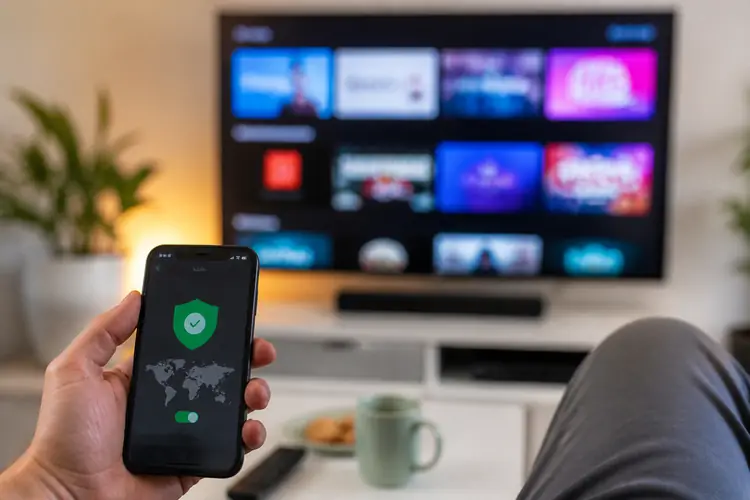

Stel je voor: je zit lekker op de bank, je wilt even een typisch Noorse serie checken op NRK, maar je bent in Nederland. Bam, een blokkade. Je ziet alleen maar die vervelende foutmelding.
▶Inhoudsopgave
Geen zorgen, dit is makkelijker op te lossen dan je denkt. Je hebt geen technische achtergrond nodig, alleen de juiste stappen. Ik leg je precies hoe je met een VPN en een paar slimme instellingen gewoon toegang krijgt tot al die Noorse content, terwijl je hier op de Nederlandse bank zit. Pak een kop koffie, we gaan het regelen.
Wat je nodig hebt voor toegang tot NRK
Voordat we beginnen, check even of je de juiste spullen in huis hebt. Je hoeft niets ingewikkelds aan te schaffen, maar een paar dingen zijn essentieel.
- Een VPN-abonnement dat werkt met NRK. Niet elk VPN werkt, want NRK is streng. Kies een betrouwbare dienst zoals NordVPN (ca. €3,50 per maand bij een 2-jarig plan) of ExpressVPN (iets duurder, rond €6,50 per maand). Check of de provider servers in Noorwegen heeft.
- Een apparaat om te streamen. Dat kan je laptop, smartphone, tablet zijn, of een mediaspeler zoals een Chromecast of Apple TV. Zorg dat je apparaat up-to-date is.
- Een stabiele internetverbinding. Minimaal 10 Mbps voor HD, liever 25 Mbps voor 4K. Test dit even via een speedtest op je telefoon.
- Een browser of de NRK-app. Op je telefoon download je de NRK TV-app uit de App Store of Google Play. Op je laptop gebruik je Chrome of Firefox.
Zonder deze items loop je vast, dus pak dit even goed mee.
Heb je dit allemaal? Top. Laten we beginnen. Het duurt in totaal zo’n 15 tot 30 minuten om alles op te zetten, afhankelijk van hoe snel je bent.
Stap 1: Kies en installeer een VPN die NRK blokkeert omzeilt
Eerst moet je een VPN installeren. Dit is je digitale sleutel naar Noorwegen.
- Download de VPN-app op je apparaat. Ga naar de website van de provider (bijvoorbeeld nordvpn.com) en klik op download. Kies de versie voor je besturingssysteem: Windows, macOS, iOS of Android. Dit duurt 2-5 minuten.
- Installeer de app en meld je aan. Gebruik een geldig e-mailadres en betaal met iDEAL of creditcard. Een basisabonnement kost zo’n €40-€50 voor twee jaar. Let op: vermijd gratis VPN’s zoals ProtonVPN Free; die hebben vaak geen Noorse servers of zijn te traag voor streaming.
- Open de app en log in. Je ziet een dashboard met servers. Zoek naar “Noorwegen” of “Norway”. Kies een server in Oslo of Bergen – die zijn het stabielst voor NRK.
- Verbind met de Noorse server. Klik op de connect-knop; het groene lampje gaat branden. Dit duurt 10-30 seconden. Als het mislukt, probeer dan een andere server of herstart de app.
Zonder VPN blijft NRK onbereikbaar, want ze zien dat je uit Nederland komt. Kies een VPN die specifiek servers in Noorwegen aanbiedt en bekend staat om het omzeilen van geo-blokkades.
NordVPN en ExpressVPN zijn hier top voor, maar Surfshark (ca. €2,00 per maand) is een goedkoper alternatief. Dezelfde techniek gebruik je als je de Amerikaanse Starz in Nederland wilt kijken. Veelgemaakte fout: je installeert de VPN maar vergeet te verbinden voordat je NRK opent. Doe dit altijd eerst! Test de verbinding door te googelen “what is my IP” – je IP-adres moet nu uit Noorwegen komen.
Stap 2: Configureer je apparaat voor NRK
Nu je VPN draait, is het tijd om je apparaat klaar te maken voor NRK. Dit hangt af van wat je gebruikt: laptop, telefoon of een mediaspeler zoals Chromecast.
Wees precies, want kleine instellingen kunnen roet in het eten gooien. Op je laptop of computer: Op je smartphone of tablet: Veelgemaakte fouten: vergeet niet om de app te sluiten en opnieuw te openen na het verbinden met VPN. Ook, als je een iPhone hebt, schakel “Private Relay” uit in iCloud-instellingen – dat botst met VPN. Tijdsindicatie: 5-10 minuten voor configuratie.
- Open je browser (Chrome of Firefox werken het best). Wis je cache en cookies eerst: ga naar instellingen > privacy > browsingdata verwijderen. Dit voorkomt dat NRK je oude Nederlandse locatie onthoudt.
- Bezoek de NRK-website (nrk.no). Je zou nu de Noorse versie moeten zien. Maak een gratis account aan met een Noors postadres – gebruik een virtueel adres via services als AnyMail (kost €5-€10). Vul een Noorse postcode in, bijvoorbeeld 0151 Oslo.
- Log in en begin met streamen. Zoek naar shows如 “Skam” of “Norsemen”. De kwaliteit zou HD moeten zijn bij 10 Mbps internet.
- Download de NRK TV-app uit de App Store of Google Play. Zorg dat je VPN aanstaat voordat je de app opent.
- Open de app en meld je aan met je nieuwe NRK-account. Sta locatie-permissies toe – de app kan vragen om toegang tot je GPS, maar dat is oké omdat je VPN je locatie maskert.
- Test een video. Als je een foutmelding ziet zoals “NRK is niet beschikbaar in jouw regio”, disconnect en reconnect de VPN-server. Dit duurt 1 minuut.
Stap 3: Streamen op een mediaspeler of TV met Chromecast
Wil je op een groot scherm kijken? Gebruik een mediaspeler zoals Chromecast, Apple TV of een smart TV. Dit maakt het comfortabeler, vooral voor lange series.

NRK werkt goed met deze devices, maar je moet je VPN op de router of het apparaat instellen.
- Installeer de Google Home-app op je telefoon en zet je Chromecast aan. Zorg dat je VPN op je telefoon draait en verbonden is met een Noorse server.
- Open de NRK-app op je telefoon en zoek een video. Tik op het cast-icoon en selecteer je Chromecast. De video streamt nu naar je TV. Kwaliteit: 1080p bij voldoende bandbreedte.
- Alternatief: cast vanuit je browser op laptop via de Chrome-browser. Klik op de drie puntjes > casten > kies je Chromecast.
Voor Chromecast (via je telefoon of laptop): Voor een smart TV of Apple TV (zoals bij het Britse Channel 4 kijken): Router-instelling voor stabiele toegang (voor gevorderden, maar makkelijk): Veelgemaakte fouten: Chromecast vereist dat je telefoon en Chromecast op hetzelfde netwerk zitten – zorg dat je WiFi niet splitst. Tijdsindicatie: 10-20 minuten voor setup. Als het hapert, probeer een 5GHz WiFi-band voor betere snelheid.
- Als je TV een VPN-app ondersteunt (bijvoorbeeld Android TV), installeer de VPN direct daarop en verbind met Noorwegen. Voor Apple TV: gebruik een VPN op je router (zie hieronder) of deel je verbinding vanaf je Mac.
- Download de NRK-app uit de TV-app-store. Log in en stream. Als je TV geen NRK-app heeft, gebruik dan een HDMI-kabel van je laptop naar TV.
- Log in op je router (meestal 192.168.1.1 in je browser). Zoek naar VPN-instellingen en voeg de configuratie toe van je VPN-provider (bestanden downloaden vanaf hun site).
- Verbind de router met een Noorse server. Dit duurt 10-15 minuten. Nu is al je thuisnetwerk “in Noorwegen”, ideaal voor meerdere apparaten. Kosten: geen extra, als je VPN het toestaat (check de voorwaarden, sommige providers rekenen €1-€2 extra).
Stap 4: Oplossen van problemen en optimaliseren
Niet alles gaat altijd vlekkeloos, maar met deze tips ben je er snel. Test regelmatig je verbinding om frustratie te voorkomen.
- Buffering of lage kwaliteit? Check je internetsnelheid. Als het onder de 10 Mbps zit, sluit andere apparaten af of upgrade je provider-bundel (bijv. Ziggo of KPN, vanaf €30/maand voor 50 Mbps).
- NRK blokkeert de VPN? Wissel van server of neem contact op met je VPN-support. NordVPN heeft 24/7 chat, ze helpen binnen 5 minuten.
- App crasht? Update de NRK-app en je besturingssysteem. Op iOS: instellingen > algemeen > software-update.
- Gebruik een kill-switch in je VPN-app (als beschikbaar) – dit schakelt internet af als de VPN valt, zodat NRK je echte locatie niet ziet.
Tijdsindicatie voor troubleshooting: 5-10 minuten per probleem. Veelgemaakte fout: te veel servers proberen zonder pauze; doe dit rustig om IP-bans te voorkomen.