
Wat je nodig hebt voordat je begint
Je Nvidia Shield is een krachtpatser voor streaming en gaming, maar zonder extra opslag raakt je bibliotheek snel vol.
▶Inhoudsopgave
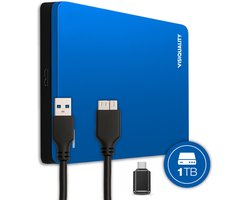
Denk aan die stapel 4K-films op Netflix, HBO Max en Disney+, of je favoriete series die je offline wilt kijken via een VPN. Een externe harde schijf is je oplossing, en je kunt er zo’n 2TB tot 4TB voor neertellen, tussen de €60 en €120. Check of je schijf USB 3.0 of hoger is voor vlotte snelheden—traag laden is funest voor je binge-sessies.
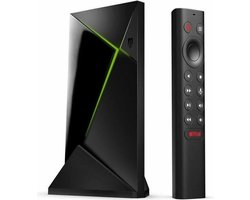
Je hebt een Nvidia Shield (2017, 2019 Pro of nieuwe modellen), een externe HDD of SSD, en een USB-kabel of dock nodig. Zorg dat de schijf NTFS of exFAT is geformatteerd, want FAT32 werkt niet voor grote bestanden zoals 4K-afleveringen.
Een stevige voeding is handig als je een grotere HDD gebruikt, want de Shield levert maar 900 mA via USB.
Tijd: ongeveer 15-30 minuten, afhankelijk van je formatting-skills.
Pro-tip: Kies een SSD van 1TB voor €80-100 als je snelheid wilt voor gaming, of een HDD van 2TB voor €70 als je vooral opslag nodig hebt voor films en series.
Stap 1: Kies en formatteer je harde schijf
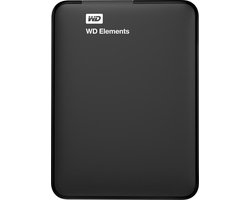
Begin met het kopen van de juiste schijf. Ga voor een externe USB 3.0-schijf van merken als Seagate of Western Digital—bijvoorbeeld een Seagate Expansion 2TB voor €65 of een Samsung T7 SSD voor €110.
Vermijd goedkope knock-offs zonder garantie; die falen snel bij intensief streamen. Zorg dat de schijf leeg is of backup je bestanden eerst, want formatteren wist alles. Sluit de schijf aan op je pc of Mac.
Open Schijfhulpprogramma op Mac of Schijfbeheer op Windows. Formatteer naar exFAT voor compatibiliteit met Android—dat is het formaat van de Shield.
Kies een簇 grootte van 4096 bytes voor NTFS, maar exFAT is veiliger voor cross-platform.
Dit duurt 5-10 minuten, afhankelijk van de grootte. Veelgemaakte fout: vergeten om te formatteren, waardoor de Shield de schijf niet herkent. Of kiezen voor APFS op Mac, wat niet werkt op Android. Test de schijf op je pc door een paar bestanden te kopiëren—als het lukt, ben je ready. Als je een SSD gebruikt, hoef je niet te wachten op draaiende schijven, dus het is super soepel.
Stap 2: Sluit de schijf aan op je Nvidia Shield
Zet je Nvidia Shield uit via de instellingen of de afstandsbediening—ga naar Instellingen > Systeem > Uitschakelen. Sluit de USB-kabel aan op de poort aan de achterkant van de Shield (die onder de HDMI-poort). Gebruik een korte kabel van 30 cm om rommel te voorkomen; langere kabels kunnen storing geven.
De Shield herkent de schijf automatisch binnen 10 seconden. Als je een HDD met externe voeding hebt, sluit die eerst aan op het stopcontact voordat je hem op de Shield aansluit.
De Shield levert niet genoeg stroom voor zware schijven, anders krijg je een foutmelding. Zet de Shield aan en wacht tot de LED groen knippert—dat betekent verbonden.
Tijd tot hier: 2 minuten. Veelgemaakte fout: een poort gebruiken die niet USB 3.0 is (de Shield heeft er twee—kies de blauwe of USB-C als je die hebt). Of de schijf te warm laten worden door hem op een stapel te leggen; zet hem vrij voor ventilatie. Als je een Chromecast of mediaspeler naast de Shield hebt, houd dan ruimte vrij om kruisende kabels te vermijden.
Stap 3: Activeer en beheer de schijf in de Shield-software
Na aansluiting ga je naar Instellingen > Voorkeuren > Opslag op je Shield. Je ziet de externe schijf als “USB-opslag” verschijnen—selecteer hem en kies “Formatteren als interne opslag” als je apps wilt installeren, of “Blijven als externe opslag” voor media alleen.
Dit duurt 1-2 minuten; de Shield scant de schijf en stelt hem in.
Voor streaming-fanaten: kies externe opslag om je Netflix- en HBO Max-downloads direct daarop te zetten. Installeer een file manager zoals ES File Explorer vanuit de Google Play Store (gratis). Open de app, ga naar je externe schijf, en maak mappen aan—bijvoorbeeld “Netflix Films”, “Disney+ Series” en “VPN Downloads”.
Kopieer bestanden vanaf je pc via een USB-stick of netwerkdeling; de Shield ondersteunt SMB voor draadloos overzetten. Als je een VPN gebruikt voor geo-blokkades op Disney+, sla je offline-content op de schijf op om later te kijken. Veelgemaakte fout: vergeten om de schijf te “eigenaar” te maken in de instellingen, waardoor apps er niet op kunnen schrijven. Of te veel apps op de interne opslag installeren terwijl je schijf leeg blijft—verplaats ze naar de externe schijf voor meer ruimte.
Test door een film af te spelen via VLC op de Shield; als die soepel loopt, werkt het perfect.
Benieuwd naar de rekenkracht van deze mediaspelers? Prijzen voor apps: VLC is gratis, maar een premium versie kost €5.
Stap 4: Optimaliseer voor streaming en providers
Je schijf is nu klaar voor je streaming-avonturen. Open Netflix, HBO Max of Disney+ op de Shield en download afleveringen direct naar de externe schijf—kies de opslagoptie in de app-instellingen.
Voor 4K-content van Netflix (€15/maand) of HBO Max (€10/maand) zorgt een SSD voor snellere laadtijden zonder buffering. Gebruik een VPN als NordVPN (€4/maand) om toegang te krijgen tot regionale bibliotheken; installeer de VPN op je Shield en sla je profiel op de schijf op voor eenvoudige toegang. Combineer met provider-bundels: als je Ziggo of KPN hebt, stream dan via hun app op de Shield en bewaar data op je schijf om dataverbruik te minimaliseren.
Voor mediaspelers zoals Chromecast met Google TV (€40) kun je de Shield als hub gebruiken—bekijk ook de vergelijking tussen de Shield en Apple TV—deel je schijf via DLNA voor draadloos streamen naar andere kamers. Zorg dat je Shield up-to-date is via Instellingen > Systeem > Systeemupdate; dit duurt 5 minuten en voorkomt bugs.
Veelgemaakte fout: te veel downloads starten zonder te controleren of er genoeg ruimte is—een 2TB-schijf houdt ongeveer 1,8TB over na formatting.
Of vergeten om de VPN te activeren voordat je downloadt, wat leidt tot foutmeldingen. Als je Disney+ gebruikt, controleer dan of je abonnement 4K ondersteunt (€9/maand); anders stream je in HD en bespaar je opslag.
Verificatie-checklist: Is alles goed gegaan?
Checklist voor een soepele setup: Als iets niet werkt, controleer dan de USB-kabel of probeer een andere poort. Met deze setup ben je klaar voor uren streamen—veel kijkplezier op je Nvidia Shield!
- De schijf verschijnt in Instellingen > Opslag zonder foutmeldingen—zo niet, herstart de Shield.
- Een 4K-film van Netflix speelt af zonder onderbrekingen; test met een 10-minuten clip.
- Je kunt bestanden kopiëren naar de schijf via de file manager—probeer een map van 1GB.
- Apps zoals Disney+ installeren op de externe schijf en werken zonder crashes.
- VPN verbindt snel en streamt geo-blokkade-content—test met een HBO Max-serie.
- Geen oververhitting: de schijf voelt koel aan na 30 minuten gebruik.
- Opslagruimte klopt: bij een 2TB-schijf zie je ~1,8TB vrij.