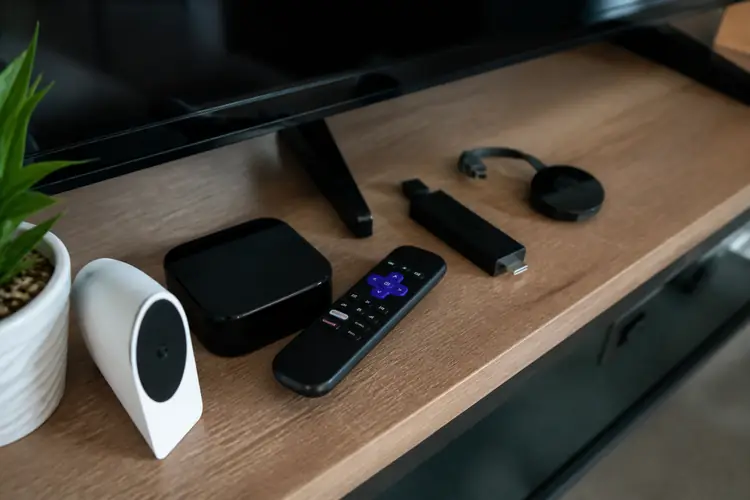

Wil je een bloedstollende thriller of een feelgood-film kijken via Pathé Thuis, rechtstreeks op je grote Samsung-scherm? Helemaal goed. Je hoeft niet te wachten tot je een Chromecast of een andere mediaspeler aanschaft.
▶Inhoudsopgave
De Samsung Smart TV's van de afgelopen jaren hebben een eigen app-winkel, de Smart Hub, en Pathé Thuis zit daar gewoon tussen. Het installeren zelf is een fluitje van een cent, maar er zijn een paar dingen die je vooraf moet checken om teleurstelling te voorkomen. Zorg dat je je Samsung-account bij de hand hebt en je WiFi-wachtwoord paraat hebt.
In dit stappenplan loop ik je erdoorheen, van de voorbereiding tot het eerste huurmoment.
Je bent zo klaar.
Wat je nodig hebt voor je begint
Voordat je enthousiast op de afstandsbediening gaat drukken, is het slim om even te checken of je wel kunt starten. Niet elke Samsung TV is compatibel.
Samsung heeft een eigen besturingssysteem: Tizen. De Pathé Thuis app is beschikbaar voor de meeste Tizen TV's vanaf modeljaar 2017 (serie 5, 6, 7, 8 en 9).
Twijfel je over het jaartal? Kijk op de achterkant van je TV of in het menu onder Instellingen -> Over de TV. Zorg voor een stabiele internetverbinding.
De film start sneller en bufferen is verleden tijd. Een bedrade Ethernet-verbinding is ideaal, maar via 5GHz WiFi werkt ook prima. Zorg dat je minimaal 15 Mbps internetsnelheid hebt voor 4K-kwaliteit. Gebruik je een VPN om bijvoorbeeld Netflix US te kijken?
Schakel die dan even uit voor het installeren en gebruiken van Pathé Thuis.
Soms blokkeren ze dit soort apps vanwege licentieperikelen. Tot slot moet je ingelogd zijn op je Samsung-account op de TV. Nog geen account?
Maak er eentje aan via de Samsung-website of direct op je TV. Dat duurt 5 minuten.
Stap 1: Zoeken en installeren van de Pathé Thuis app
Het installatieproces zelf is rechttoe rechtaan. De Smart Hub is je startpunt.
De meeste Samsung-afstandsbedieningen hebben een speciale knop met vier blokjes of een huisje. Druk daarop. Je komt nu in het hoofdmenu van je TV met een rij apps. Een veelgemaakte fout? De app niet kunnen vinden.
- Navigeer met je pijltjestoetsen naar het icoontje Zoeken (meestal een vergrootglas). Druk op OK.
- Tik met de afstandsbediening (of via je telefoon als je die gekoppeld hebt) Pathé Thuis in. De app zou nu moeten verschijnen.
- Selecteer de app en kies Installeren of Downloaden. Het icoontje is blauw met wit en toont een filmrol.
- Wacht tot de download klaar is. Dit duurt meestal 30 seconden tot 1 minuut, afhankelijk van je internetsnelheid. De app verschijnt automatisch bij je 'Mijn Apps' of op het startscherm.
Als je een wat oudere TV hebt (pre-2017), is de kans groot dat de app niet meer wordt ondersteund.
Je ziet hem dan niet in de winkel. In dat geval kun je alleen via een externe mediaspeler zoals een Chromecast of een oudere Android TV box werken. Ook handig: download de app meteen op alle Samsung-schermen in huis waar je op wilt kijken. Scheelt je later gedoe.

Stap 2: Inloggen en betalen
De app is geïnstalleerd, tijd om in te loggen. Open de Pathé Thuis app vanuit je app-overzicht.
Je krijgt een scherm met een inlognaam en wachtwoord. Gebruik hier dezelfde gegevens als op de website van Pathé Thuis. Ben je je wachtwoord vergeten?
Kies dan voor 'Wachtwoord vergeten' en reset het via de mail. Heb je nog geen account?
Kies dan voor 'Registreren'. Je kunt dit het beste even op je telefoon of laptop doen, dat is sneller typen. Als je eenmaal bent ingelogd, moet je een betaalmethode koppelen. Pathé Thuis werkt met Pay-pal of creditcard.
Je betaalt per film, meestal tussen de €3,99 en €5,99 voor een huur. Let op: de prijzen kunnen variëren voor 4K-films.
Zorg dat je saldo of limiet voldoende is. Een veelgemaakte fout is denken dat je abonnementen hebt bij Pathé Thuis, dat is niet zo. Je betaalt per film.
Soms vraagt de app om een activatiecode. Dit gebeurt als je voor het eerst inlogt op een nieuw apparaat.
Je ziet dan een code op je TV-scherm. Ga dan naar de website van Pathé Thuis op je telefoon of laptop, log in, en voer de code toe onder 'Mijn Account' -> 'Apparaten beheren'. Dan is je TV gekoppeld. Dit hoef je maar één keer te doen.
Stap 3: Films kijken en kwaliteit instellen
Nu is het tijd voor het leuke gedeelte: een film kiezen. Blader door de categorieën of gebruik de zoekbalk.
Je vindt hier de nieuwste releases, soms al 45 dagen na de bioscooprelease. Denk aan titels als Oppenheimer of Dune: Part Two. Als je op een film klikt, zie je de huurprijs en de beschikbare kwaliteit (HD of 4K).
Voordat je op 'Huur en Kijk' drukt, check even de instellingen. Ga naar het menu (meestal het tandwiel-icoontje) en kijk bij 'Kwaliteit'.
Staat dit op 'Auto'? Dat is prima. Heb je een supersnelle internetverbinding en een 4K Samsung TV (QLED of Neo QLED)? Kies dan expliciet voor 4K UHD. Zo weet je zeker dat je de beste kwaliteit krijgt.
Een veelgemaakte fout is dat mensen een 4K film huren, maar hun TV instellingen nog op HD staan, waardoor het beeld minder scherp oogt. Een film huren geeft je 48 uur de tijd om te kijken.
Je kunt hem vaak ook downloaden op je telefoon via de Pathé Thuis app voor offline kijken. Helaas werkt dat downloaden niet op de Samsung TV app, dat is alleen voor mobiele devices. Zorg dus dat je binnen die 48 uur begint. Pak de beste draadloze koptelefoon voor Samsung TV erbij en geniet van de film, die meestal binnen 10 seconden na drukken op play start.
Stap 4: Probleemoplossing bij storingen
Werkt de app niet meer of crasht hij? Dit is vervelend, maar vaak makkelijk op te lossen.
Probeer eerst je TV opnieuw op te starten. Haal de stroom er 30 seconden af en stop hem er weer in. Dit reset de verbinding. Controleer ook of de app nog up-to-date is.
Ga naar de Smart Hub, zoek de Pathé Thuis app, en kies voor 'Details'. Als er een update beschikbaar is, staat daar een knop. Update altijd meteen.
Een oude versie kan problemen geven met de nieuwste films. Een ander veelvoorkomend probleem: Foutmelding 'Video niet beschikbaar'.
Dit betekent vaak dat er een issue is met de DRM-licentie (digitale rechten). Dit los je op door de app te verwijderen en opnieuw te installeren. Ja, dat is kut, maar het werkt bijna altijd. Zorg wel dat je je wachtwoord nog weet voordat je de app verwijdert.
Checklist: Ben je er klaar voor?
- ✅ Is je Samsung TV modeljaar 2017 of nieuwer?
- ✅ Is je internetverbinding stabiel (minimaal 15 Mbps)?
- ✅ Is je VPN uitgeschakeld?
- ✅ Ben je ingelogd op je Samsung-account?
- ✅ Weet je je Pathé Thuis inloggegevens?
- ✅ Is je betaalmethode (PayPal/Creditcard) geldig?
- ✅ Is de app succesvol geïnstalleerd en geopend?
Als je al deze punten kunt afvinken, ben je ready to go. Pak de popcorn, creëer de juiste sfeer met slimme verlichting voor je home cinema en geniet op je Samsung Smart TV. Veel kijkplezier!