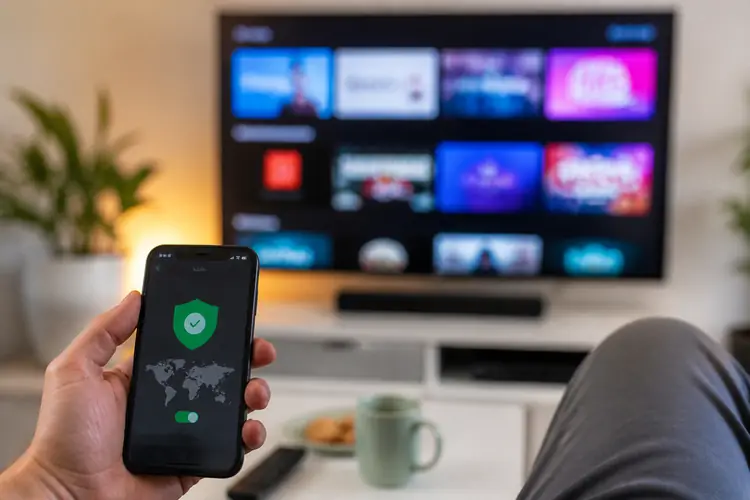

Je kent het wel: je zit lekker op de bank, je Chromecast staat klaar, en je wilt een spannende Netflix-serie aanzetten.
▶Inhoudsopgave
Maar dan die frustrerende melding: “Gebruik een VPN is niet toegestaan” of simpelweg een grijs scherm. Het voelt alsof je een game speelt die je niet kunt winnen.
De standaard VPN-servers die duizenden mensen tegelijk gebruiken, zijn door Netflix en andere diensten als HBO Max en Disney+ vaak al herkend en geblokkeerd. Het is een continue kat-en-muisspel. Je betaalt voor een VPN, je betaalt voor de streamingdienst, en toch lukt het niet. Dat is niet wat je wilt.
Gelukkig is er een manier om die blokkades te omzeilen en eindelijk consistent te streamen.
De oplossing heet een Dedicated IP. Dit is niet zomaar een server die je deelt met honderden anderen. Nee, dit is jouw eigen, vaste IP-adres.
Een adres dat alleen jij gebruikt. Het is alsof je in een drukke stad een eigen, besloten parkeerplek hebt.
De politie (in dit geval de streamingdienst) kent jouw kenteken en ziet dat je geen verdachte bent.
In deze handleiding leg ik je stap-voor-stap uit hoe je een Dedicated IP instelt voor Netflix en andere diensten, zodat je nooit meer een blokkade tegenkomt.
Wat je nodig hebt voordat je begint
Voordat we beginnen, moeten we de juiste spullen verzamelen. Dit is niet ingewikkeld, maar het is belangrijk dat je de juiste keuzes maakt.
Anders loop je straks vast bij de eerste stap. Zorg dat je het volgende bij de hand hebt, dan zijn we zo klaar.
- Een VPN-abonnement met Dedicated IP-optie: Niet elke VPN-aanbieder biedt dit aan. Kies een betrouwbare dienst die bekend staat om het werken met streaming. Denk aan providers zoals NordVPN (via hun 'Dedicated IP'-add-on) of CyberGhost (met hun speciale streaming-servers). Reken op een extra kostenpost van ongeveer €3,50 tot €5,00 per maand bovenop je normale abonnement.
- Een actief Netflix-abonnement (of HBO Max/Disney+): Zorg dat je kunt inloggen op je account. Je hebt een geldig abonnement nodig om te testen of de verbinding werkt.
- Een stabiele internetverbinding: Een verbinding met minimaal 20 Mbps is ideaal voor HD-streaming. Gebruik bij voorkeur een bekabelde ethernet-verbinding of een snelle 5GHz Wi-Fi.
- Een geschikt apparaat: Dit kan je laptop (Windows of macOS), smartphone (iOS of Android) zijn. Wil je op je televisie kijken via een Chromecast? Dan moet je eerst op je telefoon of laptop instellen en vervolgens 'casten'.
Stap 1: Kies en activeer je Dedicated IP
Dit is de basis. Je kunt niet zomaar een Dedicated IP gebruiken; je moet het eerst reserveren bij je VPN-provider.
- Log in op de website van je VPN-provider: Ga naar de klantenomgeving van je VPN. Zoek niet in de app zelf, dit doe je via de website.
- Zoek de optie voor 'Dedicated IP' of 'Statisch IP': Dit vind je vaak onder 'Add-ons' of 'Extra's'. Het is een betaalde upgrade. Selecteer het en rond de betaling af (reken op €40 tot €60 per jaar extra).
- Reserveer je IP-adres: De VPN-dienst zal je vragen om een locatie te kiezen (bijvoorbeeld Nederland, de VS, of het Verenigd Koninkrijk). Kies een land waar Netflix veel content heeft die jij wilt kijken. Na de betaling krijg je een specifiek IP-adres toegewezen. Noteer dit ergens, het is handig voor later.
Dit proces is meestal heel eenvoudig, maar het verschilt net een beetje per aanbieder.
De meeste providers koppelen het IP-adres aan je account. Veelgemaakte fout: Denken dat de Dedicated IP direct in de app staat. Je moet hem eerst activeren en reserveren op de website. Doe dit voordat je de app opent.
Stap 2: Download en installeer de VPN-software
Nu je IP gereserveerd is, kun je de software installeren om bijvoorbeeld het Netflix Venezuela aanbod te streamen. De meeste VPN's zijn heel simpel te installeren.
- Download de app: Ga naar de downloadpagina van je VPN-aanbieder. Kies de juiste versie voor je apparaat (Windows, macOS, Android, iOS). Klik op downloaden. Dit duurt meestal minder dan 1 minuut.
- Installeer de app: Open het gedownloade bestand en volg de installatie-instructies. Dit is meestal gewoon 'Volgende', 'Volgende', 'Accepteren' en 'Installeren'.
- Log in met je account: Open de app na de installatie en log in met de gegevens die je bij stap 1 hebt gebruikt. De app moet weten dat jij de eigenaar bent van dat speciale IP-adres.
Het proces duurt maar een paar minuten. Zorg dat je de officiële app downloadt van de website van de provider, niet van een random app-store (tenzij het de officiële is). Tip: Installeer de app op alle apparaten die je gebruikt. Je mag vaak op 5 tot 7 apparaten tegelijkertijd verbinding maken met één account.
Stap 3: Verbinden met je Dedicated IP
Hier komt het allemaal samen. We gaan de verbinding maken.
- Zoek de serverlijst: In de VPN-app open je de lijst met beschikbare servers. Dit is vaak een lang menu of een wereldkaart.
- Zoek naar 'Dedicated IP' of 'Mijn IP': De meeste apps hebben een speciale sectie of filter voor Dedicated IP's. Soms staat er een speciale knop voor. Klik hierop.
- Klik op 'Verbinden': De app zal nu verbinding maken met het IP-adres dat je in stap 1 hebt gereserveerd. Dit duurt een seconde of 5 tot 10. Je krijgt een melding als de verbinding succesvol is.
- Controleer je IP: Sommige VPN-apps laten je IP-adres zien. Controleer of het overeenkomt met het adres dat je hebt gereserveerd. Zo niet, dan is er iets misgegaan.
In de app moet je aangeven dat je niet zomaar een willekeurige server wilt, maar jouw persoonlijke IP. De interface is bij de meeste VPN's bijna hetzelfde, of je nu op je pc kijkt of een VPN op de Nintendo Switch instelt. Veelgemaakte fout: Per ongeluk verbinden met een 'normale' server in plaats van de Dedicated IP-optie. Dit werkt niet, want die normale servers zijn geblokkeerd. Wees alert op het juiste knopje.
Stap 4: Netflix (en andere diensten) deblokkeren
Als je verbonden bent, is het tijd voor de test. De stappen zijn simpel, maar de volgorde is belangrijk.
- Sluit alle Netflix-tabbladen: Sluit je browser of de Netflix-app volledig. Zorg dat er geen oude sessies openstaan.
- Open de streamingdienst opnieuw: Ga naar de website van Netflix of open de app. Log in als je dat nog niet bent.
- Zoek je serie of film: Ga naar de content die je wilt kijken. Je zou nu toegang moeten hebben tot de bibliotheek van het land waar je IP-adres vandaan komt. Als je een Nederlands IP hebt, krijg je de Nederlandse bibliotheek. Wil je Amerikaanse content? Verbind dan met een Amerikaans Dedicated IP.
- Casten naar Chromecast: Wil je op je tv kijken? Zorg dat je telefoon en Chromecast op hetzelfde Wi-Fi-netwerk zitten. Open Netflix op je telefoon (terwijl de VPN aan staat), druk op het cast-icoontje en selecteer je Chromecast. De stream gaat nu via je telefoon naar de tv.
Netflix probeert te voorkomen dat je een VPN gebruikt, dus je moet het slim aanpakken. Let op: Als je VPN niet werkt, krijg je een foutmelding. Controleer dan of je echt verbonden bent met je Dedicated IP en niet met een normale server.
Stap 5: Oplossen van veelvoorkomende problemen
Soms werkt het niet direct. Geen paniek. Er zijn een paar veelvoorkomende problemen die je makkelijk zelf kunt oplossen. Probeer deze stappen voordat je de klantenservice belt.
- Wis je browsercache en cookies: Websites slaan informatie op die je locatie kan verraden. Ga naar je browserinstellingen, zoek naar 'Browsegegevens wissen' en verwijder cookies en cache. Doe dit voor de laatste 24 uur.
- Probeer een andere browser: Als Chrome niet werkt, probeer dan Firefox of Edge. Soms zit er een probleem in een specifieke browser.
- Check je IP-adres: Ga naar een site zoals 'whatismyipaddress.com' terwijl je VPN aan staat. Het adres moet hetzelfde zijn als je Dedicated IP. Als dat niet zo is