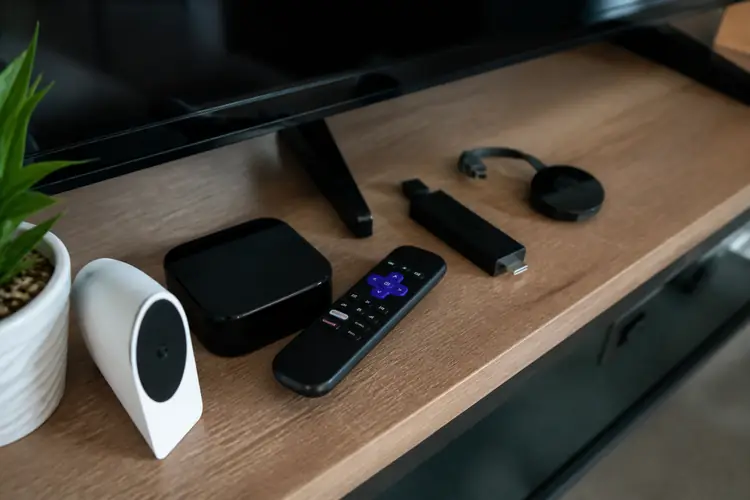

Je staat in de woonkamer. Het is vrijdagavond. De ene helft van het gezin wil eindelijk beginnen aan die nieuwe serie op Netflix, terwijl de ander rustig een potje wil streamen op Disney+.
▶Inhoudsopgave
Het wisselen van kabels is gedoe. Je wilt gewoon dat het werkt. Op twee schermen tegelijkertijd. Zonder gezeur.
Dat is precies waar een HDMI splitter om de hoek komt kijken.
Het is een simpel doosje, maar het verandert je kijkervaring voorgoed. Een HDMI splitter is in wezen een soort aftapkuntje voor je beeldsignaal. Je steekt één HDMI-kabel vanaf je apparaat (zoals een Chromecast, Apple TV of een spelcomputer) in de splitter, en aan de andere kant komen twee (of meer) HDMI-poorten waar je schermen op aansluit. Het apparaatje verdeelt het ene signaal netjes naar meerdere televisies of monitoren.
Denk aan een verkeersregelaar die hetzelfde verkeer naar twee straten stuurt. Geen vertraging, geen kwaliteitsverlies, alleen maar gemak.
Waarom een HDMI splitter voor je streaming-avond?
Stel je voor: je hebt een Chromecast met Google TV of een NVIDIA Shield. Daarop draai je al je apps: Netflix, HBO Max, Disney+ en misschien zelfs Prime Video via een VPN.
Je wilt die content naar twee kamers sturen. Zonder aparte abonnementen of aparte apparaten.
Met een HDMI splitter koppel je één bron aan twee schermen. Ideaal voor een feestje, of als je in de keuken ook wilt meegenieten van de sportuitzending die via een provider-bundle op je hoofdtelevisie draait. De techniek erachter is helder.
De splitter kopieert het signaal. Dat betekent dat beide schermen exact hetzelfde laten zien.
Je kunt dus niet op één scherm Netflix en op de andere Disney+ draaien. Wil je dat wel? Dan heb je een HDMI Matrix nodig. Maar voor pure spiegeling is een splitter goedkoper en simpeler. Voor de meeste thuissituaties is dat precies wat je wilt: één bron, twee schermen, geen gedoe.
De kern: hoe werkt het in de praktijk?
Je begint met je bron: een mediaspeler, console of laptop. Je steekt de HDMI-kabel in de ingang van de splitter. Vervolgens sluit je met twee aparte HDMI-kabels je televisies of monitoren aan op de uitgangen.
De splitter heeft vaak een voedingskabeltje nodig, zeker als je een 4K-signaal wilt doorsturen.
Zonder stroom kan hij het signaal niet goed verdelen. Zorg dat je kabels van voldoende kwaliteit gebruikt, bijvoorbeeld HDMI 2.0 of hoger voor 4K HDR.
Als je een Netflix-serie start op je Chromecast, moet de splitter het signaal ‘lezen’ en verdelen. De meeste moderne splitters herkennen automatisch de resolutie. Je ziet op beide schermen exact hetzelfde beeld, met dezelfde audio.
Handig: sommige modellen hebben een schakelaar voor audio-only, mocht je dat nodig hebben.
In de praktijk zet je de splitter aan, selecteert de juiste HDMI-bron op je TV, en klaar is Kees. Geen instellingen of apps nodig. Let wel: HDMI splitters werken met HDCP, de beveiliging die voorkomt dat je content kopieert. Goedkope of oude splitters kunnen daar problemen mee geven bij Netflix of Disney+.
Kies daarom een splitter die HDCP 2.2 of 2.3 ondersteunt. Dan weet je zeker dat je 4K HDR-content vanuit de VS of Europa soepel streamt, ook als je een VPN gebruikt om Amerikaanse bibliotheken te unlocken.
Modellen en prijzen: wat kun je kopen?
Er zijn drie klassen te onderscheiden. De budget-splitter (€15-€25) is vaak een 1-in-2-out model, vaak zonder voeding, geschikt voor 1080p. Merken als UGREEN of Cable Matters leveren dit soort basisdingen.
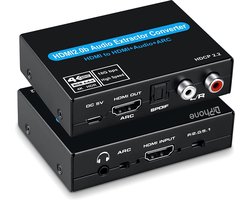
Handig voor een tweede scherm in de slaapkamer, maar geen garantie voor stabiele 4K.
Voor streaming in 4K en HDR is dit vaak net niet genoeg. Je loopt risico op flikkering of geen beeld bij beveiligde content.
De mid-range splitter (€35-€60) is je beste vriend. Kijk naar merken als OREI, Kinivo of kies de beste HDMI splitter voor 4K HDR van brands als JSAUX of Anker. Deze hebben een externe voeding, ondersteunen 4K@60Hz en HDCP 2.2.
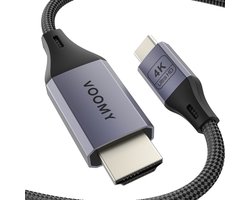
Soms vind je modellen met 1-in-3-out of 1-in-4-out. Dit is de sweetspot voor de meeste thuiskijkers.
Je sluit er een Apple TV 4K en een tweede TV op aan, en je streamt moeiteloos HBO Max in 4K naar beide schermen. De high-end variant (€80-€150) is voor de liefhebbers die meer willen. Denk aan OREI HDMI Matrix-splitter of professionele splitters die 4K@60Hz 4:4:4 aan kunnen. Deze apparaten zijn vaak iets groter, hebben stevigere behuizingen en bieden ondersteuning voor audioformats zoals Dolby Atmos.
Handig als je een geluidsinstallatie wilt meepakken. Als je vaak wisselt tussen providers en VPN’s, is deze klasse het stabielst.
Je betaalt meer, maar je hebt minder gezeur. Een specifieke tip: als je een Chromecast met Google TV 4K gebruikt, combineer die dan met een 4K-splitter.
De Chromecast stuurt soms HDR10+ of Dolby Vision. Een goedkope splitter kan dat signaal downscalen naar SDR, wat het beeld minder mooi maakt. Kies dus een model dat minimaal HDR10 aankan.
En check of je TV’s hetzelfde formaat HDR ondersteunen. Zo niet, dan kan het beeld er op één TV wat flets uitzien.
Praktische tips voor zorgeloos streamen
Begin met het controleren van je kabels. Gebruik HDMI 2.0-kabels voor 4K, en HDMI 2.1 voor 4K@120Hz of toekomstige 8K-behoeften.
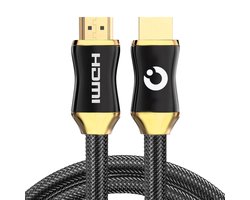
Goedkope kabels van een euro of vijf werken soms, maar ze zijn vaak de oorzaak van problemen. Merken als Anker, UGREEN of Belkin leveren betrouwbare kabels voor €10-€20 per stuk.
Lengte is ook belangrijk: boven de 5 meter kun je last krijgen van signaalverlies. Gebruik dan een kabel met een booster of een actieve HDMI-kabel. Let op de volgorde van aansluiten. Zet je TV’s en de mediaspeler uit, sluit alles aan, en start dan pas op.
De splitter moet het signaal ‘lezen’ voordat hij het kan verdelen. Soms helpt het om de splitter tijdelijk op één TV aan te sluiten, en daarna de tweede TV toe te voegen.
Ook handig: schakel CEC uit op je TV’s als je merkt dat ze elkaars volume of aan/uit-status overnemen. Dat voorkomt onverwacht gedrag. Gebruik je een VPN om Amerikaanse content te kijken?
Zorg dat je VPN op de mediaspeler zelf draait, niet op je router. Als je router de VPN regelt, kan de splitter soms problemen krijgen met het HDCP-handshake.
Stream je via een Apple TV, Chromecast of met een HDMI adapter vanaf je iPad?
Dan werkt de splitter het soepelst. En vergeet niet je provider-bundel te checken: sommige providers blokkeren VPN’s op hun eigen apps, waardoor je een extra app op je mediaspeler nodig hebt. Houd rekening met audio.
De meeste splitters sturen audio mee via HDMI. Als je een soundbar of receiver wilt aansluiten, kun je dat het beste op de TV zelf doen via eARC of ARC.
Wil je audio apart naar een speaker sturen? Dan is een HDMI Audio Extractor iets voor jou, maar dat is een ander apparaat.
Een simpele splitter stuurt beeld en geluid naar beide TV’s. Handig voor een feestje: zet een Bluetooth-speaker op de tweede TV en je hebt muziek in de keuken.
Tot slot: koop bij een winkel waar je kunt retourneren. HDMI is soms kieskeurig. Wat bij de ene setup werkt, geeft bij de ander problemen. Een model van €45 dat goed werkt met je NVIDIA Shield en je Samsung TV is beter dan een duur model dat ruzie maakt met je LG.
Zoek je juist een handige switch voor je Ziggo box en Chromecast?
Let dan ook goed op de compatibiliteit. Test het met Netflix, Disney+ en HBO Max. En check of je VPN-provider geen problemen geeft. Zo bouw je een setup die werkt, zonder technisch gedoe.