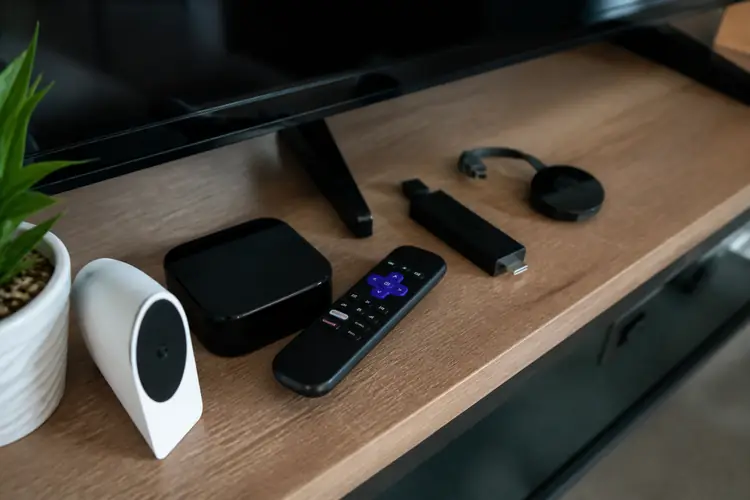

Stel je dit even voor: je hebt net die gloednieuwe Google TV Streamer in huis gehaald.
▶Inhoudsopgave
Het apparaatje ziet er strak uit, draait super soepel en geeft je in één oogopslag alles wat je wilt kijken op Netflix, Disney+ of HBO Max. Je bent klaar voor een avondje bingen.
Tot je die ene waarschuwing ziet: 'Opslagruimte bijna vol'. Je probeert een nieuwe app te installeren voor een andere streamingdienst, maar het lukt niet. Of je wilt een paar oude favorieten van Plex opslaan om offline te kijken in de caravan. En dan? Je Google TV Streamer heeft standaard maar 32GB aan opslag, en daar gaat best snel een hap uit.
Gelukkig is er een simpele, goedkope oplossing die je in een handomdraai fixt: een USB-hub.
Je kunt het geheugen van je Google TV Streamer eenvoudig uitbreiden met een externe SSD of USB-stick. Zo creëer je oneindig veel extra ruimte voor al je apps, games en media. In deze gids leg ik je exact uit hoe je dit doet, wat je nodig hebt en waar je op moet letten.
Waarom je extra opslag nodig hebt op je Google TV Streamer
De Google TV Streamer is een fantastisch apparaat, maar met 32GB onboard opslag zit je al snel aan je limiet.
Het besturingssysteem en de basis-apps slurpen al een deel op. Wil je naast Netflix, Disney+ en YouTube ook zwaardere apps zoals een IPTV-speler, een game- emulator of Plex installeren? Dan merk je dat de ruimte slinkt.
Zeker als je van plan bent om content lokaal op te slaan voor offline gebruik, bijvoorbeeld als je onderweg bent of geen zin hebt in bufferende hotel-WiFi. Een andere reden is performance.
Apps die je via de Google Play Store installeert, draaien vlotter als ze niet constant hoeven te 'vechten' om schaarse opslagruimte.
Bovendien biedt de Streamer officieel geen onderzoek voor geheugenkaartlezers. De enige manier om extra ruimte toe te voegen is via de USB-C poort. Met een hub creëer je niet alleen extra aansluitingen, maar geef je je Streamer direct de longen die hij verdient. Zo ben je klaar voor de toekomst en hoef je je nooit meer zorgen te maken over 'opslag vol' meldingen.
Hoe werkt het: de USB-hub en je externe schijf
De kern van de oplossing is een simpele USB-C hub. Dit is een klein kastje dat je via de USB-C poort op je Google TV Streamer aansluit.
Aan die hub zitten meerdere poorten, zoals USB-A voor je bestaande accessoires, en een USB-C poort om een externe SSD of USB-stick op aan te sluiten.
Je sluit dus eerst de hub aan op je Streamer, en dan sluit je je externe schijf aan op de hub. De Streamer herkent de schijf direct, mits je de juiste formaten gebruikt. Het is belangrijk om te weten dat de Google TV Streamer niet elke schijf zomaar van stroom voorziet.
Kleine USB-sticks werken meestal prima. Voor grotere, snellere SSD-schijven heb je soms een hub nodig met een aparte voeding (een zogenaamde 'powered' hub), of een SSD die weinig stroom verbruikt.
Pro-tip: Formatteer je schijf op een computer voordat je 'm aansluit op de Streamer. Kies voor exFAT. Dat voorkomt een hoop gedoe met niet-herkende schijven.
De Streamer draait op Android, dus hij ondersteunt de meeste gangbare bestandssystemen. De beste keuze is exFAT. Dat werkt zowel op Windows als Mac en is geschikt voor grote bestanden, zoals 4K-films vanuit Plex of andere diensten. Als de schijf eenmaal is herkend, kun je in de instellingen van je Streamer aangeven dat je apps wilt installeren op de 'externe opslag'.
Zo verplaats je niet alleen nieuwe apps, maar ook bestaande apps en hun data naar de nieuwe schijf.
Je Streamer voelt daardoor direct weer als nieuw en je houdt de interne opslag lekker leeg voor de essentiële dingen.
De juiste hardware kiezen: hubs en schijven
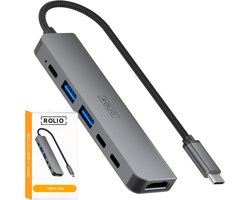
Niet elke hub is even geschikt. Je wilt er één die stabiel is en genoeg vermogen levert.
Kies voor een hub die geschikt is voor USB 3.0 of hoger voor snelle dataoverdracht. Let erop dat de hub naadloos aansluit op het strakke design van je Google TV Streamer. Je wilt natuurlijk geen gammel stekkerwerk dat er slordig uitziet op je media-meubel.
Een hub met minimaal één USB-C poort (voor de schijf) en een USB-A poort (voor bijvoorbeeld een toetsenbord of gamepad) is ideaal.
Voor de schijf zelf heb je een paar opties. De goedkoopste en simpelste optie is een snelle USB 3.0 stick. Denk aan een SanDisk Ultra Fit of Samsung FIT Plus van 128GB, die kosten vaak rond de €15-€25.
Ze zijn klein en onopvallend. Wil je meer snelheid en ruimte, bijvoorbeeld voor het streamen van hoge bitrate 4K content vanaf Plex — waarbij je moet letten op hoeveel Mbit/s je nodig hebt — dan is een externe SSD een betere keuze.
- Goedkope optie: USB 3.0 Stick (128GB) - €15 tot €25
- Snelle optie: Externe SSD (500GB) - €60 tot €80
- Power-user optie: Externe SSD (1TB) + Powered USB Hub - €120 tot €150
- De hub: Een simpele USB-C hub met 1x USB-C en 1x USB-A - €10 tot €20
Een Samsung T7 Shield of Crucial X8 van 1TB kost ongeveer €90-€120.
Die schijven zijn razendsnel en je kunt er tientallen films op kwijt. Let op: een USB-C hub die je al hebt liggen voor je laptop werkt vaak ook prima, net als een USB-C naar HDMI adapter. De Google TV Streamer is geen kieskeurig apparaat. Zolang de hub maar het juiste protocol gebruikt, ben je meestal good to go.
Mocht je een hub kopen, check dan even de reviews om te zien of andere gebruikers hem succesvol hebben gebruikt met een Streamer of Chromecast. Dan weet je zeker dat je geen miskoop doet.
Stap-voor-stap: je opslag koppelen en instellen
Klaar om te beginnen? Pak je spullen en volg deze stappen.
Het is echt een fluitje van een cent. Als je de schijf eenmaal hebt geformatteerd en ingesteld, hoef je er nooit meer naar om te kijken. Als je dit eenmaal hebt gedaan, werkt alles hetzelfde als je het gewend bent.
- Schijf formatteren: Sluit de USB-stick of SSD aan op je laptop. Formatteer hem naar exFAT. Dit is cruciaal.
- Sluit de hub aan: Steek de USB-C hub in de poort van je Google TV Streamer.
- Sluit de schijf aan: Steek je nu geformatteerde schijf in de hub. Je Streamer geeft een melding dat er nieuwe opslag is gevonden.
- Instellen als installatielocatie: Ga naar Instellingen > Apps > Opslagbeheer. Hier zie je zowel 'Interne opslag' als je 'Externe schijf'. Selecteer de externe schijf en kies 'Apps installeren op schijf'. Vanaf nu worden nieuwe apps hier geïnstalleerd.
- Apps verplaatsen: In hetzelfde scherm 'Opslagbeheer' zie je een lijst met geïnstalleerde apps. Klik op een app die veel ruimte inneemt (zoals Plex of een game) en kies 'Verplaatsen naar schijf'.
Je apps staan nu op de externe schijf en starten gewoon op vanaf je startscherm.
Het enige verschil is dat je voortaan een minuscuul LED-lampje ziet knipperen op je schijfje als de Streamer data leest of schrijft. Handig om te zien dat het werkt.
Praktische tips voor optimaal gebruik
Je opslag is nu uitgebreid, maar er zijn een paar dingen om rekening mee te houden.
Allereerst: USB-sticks zijn handig, maar niet altijd even snel. Is je Chromecast met Google TV traag? Zorg dan dat je schijf snel genoeg is om 4K-films soepel te streamen.
Een langzame stick kan zorgen voor haperingen. Een externe SSD is dan de veiligere keuze. Ze zijn duurder, maar je betaalt voor stabiliteit en snelheid.
Daarnaast is het slim om je schijf niet zomaar los te trekken. Zorg dat je Streamer even 'uitstaat' (slaapstand) voordat je de schijf verwijdert. Zo voorkom je dat bestanden corrupt raken. Zit je midden in een spannende film op HBO Max en wil je de schijf eruit halen? Doe dat dan nooit. Wacht tot je klaar bent. Tot slot: een USB-hub kan je Streamer ook van extra functionaliteit voorzien