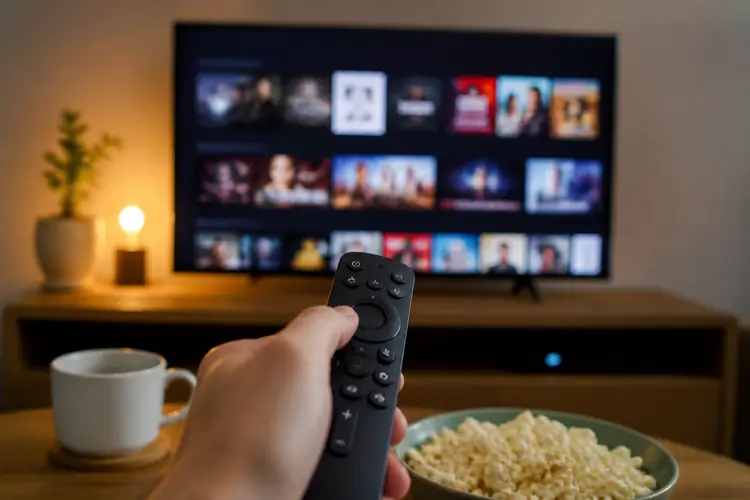

Je zit lekker op de bank, Apple TV of Samsung TV aan, Disney+ aan en je favoriete serie staat klaar.
▶Inhoudsopgave
Je drukt op play en... geen ondertiteling. Of erger: je zet ze aan, maar ze blijven hangen, verdwijnen of zijn gewoon niet leesbaar. Irritant, hè? Vooral als je net even wat rustiger aan wilt doen na een lange dag.
Goed nieuws: meestal is het een kleinigheidje dat je makkelijk zelf fixt. We gaan het stap voor stap langs, zonder gezeur.
Je hoeft echt geen tech-held te zijn. Gewoon even kijken waar het misgaat en wat je kunt proberen. Lukt het niet?
Dan pakken we de hardere aanpak. Klaar? Laten we beginnen.
Waarom ondertiteling soms zo’n drama is (en hoe het hoort te werken)
Disney+ is een sterke streamingdienst, maar ondertiteling is soms een lastig kind. Het werkt meestal prima, maar af en toe gooit een update roet in het eten. Vooral op Apple TV en Samsung TV’s zie je vaker een hapering.
Dat ligt niet alleen aan Disney+, maar ook aan je apparaat en hoe het scherm de tekst verwerkt.
Een ondertiteling is een extra laag bovenop het beeld. Die laag moet perfect synchroniseren met het geluid.
Doet dat niet, dan lees je te laat of te vroeg, en dat breekt je kijkplezier. Belangrijk om te weten: Disney+ biedt zowel ingebedde ondertiteling (standaard) als externe ondertiteling (waarbij je de taal kunt kiezen). Soms zit het verschil hem in de instellingen van je apparaat, soms in de Disney+ app zelf.
En soms is het een bug die Disney moet fixen. Maar in de meeste gevallen kun je het gewoon zelf oplossen.
Zonder hulp van de klantenservice, zonder frustratie. Even een paar dingen checken en je bent weer onder de pannen. Denk ook aan de rol van je provider. Als je internet trager is, kan de stream soms overschakelen naar een lagere kwaliteit, en dan verdwijnt de ondertiteling soms even.
Zelden, maar het kan. Zorg dus dat je stabiel internet hebt, bijvoorbeeld via een glasvezelbundel van KPN of Ziggo.
En als je via een VPN kijkt, check dan of die niet te zwaar is.
Disney+ blokkeert sommige VPN’s, en dat kan ook raar doen met ondertiteling.
Apple TV: de meest voorkomende oorzaken en fixen
Apple TV is een fijne mediaspeler, maar de ondertiteling kan soms een eigen leven leiden. Een veelvoorkomend probleem is dat de ondertiteling aanstaat, maar niet verschijnt.
Check eerst of je de juiste taal hebt geselecteerd. In Disney+ tik je op het scherm, kies je het ondertitel-icoon en selecteer je Nederlands. Werkt dat niet?
Dan is het soms een kwestie van de Apple TV-instellingen. Op Apple TV ga je naar Instellingen > Algemeen > Toegankelijkheid > Onbeschrijfde audio en ondertiteling. Zet die optie uit.
Soms zorgt die ervoor dat ondertiteling niet goed wordt weergegeven. Daarnaast kun je in dezelfde sectie de standaardtaal voor ondertiteling instellen op Nederlands. Sla de wijziging op, start Disney+ opnieuw op en check of het werkt. Een andere bekende boosdoener is de beeldmodus.
Sommige Apple TV’s zetten automatisch de beeldmodus op “ruimtelijk” of “dynamisch”, waardoor tekst soms wordt afgekapt.
Ga naar Instellingen > Video en audio > Schermresolutie en zet de modus op “Standaard” of “Sdr”. Dat maakt het beeld rustiger en de ondertiteling leesbaarder.
Als je een Apple TV 4K hebt, controleer dan of de HDMI-modus op “Auto” staat. Soms helpt het om de HDMI-kabel even los te halen en weer aan te sluiten. Ja, echt. Is er na al die stappen nog steeds niks?
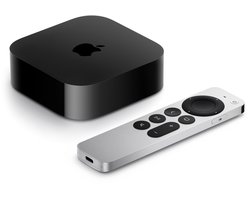
Update dan de Disney+ app en de Apple TV-software. Ga naar de App Store, zoek Disney+ en kies “Bijwerken”.
Hier kun je eventueel ook je Disney+ abonnement beheren. Voor de Apple TV-software ga je naar Instellingen > Systeem > Software-updates. Apple TV updaten kan ook via een Mac of PC met Apple Configurator, maar meestal volstaat de handmatige update. Soms is het gewoon een tijdelijke bug die Disney met een update fixt.
Samsung TV: stappenplan voor vaste en mobiele modellen
Op Samsung TV’s werkt Disney+ over het algemeen goed, maar ondertiteling kan soms verdwijnen of niet synchroniseren. Het hangt af van het model en het besturingssysteem.
Moderne Samsung TV’s met Tizen OS 6 of hoger werken prima, oudere modellen kunnen wat kuren hebben. Controleer eerst of je de nieuwste Disney+ app hebt. Ga naar de Samsung App Store, zoek Disney+ en kies “Bijwerken”.
Als er geen update is, probeer dan de app opnieuw te installeren.
Verwijder de app, herstart de TV en installeer opnieuw. In de Disney+ app zelf kun je de ondertiteling instellen. Tik op het scherm, kies het ondertitel-icoon en selecteer Nederlands. Als je meerdere talen ziet, kies dan de juiste.
Soms staat de ondertiteling op “Automatisch” en kiest die een verkeerde taal. Zet het handmatig. Ook kun je de tekstgrootte aanpassen.
Ga in de app naar Instellingen > Onbeschrijfde audio en ondertiteling en kies een groter lettertype. Dat maakt het lezen makkelijker, vooral op grotere schermen. Een andere optie is de systeeminstellingen van je Samsung TV.
Ga naar Instellingen > Algemeen > Toegankelijkheid > Onbeschrijfde audio en ondertiteling.
Zet “Toegankelijkheid” uit en kies de juiste taal. Soms staat er een optie voor “Forceer ondertiteling” die je beter uit kunt zetten. Ook de beeldmodus kan invloed hebben.
Kies voor “Film” of “Cinema” in plaats van “Dynamic”. Dat geeft een rustiger beeld en betere leesbaarheid.
Is het nog steeds niet goed? Probeer dan de TV te herstarten.
Houd de power-knop 10 seconden ingedrukt, tot de TV uitgaat en weer aangaat. Of trek de stekker er even uit. Daarna opnieuw inloggen bij Disney+.
Extra tips voor Samsung TV’s met externe apparaten
En check of je internet stabiel is. Een trage verbinding kan ervoor zorgen dat de ondertiteling niet goed laadt.
Gebruik je een provider als KPN, Ziggo of T-Mobile? Zorg dat je genoeg bandbreedte hebt, minimaal 15 Mbps voor HD en 25 Mbps voor 4K. Gebruik je een Chromecast of andere mediaspeler op je Samsung TV? Dan kan de ondertiteling soms via dat apparaat lopen.

Zorg dat de Chromecast up-to-date is. Open de Google Home-app, zoek je Chromecast en kies “Bijwerken”.
In Disney+ op Chromecast kun je de ondertiteling ook instellen via hetzelfde icoon. Soms helpt het om de Chromecast te resetten: houd de knop op de dongel ingedrukt tot het LED-lampje knippert. En als je een VPN gebruikt om Disney+ te kijken, check dan of die niet te zwaar is.
Sommige VPN’s vertragen de verbinding en dat beïnvloedt de ondertiteling. Kies een lichte VPN-server in Nederland of België.
En als Disney+ aangeeft dat je VPN wordt geblokkeerd, schakel die dan even uit. Je kunt altijd later weer verbinden, bijvoorbeeld nadat je de Disney+ leeftijdverificatie hebt ingesteld.
Algemene oplossingen die bijna altijd werken
Soms is het gewoon een kwestie van de basis-check. Start je apparaat opnieuw op.
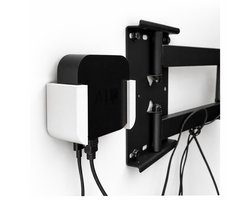
Apple TV: houd de menu- en thuisknop ingedrukt tot het Apple-logo verschijnt. Samsung TV: trek de stekker er even uit. Daarna opnieuw inloggen bij Disney+. Controleer je internetverbinding. Test je snelheid via een speedtest.
Bij een trage verbinding kun je de kwaliteit in Disney+ handmatig lager zetten. Ga in de app naar Instellingen > Kwaliteit en kies “Middel” of “Laag”. Dat kan helpen.
Check ook of je abonnement up-to-date is. Een verlopen betaling kan ervoor zorgen dat de stream niet goed werkt.
Ga naar de Disney+ website en controleer je account. Als je een bundel hebt via je provider, bijvoorbeeld KPN of Ziggo, log dan in via die provider en controleer of alles nog actief is. Soms moet je opnieuw inloggen bij Disney+ via de provider.
En vergeet niet: Disney+ heeft een eigen helpsectie. Tik in de app op het profiel-icoon, kies “Help” en zoek naar “ondertiteling”.
Daar staan vaak specifieke stappen voor Apple TV en Samsung TV. Als je er niet uitkomt, kun je ook contact opnemen met Disney+ klantenservice. Ze zijn meestal snel en behulpzaam.
Praktische tips voor de lange termijn
Om te voorkomen dat je telkens tegen hetzelfde probleem aanloopt, zet een paar dingen vast goed. Zet de onderteling standaard op Nederlands in Disney+. Dat scheelt elke keer zoeken. En zet de toegankelijkheidsopties