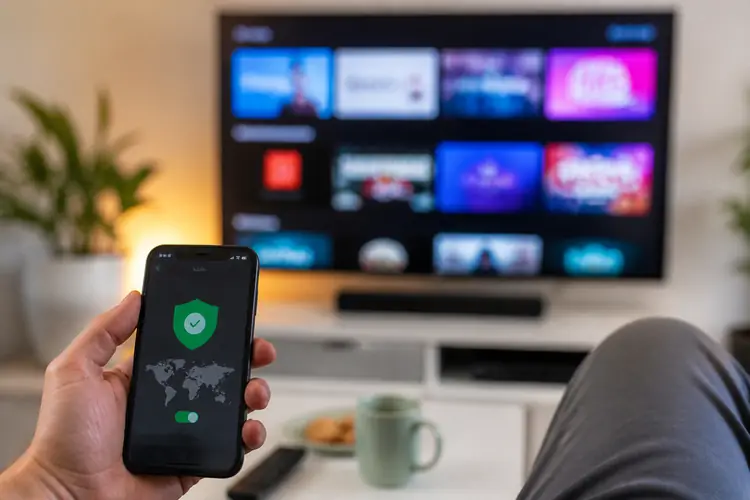

Stel je voor: je zit relaxed op de bank, je Chromecast staat klaar, je wilt eindelijk die ene echte Amerikaanse true-crime docu kijken op Discovery+. Je opent de app… en dan: die bekende, teleurstellende boodschap. ‘Deze content is niet beschikbaar in jouw regio.’ Je voelt die frustratie meteen.
▶Inhoudsopgave
Het voelt alsof je een bioscoop binnenloopt, je ticket koopt, en dan hoort dat je alleen in de zaal mag zitten die nog geschilderd moet worden. Je betaalt voor de dienst, maar de bibliotheek die je wilt, blijft achter slot en grendel. Dat is gewoon niet eerlijk.
Je wilt gewoon kijken wat je wilt kijken, op je eigen voorwaarden.
Gelukkig is er een simpele, effectieve manier om die digitale muur omzeilen. Het is niet ingewikkeld, het vereist geen tech-wizard skills, en het lost dit specifieke probleem direct op. Je hebt drie dingen nodig: een Amerikaans streamingaccount, een stabiele internetverbinding, en de juiste tool om je locatie te verbergen. Met deze handleiding ben je in een mum van tijd klaar om de volledige Discovery+ USA bibliotheek te ontgrendelen, gewoon vanaf je bank in Nederland.
Wat je nodig hebt voordat je begint
Voordat we beginnen met de stappen, zorgen we dat onze gereedschapskist compleet is. Niets is vervelender dan halverwege te ontdekken dat je een verkeerd type account hebt.
Discovery+ is streng en herkent direct of je verbinding vanuit de Verenigde Staten komt of niet. Daarom is een goede voorbereiding het halve werk.
- Een Discovery+ Premium abonnement: Je hebt een Amerikaans account nodig. De makkelijkste manier is om een nieuw account aan te maken via de Amerikaanse website van Discovery+. Gebruik een tijdelijk e-mailadres als je wilt, en een Amerikaans adres (je kunt online makkelijk een willekeurig adres in New York opzoeken). De Premium versie (rond de $6,99 per maand) geeft je toegang tot de volledige bibliotheek en is de moeite waard voor de echte fans.
- Een premium VPN-dienst: Dit is je gouden ticket. Ga voor een dienst die bekend staat om zijn ‘streaming-kanalen’ en die fysieke servers in de VS heeft. Denk aan opties die je vaak ook gebruikt voor Netflix of HBO Max. Vermijd gratis VPN’s; die zijn traag, onveilig, en worden door streamingdiensten direct geblokkeerd. Reken op een bedrag van ongeveer €4 tot €8 per maand.
- Een stabiele internetverbinding: Minimaal 15 Mbps voor HD, liever 25 Mbps voor 4K. Zorg dat je verbinding stabiel is, bij voorkeur bekabeld (Ethernet) of via een sterke 5GHz Wi-Fi verbinding.
- Je media-apparaat: Of dit nu een smart-tv is, een Chromecast met Google TV, een Apple TV, of gewoon je laptop. Zorg dat je de app kunt installeren of de browser kunt gebruiken.
Stap 1: De juiste VPN-verbinding tot stand brengen
De eerste en belangrijkste stap is het configureren van je VPN. Dit is de digitale tunnel die je verkeer door de Verenigde Staten leidt, zodat Discovery+ denkt dat je op de bank in Los Angeles zit in plaats van in Amsterdam.
De meeste VPN-aanbieders hebben apps voor alle grote platformen, van Android TV tot iOS.
Download en installeer de VPN-app op het apparaat waarop je wilt kijken. Log in met je account. Nu komt de cruciale stap: kies een serverlocatie.
Selecteer niet ‘Netherlands’ of ‘Automatic’. Je moet specifiek een server in de Verenigde Staten kiezen. De app laat vaak een lijst zien met steden: New York, Los Angeles, Chicago, Dallas. Kies er eentje die dicht bij je eigen fysieke locatie ligt, maar dat is niet perse nodig.
Kies simpelweg ‘USA’ of een specifieke stad. Wacht tot de app aangeeft dat je verbonden bent.
Dit duurt meestal 5 tot 10 seconden. De status moet ‘Connected’ of ‘Verbonden’ zijn, en je krijgt vaak een groen slotje of een groen symbool te zien.
Let op: Sommige VPN’s hebben aparte servers voor streaming. Zoek in de app naar opties als ‘Streaming’, ‘Media’ of ‘Netflix’. Die zijn geoptimaliseerd en werken vaak beter.
Test de verbinding direct. Ga naar een site als ‘whatismyipaddress.com’ in je browser. Het IP-adres dat je ziet moet een Amerikaans IP zijn.
Als je een Nederlands IP ziet, ben je niet goed verbonden of heb je een verkeerde server gekozen.
Sluit de browser en probeer het opnieuw. Dit is een veelgemaakte fout: denken dat je verbonden bent terwijl dat niet zo is.
Stap 2: Je Discovery+ account aanmaken (de Amerikaanse variant)
Als je VPN actief is en je IP-adres laat een Amerikaanse locatie zien, ben je klaar om je account te registreren. Open een incognitovenster in je browser (Chrome, Firefox, Safari, maakt niet uit).
Dit voorkomt dat je browser-cache of cookies je werkelijke locatie doorspelen. Typ de Amerikaanse URL in: discoveryplus.com (niet .com of .nl).
Je ziet nu de Amerikaanse versie van de site. Kies voor ‘Sign Up’ of ‘Start Free Trial’. Je hebt een creditcard nodig die internationale betalingen accepteert.
Gebruik je Nederlandse creditcard (Visa of Mastercard) of een virtuele creditcard van een dienst als Revolut of Wise. Die werken in 99% van de gevallen perfect. Vul je Amerikaanse adres in dat je eerder hebt opgezocht. De postcode moet kloppen bij de staat die je invult (bijvoorbeeld 90210 voor Beverly Hills, California).
Het systeem vraagt om een telefoonnummer. Dit is vaak een pijnpunt.
Discovery+ accepteert geen Nederlandse nummers. Probeer een ‘dummy’ nummer te gebruiken (bijvoorbeeld een willekeurig tien-cijferig nummer) of gebruik een dienst die een tijdelijk Amerikaans SMS-nummer verstrekt.
Vaak werkt het ook om simpelweg door te klikken en te kijken of de validatie wordt overgeslagen. Kies het Premium abonnement. De kosten zijn ongeveer $6,99 per maand, exclusief belastingen (die komen er later bij, reken op ongeveer $8 tot $9 totaal).
Vul je creditcardgegevens in. Controleer het factuuradres: deze moet overeenkomen met het Amerikaanse adres dat je hebt opgegeven.
Als de betaling is afgerond, ben je klaar. Log uit en sluit je browser. Nu gaan we de app op je TV of media-speler installeren.
Stap 3: De app installeren en de juiste configuratie op je TV
Dit is waar het vaak misgaat. Net als wanneer je Australische reality-tv wilt streamen, staat op een Nederlandse smart-tv of Chromecast vaak de app van de lokale winkel.

Die app herkent je Nederlandse account niet en werkt niet met de Amerikaanse bibliotheek.
Je hebt de Amerikaanse versie nodig. Optie A: Chromecast met Google TV
1. Zorg dat je VPN op je router staat of op de Chromecast zelf (als je Android TV VPN ondersteuning hebt).
2. Ga naar ‘Instellingen’ > ‘Apps’ > ‘Google Play Store’.
3.
Zoek naar ‘Discovery+’.
4. Als je de app installeert, zorg er dan voor dat je Google-account op de Chromecast is ingesteld op de Verenigde Staten (dit vereist een aparte Google-account aanmaak met land VS). Dit is de makkelijkste manier om de juiste app te krijgen. Of sideload de app via een APK-bestand (iets technischer). Optie B: Smart TV of Apple TV
Voor Apple TV: Wissel je Apple ID regio naar ‘United States’.
Dit doe je in ‘Settings’ > ‘Apple ID’ > ‘Media & Purchases’ > ‘View Account’. Verander het land.
Je hebt een Amerikaans adres en een betaalmethode nodig (een cadeaubon werkt vaak goed). Zoek dan in de App Store naar Discovery+ en download de Amerikaanse versie.
Wil je meer weten? Lees hier hoe je de Amerikaanse Discovery+ kijkt. Optie C: De makkelijkste weg (Laptop + HDMI)
Als bovenstaand te technisch is, is er een simpele oplossing. Zorg dat je VPN op je laptop staat en verbonden is met de VS.
Open Chrome, ga naar discoveryplus.com en log in. Sluit je laptop met een HDMI-kabel aan op je TV.
Kies op je TV de juiste HDMI-ingang. Nu stream je het beeld naar je TV. Dit werkt perfect en vereist geen ingewikkelde app-configuratie.
Wat je ook doet: zorg dat je VPN AANSTAAT voordat je de Discovery+ app opent. De app controleert bij het opstarten direct je locatie.
Open je de app zonder VPN, dan krijg je de Nederlandse versie en ben je de pineut.

Wil je liever meer aanbod? Lees dan hoe je de Britse Discovery+ variant kijkt.
Stap 4: De bibliotheek checken en problemen oplossen
Je bent zo ver. De app is geïnstalleerd, je VPN staat aan, je bent ingelogd. Nu is het tijd voor de beloning. Open de Discovery+ app op je apparaat. Als het goed is, zie je een andere interface dan je gewend bent. Het aanbod is groter. Zoek naar iconen van HGTV, Food Network, TLC, en Discovery Channel