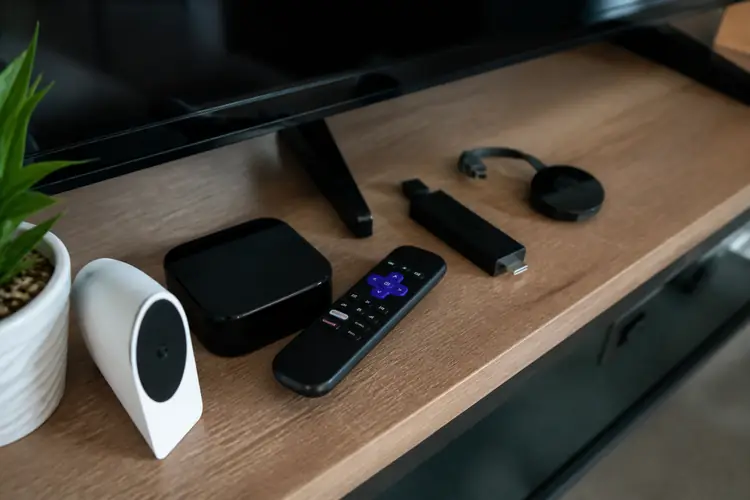

Een Chromecast die niet meer wil, is als een feestje waar de muziek opeens stopt: superirritant. Je zit net relaxed op de bank, wil snel even een aflevering van je favoriete serie op Netflix of HBO Max aanzetten, en hij doet niks.
▶Inhoudsopgave
Soms is een simpele restart genoeg, maar soms is er echt iets misgelopen.
Misschien na een mislukte update, of omdat ie constant vastloopt. Dan is het tijd voor de ultieme oplossing: de Chromecast volledig resetten naar de fabrieksinstellingen. Alsof ie net uit de doos komt. Dit is je stappenplan, zonder ingewikkelde praat.
Wat je nodig hebt voordat je begint
Voordat je enthousiast op die resetknop duikt, is het handig om even alles klaar te zetten.
Je wilt niet halverwege ontdekken dat je wifi-wachtwoord kwijt bent. Zorg dat je het volgende bij de hand hebt.
- Je Chromecast en de afstandsbediening: Zorg dat beide aan staan en dat de stroomkabel goed in het stopcontact zit. Geen paniek als de afstandsbediening niet werkt; we hebben een alternatieve methode.
- De Google Home app: Download deze alvast op je telefoon als je hem nog niet hebt. Zorg dat je bent ingelogd met het Google-account dat je ook voor je Chromecast gebruikt.
- Je wifi-wachtwoord: Schrijf het even op een briefje of zorg dat je het in je telefoon hebt opgeslagen. Na de reset moet je hem namelijk weer opnieuw aan je netwerk koppelen.
- Je TV en HDMI-poort: Zorg dat je weet in welke HDMI-poort je Chromecast zit (HDMI 1, HDMI 2, etc.). Dit scheelt een hoop geswitch later.
- Ongeveer 15 minuten tijd: Het proces zelf is snel, maar het opnieuw instellen van apps zoals Disney+, Netflix en je VPN duurt even. Plan dit dus niet net voordat je trein vertrekt.
De fabrieksreset via de Chromecast afstandsbediening
Dit is de makkelijkste en snelste manier. De meeste nieuwe Chromecasts (zoals de Chromecast with Google TV) hebben deze optie ingebouwd. Je hoeft niet eens door menu's te navigeren.
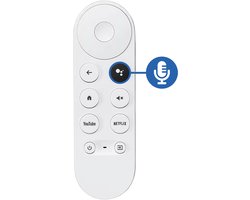
- Houd de knoppen ingedrukt: Pak je afstandsbediening. Houd tegelijkertijd de terugknop (het pijltje naar links) en de achteruitknop (het pijltje met streepje) ingedrukt. Let op: niet de homeknop, maar de knoppen er net naast.
- Wacht op het scherm: Blijf de knoppen ongeveer 5 tot 10 seconden ingedrukt houden. Je TV-scherm zal kort zwart worden en daarna verschijnt er een wit scherm met de tekst "De Chromecast wordt gereset".
- Laat de knoppen los: Zodra je die melding ziet, kun je de knoppen loslaten. De Chromecast gaat nu zelfstandig aan de slag.
- Geduld hebben: Het apparaatje herschrijft nu zijn systeem. Dit duurt ongeveer 2 tot 5 minuten. Je ziet een animatie van een cirkel die rondjes draait. Niet aanpassen nu!
- Standaard wallpaper: Als het proces klaar is, herstart de Chromecast vanzelf en kom je in het welkomstscherm terecht met het standaard Google-wallpaper. Alsof je hem net hebt uitgepakt.
Veelgemaakte fout: Per ongeluk de Home-knop indrukken in plaats van de Terugknop. Of de knoppen te snel loslaten. Houd ze écht vast tot je de bevestiging op het scherm ziet.
De reset via de Google Home app (als de afstandsbediening het niet doet)
Je afstandsbediening kapot? Batterijen leeg? Geen probleem. Je kunt de Chromecast volledig wissen via je smartphone. Dit werkt hetzelfde voor de Chromecast Ultra en de Chromecast with Google TV.
- Open de Google Home app: Zorg dat je telefoon op hetzelfde wifi-netwerk staat als de Chromecast. Open de app en zoek je apparaat in de lijst.
- Tik op het apparaat: Houd het icoontje van je Chromecast ingedrukt totdat er een menu verschijnt. Kies vervolgens voor "Apparaatinstellingen" (het tandwieltje).
- Zoek de optie: Scroll naar beneden in het instellingenmenu. Kies voor "Geavanceerde instellingen" en dan voor "Fabrieksreset".
- Bevestig de reset: De app vraagt om bevestiging. Tik op "Reset". Je Chromecast gaat nu op zwart en start het resetproces.
- Wachten en opnieuw opstarten: Net als bij de afstandsbediening-reset duurt dit een minuut of 5. Daarna moet je de Chromecast weer handmatig toevoegen via de Home app.
Let op: als je Chromecast niet reageert in de Home app, is een reset via de fysieke knoppen de enige optie.
Is je Chromecast met Google TV traag? Dan kan dit ook helpen om hem weer sneller te maken. Dat brengt ons bij de volgende stap.
De noodreset: als echt alles vastloopt
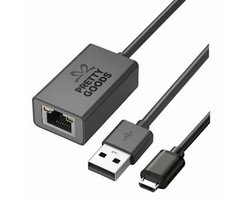
Soms is je Chromecast zo ver heen dat ie niet meer reageert op de afstandsbediening of de app, zelfs als je een bekabelde internetverbinding voor je Chromecast gebruikt. Geen paniek. Elk Chromecast model heeft een fysieke knop op het apparaatje zelf verstopt.
Dit is je 'noodrem'. Let op: Bij de oude, ronde Chromecast 2.0 en 3.0 zit deze knop verstopt in de behuizing.
Je hebt een paperclip nodig. Bij de Chromecast with Google TV zit ie duidelijker aan de zijkant of achterkant, wat handig is als je twijfelt tussen de Ziggo Next Mini of Chromecast.
- Zoek het gaatje: Draai je Chromecast om. Zoek een heel klein gaatje met het labeltje "Reset".
- Pak een paperclip: Gebruik een niet-gebroken paperclip of een sim-kaart-tool. Steek deze recht in het gaatje.
- Druk en houd vast: Je voelt een klein weerstandje. Druk door totdat je de weerstand voelt en houd de knop ingedrukt. Tel rustig tot 15.
- Wacht op de kleuren: Terwijl je hem ingedrukt houdt, begint het lampje op de Chromecast te knipperen. Eerst oranje, dan wit. Laat de paperclip pas los als het lampje wit wordt.
- De reset begint: Zodra je loslaat, start het resetproces. Je TV-scherm wordt even zwart en daarna zie je de animatie. Dit duurt een minuut of 5 tot 7.
Handige tip: Als je de Chromecast met Google TV hebt, werkt de resetknop vaak hetzelfde als de methode met de afstandsbediening. Druk tegelijkertijd op de terug- en achteruitknoppen op de afstandsbediening terwijl de Chromecast aanstaat. Dat werkt vaak sneller dan het gaatje.
Na de reset: weer online en streamen
Yes, het is gelukt! Je Chromecast is weer schoon.
Nu moet je hem weer klaarstomen voor je Netflix-binge of je Disney+ marathon. Dit is het laatste stukje werk.
- Kies je taal: De Chromecast vraagt eerst welke taal je wilt. Selecteer "Nederlands".
- Verbinden met wifi: Je telefoon (met Bluetooth aan) zal de Chromecast automatisch detecteren. Volg de stappen op je scherm. Typ je wifi-wachtwoord in (daar had je dat briefje voor!).
- Inloggen bij Google: Je moet inloggen met je Google-account. Dit is nodig om apps te downloaden.
- Apps installeren: Nu begint het feestje opnieuw. Download je favoriete apps: Netflix, Disney+, HBO Max, Amazon Prime Video. Vergeet je VPN-app niet als je die gebruikt voor Amerikaanse content.
- Instellingen checken: Ga even naar de instellingen van de Chromecast. Zet de beeldkwaliteit op "Hoog" (als je internet dat aankan) en check of 5GHz wifi aan staat als dat beschikbaar is.
Verificatie-checklist: Is alles goed gegaan?
Voordat je weer languit op de bank gaat liggen, loop even deze checklist na. Zo weet je zeker dat je reset geslaagd is en je de komende tijd weer zorgeloos kunt streamen.

- Welkomstscherm: Is het eerste wat je ziet het standaard Google-wallpaper? Check.
- Wifi verbinding: Zit je stabiel op het netwerk? Probeer even een video te starten in YouTube (die zit standaard op de Chromecast).
- Netflix & Co: Zijn al je